
Produkte und Wettbewerber-Links
Produkte mit Ihrem Shop-Feed synchron halten
Viele Online-Shops veröffentlichen bereits einen Produkt-Feed: eine Datei, die jedes Produkt auflistet, oft für Google Shopping oder einen Facebook-Katalog erstellt. Verbinden Sie diese Datei mit BlackAha, und Ihr Katalog bleibt von selbst aktuell. Danach wählen Sie, welche Feed-Produkte Sie verfolgen.
Bevor Sie beginnen
- Die Webadresse Ihrer Produkt-Feed-Datei. Ihre Shop-Plattform oder Marketing-App zeigt sie meist in den Einstellungen für Google Shopping oder den Katalog.
- Die Webadresse Ihres Shops ist als Business-Domain gespeichert. Siehe Workspace einrichten.
- Inhaber- oder Admin-Rechte im Workspace, um den Feed zu bearbeiten, zu pausieren oder zu löschen und seinen Zeitplan zu ändern. Andere Mitglieder können einen Feed hinzufügen, ihn danach aber nicht ändern.
Was der Feed enthalten muss
BlackAha liest XML- (Google Merchant oder RSS), CSV/TSV- und JSON-Dateien. Für jedes Produkt braucht es drei Dinge:
- einen Titel (oft title oder name genannt),
- die Adresse der Produktseite (link),
- einen Produktcode (id, sku oder product_id).
GTIN, Marke, Kategorie, Preis, Bild und Lagerstatus werden genutzt, wenn vorhanden. Produkte, denen eines der drei Pflichtfelder fehlt, werden übersprungen und in den Synchronisierungsergebnissen gezählt.
Wichtig Jeder Produktlink im Feed muss auf Ihrer Business-Domain liegen. Verweist auch nur ein Produkt auf eine andere Website, wird die ganze Datei abgelehnt. So bleiben Produkte anderer Shops aus Ihrem Katalog heraus.
Feed verbinden

Feed-Einstellungen öffnen
Gehen Sie zu SettingsSet business domain. Suchen Sie die Karte Workspace feed und klicken Sie auf Add feed.
Feed-Adresse eingeben
Fügen Sie die Feed URL. Es muss eine öffentliche https://-Adresse sein, die jeder öffnen kann, keine Adresse in Ihrem Firmennetz.
Format und Zeitplan wählen
Wählen Sie das Dateiformat unter Format und wie oft BlackAha die Datei lesen soll, unter Auto sync: Every 6 hours, Daily oder Weekly. Ein Display name (optional) ist optional.
Speichern und synchronisieren
Speichern Sie den Feed und klicken Sie dann auf Sync now und lesen Sie ihn zum ersten Mal ein. Sie können die Seite verlassen. Sie aktualisiert sich von selbst, wenn die Synchronisierung fertig ist.
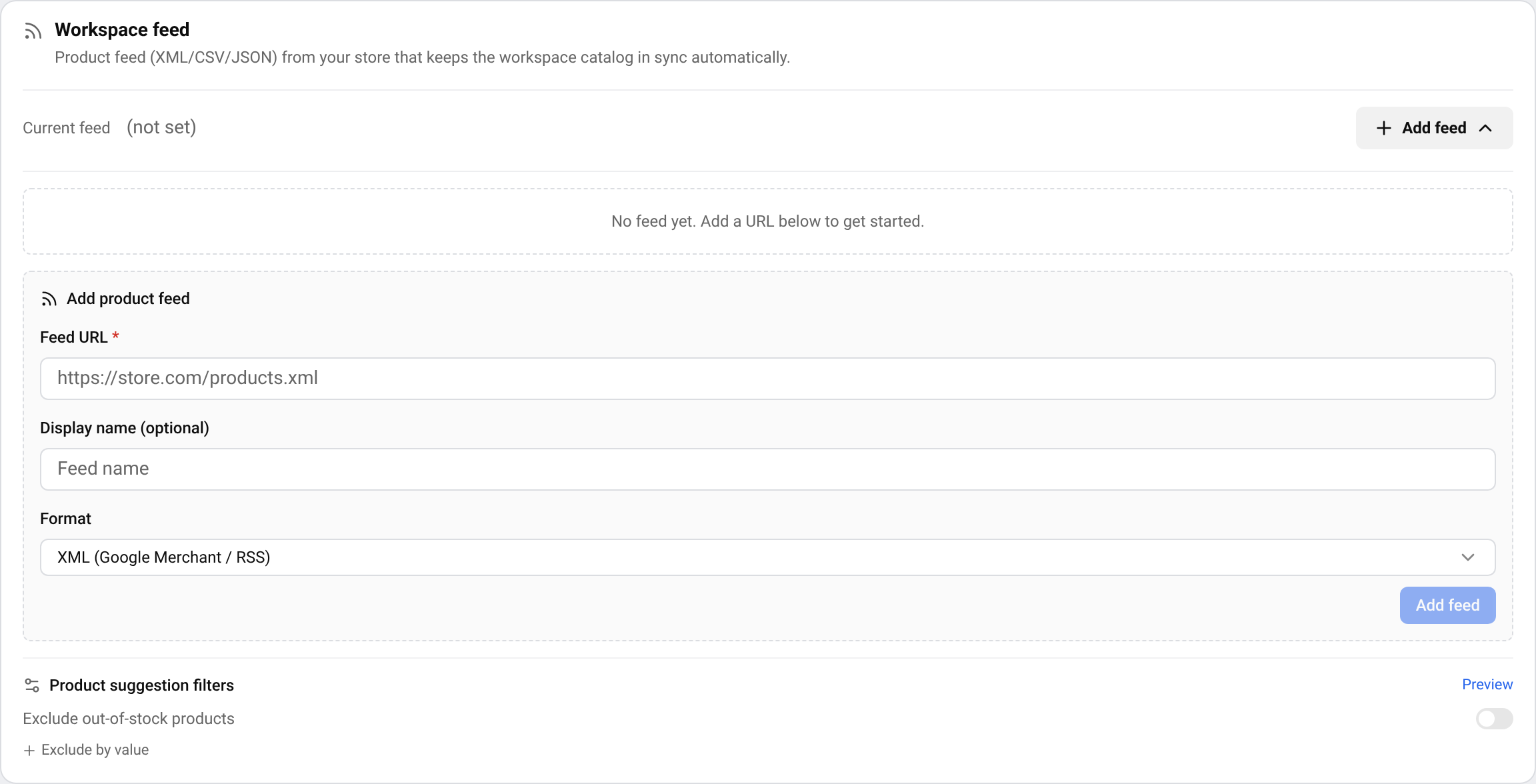
Ein Workspace hat einen Feed. Für eine andere Datei bearbeiten Sie den Feed oder löschen ihn und fügen den neuen hinzu. Das Löschen eines Feeds löscht keine Produkte, die bereits in Ihrem Katalog sind.
Tipp Die Feed-Synchronisierung hängt von Ihrem Tarif ab. Zeigt die Karte ein Schloss, sehen Sie auf der Preisseite.
Synchronisierungsstatus lesen
- File accessible: BlackAha kann die Datei öffnen. Steht dort Cannot access feed file, klicken Sie auf Re-check nach dem Korrigieren der Adresse.
- Sync successful: Die Synchronisierung hat funktioniert. Angezeigt wird, wie viele Produkte gelesen wurden, wie viele neu oder aktualisiert sind und wie viele übersprungen wurden.
- File unchanged: Die Datei hat sich seit der letzten Synchronisierung nicht geändert, es gab also nichts zu tun.
- Sync failed: Lesen Sie die Meldung darunter. Die häufigsten Ursachen stehen unten.
Produkte aus dem Feed verfolgen
Die Synchronisierung füllt Ihren Katalog, startet aber nicht von selbst das Preis-Tracking. Sie wählen, welche Produkte Sie verfolgen.
Feed-Liste öffnen
Unter Products, klicken Sie auf Create product und öffnen Sie den Feed Tab.
Produkt auswählen
Suchen Sie nach Name oder Code und klicken Sie dann auf Add to Products. Das Produkt wird mit seinen Details aus dem Feed und seiner Seite in Ihrem Shop angelegt.
Wettbewerberseiten hinzufügen
Fügen Sie Links zum selben Produkt in anderen Shops hinzu, manuell oder mit Discover URLs. Siehe Neue Wettbewerberseiten automatisch finden.
Um die Liste kurz zu halten, nutzen Sie Product suggestion filters in der Feed-Karte: Setzen Sie ein Häkchen bei Exclude out-of-stock productsoder öffnen Sie Exclude by value und klicken Sie auf eine Marke, Kategorie oder einen Verfügbarkeitswert, um ihn auszublenden. Diese Filter ändern nur, was vorgeschlagen wird. Sie löschen nie etwas.
Häufige Synchronisierungsfehler
- Feed-Datei nicht gefunden (HTTP 404). Prüfen Sie die Feed-URL.
- Diese Datei ist eine XML-Sitemap, kein Produkt-Feed. Geben Sie die richtige Produkt-Feed-URL ein (enthält meist <item> oder <entry>).
- Die Domain der Produkt-URL passt nicht zur Business-Domain des Workspace. Alle Produkte im Feed müssen URLs der Business-Domain haben.
- Die Feed-Datei enthält keine erkannten Produkte. Prüfen Sie URL, Dateiformat und Datenstruktur.
- Zeitüberschreitung. Die Feed-Datei ist zu groß oder der Server ist langsam – versuchen Sie es später erneut.
- Authentifizierungsfehler beim Herunterladen des Feeds. Die Datei erfordert Zugangsdaten – wenden Sie sich an den Admin.
Klappt es immer noch nicht? Zum Support und geben Sie die Feed-Adresse an.
Fragen
Wo finde ich meine Feed-Adresse?
Sehen Sie in den Katalogeinstellungen für Google Shopping, Merchant Center oder Facebook Ihrer Shop-Plattform oder Feed-App nach. Es ist ein Link, der etwa auf .xml, .csv oder .json endet.
Ändert der Feed meine Preise?
Nein. BlackAha liest die Datei nur. Über den Feed wird nie etwas in Ihren Shop geschrieben.
Wer kann den Feed ändern?
Nur der Inhaber oder ein Admin des Workspace kann den Feed bearbeiten, pausieren oder löschen, den Synchronisierungsplan ändern oder Zugangsdaten für einen geschützten Feed hinterlegen. Andere Mitglieder können einen Feed ohne Zugangsdaten hinzufügen. Für sie sind die Schaltflächen zum Bearbeiten und Löschen ausgeblendet.
Verwandte Anleitungen
Kommen Sie nicht weiter?
Öffnen Sie Support in der App, unser Team antwortet Ihnen dort. Sie können unserem Support-Team auch eine E-Mail schreiben; die Adresse steht unten auf jeder Seite.
 English
 ไทย
 Tiếng Việt
 한국어
 日本語
 简体中文
 Français
 Deutsch
 Русский
 Italiano
 Polski
 Español