
Produkty i linki konkurencji
Synchronizuj produkty z feedem sklepu
Wiele sklepów internetowych już publikuje feed produktowy: jeden plik z listą wszystkich produktów, często przygotowany dla Google Shopping lub katalogu Facebook. Podłącz ten plik do BlackAha, a katalog będzie aktualizował się sam. Potem wybierasz, które produkty z feedu śledzić.
Zanim zaczniesz
- Adres internetowy pliku feedu produktowego. Platforma sklepu lub aplikacja marketingowa zwykle pokazuje go w ustawieniach Google Shopping lub katalogu.
- Adres internetowy Twojego sklepu zapisany jako domena firmy. Zobacz Skonfiguruj obszar roboczy.
- Uprawnienia właściciela lub administratora w obszarze roboczym, aby edytować, wstrzymywać lub usuwać feed i zmieniać jego harmonogram. Pozostali członkowie mogą dodać feed, ale nie mogą go potem zmieniać.
Co musi zawierać feed
BlackAha odczytuje pliki XML (Google Merchant lub RSS), CSV/TSV i JSON. Dla każdego produktu potrzebuje trzech rzeczy:
- tytułu (często o nazwie title lub name),
- adresu strony produktu (link),
- kodu produktu (id, sku lub product_id).
GTIN, marka, kategoria, cena, zdjęcie i stan magazynowy są używane, jeśli są dostępne. Produkty bez jednego z trzech wymaganych pól są pomijane i liczone w wynikach synchronizacji.
Ważne Każdy link produktu w feedzie musi być w Twojej domenie firmowej. Jeśli choć jeden produkt prowadzi do innej witryny, cały plik zostaje odrzucony. Dzięki temu produkty innych sklepów nie trafią do Twojego katalogu.
Podłącz feed

Otwórz ustawienia feedu
Przejdź do SettingsSet business domain. Znajdź kartę Workspace feed i naciśnij Add feed.
Wpisz adres feedu
Wklej Feed URL. Musi to być publiczny adres https://, który każdy może otworzyć, a nie adres w sieci Twojego biura.
Wybierz format i harmonogram
Wybierz plik Format i to, jak często BlackAha ma go odczytywać, w polu Auto sync: Every 6 hours, Daily lub Weekly. Pole Display name (optional) jest opcjonalne.
Zapisz i zsynchronizuj
Zapisz feed, a potem naciśnij Sync now , aby odczytać go po raz pierwszy. Możesz opuścić stronę. Odświeży się sama po zakończeniu synchronizacji.
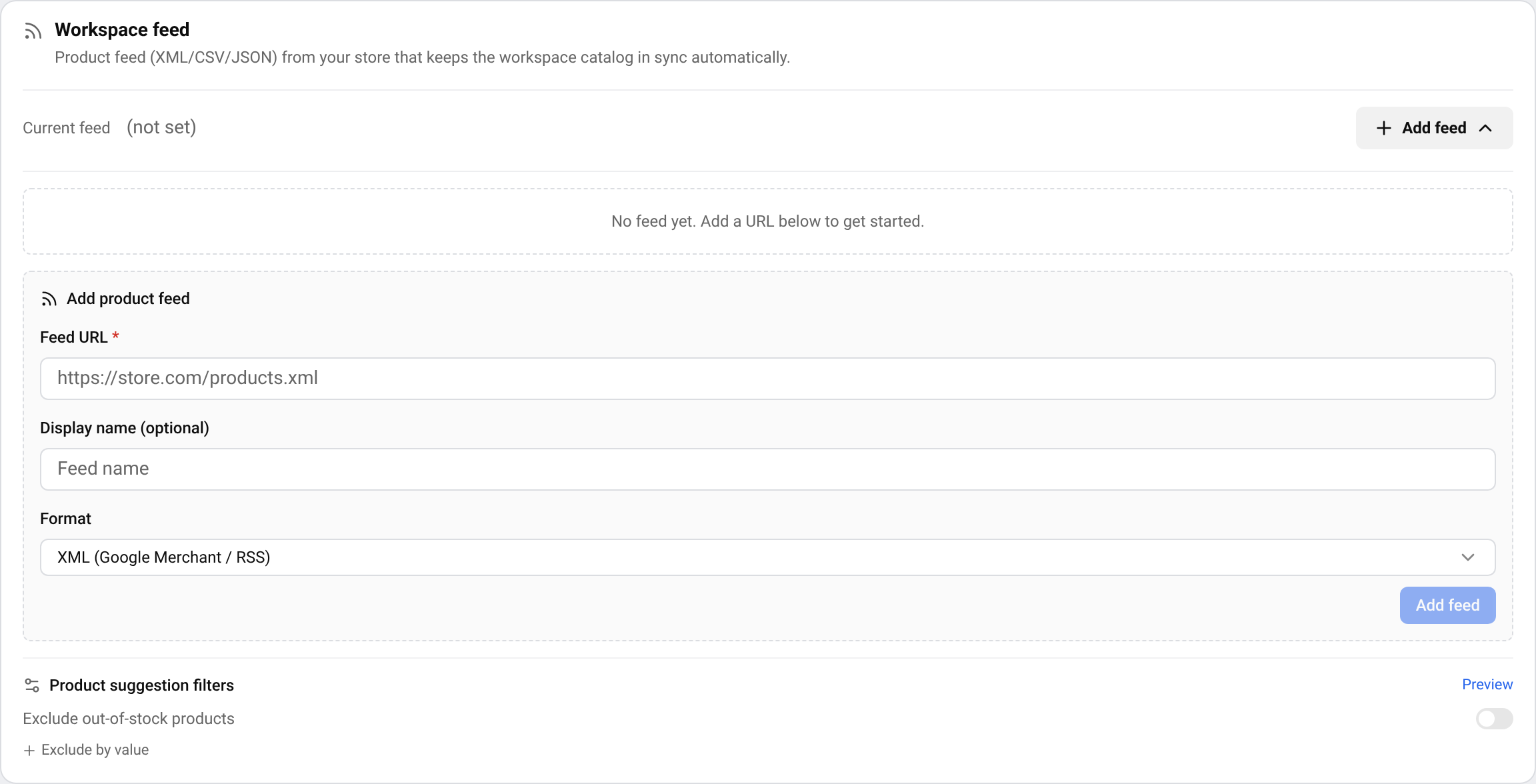
Obszar roboczy ma jeden feed. Aby użyć innego pliku, edytuj feed albo usuń go i dodaj nowy. Usunięcie feedu nie usuwa produktów, które są już w katalogu.
Rada Synchronizacja feedu zależy od planu. Jeśli na karcie widać kłódkę, sprawdź, co obejmuje każdy plan, na stronie stronie cennika.
Status synchronizacji
- File accessible: BlackAha może otworzyć plik. Jeśli widać Cannot access feed file, naciśnij Re-check po poprawieniu adresu.
- Sync successful: synchronizacja się udała. Widać, ile produktów odczytano, ile jest nowych lub zaktualizowanych i ile pominięto.
- File unchanged: plik nie zmienił się od ostatniej synchronizacji, więc nie było nic do zrobienia.
- Sync failed: przeczytaj komunikat pod spodem. Najczęstsze przyczyny są wymienione poniżej.
Śledź produkty z feedu
Synchronizacja wypełnia katalog, ale sama nie uruchamia śledzenia cen. Ty wybierasz, które produkty śledzić.
Otwórz listę feedu
W sekcji Products, naciśnij Create product i otwórz kartę Feed .
Wybierz produkt
Szukaj po nazwie lub kodzie, a potem naciśnij Add to Products. Produkt zostaje utworzony z danymi z feedu i swoją stroną w Twoim sklepie.
Dodaj strony konkurencji
Dodaj linki do tego samego produktu w innych sklepach, ręcznie lub za pomocą Discover URLs. Zobacz Automatycznie znajduj nowe strony konkurencji.
Aby lista była krótka, użyj Product suggestion filters na karcie feedu: zaznacz Exclude out-of-stock productsalbo otwórz Exclude by value i kliknij markę, kategorię lub wartość dostępności, aby ją ukryć. Te filtry zmieniają tylko propozycje. Nigdy niczego nie usuwają.
Częste błędy synchronizacji
- Nie znaleziono pliku feedu (HTTP 404). Sprawdź URL feedu.
- Ten plik to mapa witryny XML, a nie feed produktowy. Wpisz poprawny URL feedu produktowego (zwykle zawiera <item> lub <entry>).
- Domena URL produktu nie zgadza się z domeną firmową obszaru roboczego. Wszystkie produkty w feedzie muszą mieć URL-e z domeny firmowej.
- Plik feedu nie zawiera rozpoznanych produktów. Sprawdź URL, format pliku i strukturę danych.
- Przekroczono limit czasu. Plik feedu jest za duży lub serwer działa wolno — spróbuj ponownie później.
- Błąd uwierzytelniania przy pobieraniu feedu. Plik wymaga danych logowania — skontaktuj się z administratorem.
Nadal nie działa? Napisz do wsparcia i podaj adres feedu.
Pytania
Gdzie znajdę adres feedu?
Poszukaj w ustawieniach Google Shopping, Merchant Center lub katalogu Facebook na platformie sklepu albo w aplikacji do feedów. To link kończący się np. na .xml, .csv lub .json.
Czy feed zmienia moje ceny?
Nie. BlackAha tylko odczytuje plik. Nigdy nie zapisuje niczego w Twoim sklepie przez feed.
Kto może zmieniać feed?
Tylko właściciel lub administrator obszaru roboczego może edytować, wstrzymywać lub usuwać feed, zmieniać harmonogram synchronizacji albo dodawać dane logowania do chronionego feedu. Pozostali członkowie mogą dodać feed bez danych logowania. Nie widzą przycisków edycji i usuwania.
Powiązane poradniki
Nadal utknąłeś?
Otwórz Wsparcie w aplikacji, a nasz zespół odpowie tam. Możesz też napisać e-mail do naszego zespołu wsparcia; adres znajdziesz na dole każdej strony.
 English
 ไทย
 Tiếng Việt
 한국어
 日本語
 简体中文
 Français
 Deutsch
 Русский
 Italiano
 Polski
 Español