
상품과 경쟁사 링크
스토어 피드와 상품 동기화
많은 온라인 스토어가 이미 상품 피드를 게시하고 있습니다: 모든 상품을 나열한 파일 하나로, 보통 Google Shopping이나 Facebook 카탈로그용으로 만들어집니다. 그 파일을 BlackAha에 연결하면 카탈로그가 스스로 최신 상태를 유지합니다. 그런 다음 추적할 피드 상품을 고르면 됩니다.
시작하기 전에
- 상품 피드 파일의 웹 주소. 스토어 플랫폼이나 마케팅 앱의 Google Shopping 또는 카탈로그 설정에 보통 표시됩니다.
- 스토어 웹 주소가 비즈니스 도메인으로 저장되어 있어야 합니다. 참고: 워크스페이스 설정.
- 피드를 수정, 일시 중지, 삭제하고 일정을 바꾸려면 워크스페이스 소유자 또는 관리자 권한이 필요합니다. 다른 멤버는 피드를 추가할 수 있지만 이후에 바꿀 수는 없습니다.
피드에 들어가야 할 내용
BlackAha는 XML(Google Merchant 또는 RSS), CSV/TSV, JSON 파일을 읽습니다. 상품마다 세 가지가 필요합니다:
- 제목(보통 title 또는 name),
- 상품 페이지 주소(link),
- 상품 코드(id, sku 또는 product_id).
GTIN, 브랜드, 카테고리, 가격, 이미지, 재고 상태는 있으면 사용됩니다. 세 가지 필수 필드 중 하나라도 없는 상품은 건너뛰며 동기화 결과에 집계됩니다.
중요 피드의 모든 상품 링크는 비즈니스 도메인에 있어야 합니다. 상품 하나라도 다른 웹사이트를 가리키면 파일 전체가 거부됩니다. 이렇게 해서 다른 스토어의 상품이 카탈로그에 들어오지 않습니다.
피드 연결

피드 설정 열기
다음으로 이동하세요: SettingsSet business domain. 다음 Workspace feed 카드에서 다음을 누르세요: Add feed.
피드 주소 입력
다음 항목을 붙여 넣으세요: Feed URL. 누구나 열 수 있는 공개 https:// 주소여야 하며, 사내 네트워크 안의 주소는 안 됩니다.
형식과 일정 고르기
다음에서 파일 형식을 고르세요: Format , 그리고 BlackAha가 파일을 읽을 주기를 다음에서 고르세요: Auto sync: Every 6 hours, Daily, Weekly. 다음 항목 Display name (optional) 은 선택 사항입니다.
저장하고 동기화
피드를 저장한 뒤 다음을 누르세요: Sync now — 처음으로 파일을 읽습니다. 페이지를 떠나도 됩니다. 동기화가 끝나면 저절로 업데이트됩니다.
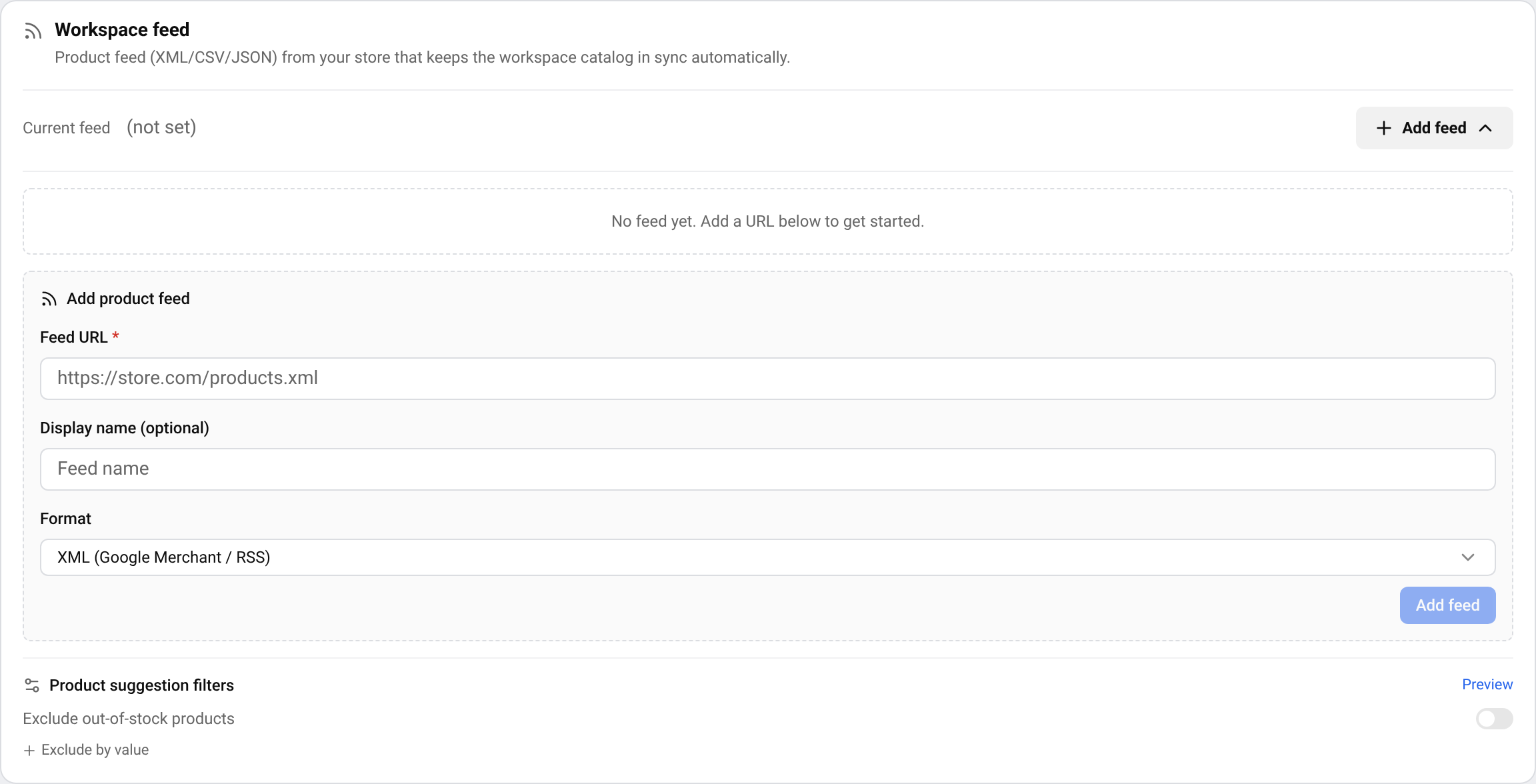
워크스페이스에는 피드가 하나입니다. 다른 파일을 쓰려면 피드를 수정하거나, 삭제한 뒤 새 피드를 추가하세요. 피드를 삭제해도 이미 카탈로그에 있는 상품은 삭제되지 않습니다.
팁 피드 동기화는 요금제에 따라 다릅니다. 카드에 자물쇠가 보이면 요금제별 포함 내용을 다음에서 확인하세요: 요금제 페이지.
동기화 상태 읽기
- File accessible: BlackAha가 파일을 열 수 있습니다. 다음이 표시되면 Cannot access feed file, 다음을 누르세요: Re-check — 주소를 고친 뒤에 누르세요.
- Sync successful: 동기화가 성공했습니다. 읽은 상품 수, 새로 추가되거나 업데이트된 수, 건너뛴 수가 표시됩니다.
- File unchanged: 지난 동기화 이후 파일이 바뀌지 않아 할 일이 없었습니다.
- Sync failed: 아래 메시지를 읽으세요. 가장 흔한 원인은 아래에 정리되어 있습니다.
피드에서 상품 추적하기
동기화는 카탈로그를 채우지만 가격 추적을 저절로 시작하지는 않습니다. 추적할 상품은 직접 고릅니다.
피드 목록 열기
다음 위치에서: Products, 다음을 누르세요: Create product — 이어서 다음 탭을 여세요: Feed 탭.
상품 고르기
이름이나 코드로 검색한 뒤 다음을 누르세요: Add to Products. 피드의 정보와 내 스토어 페이지가 담긴 상품이 만들어집니다.
경쟁사 페이지 추가
다른 스토어의 같은 상품 링크를 직접 또는 다음 기능으로 추가하세요: Discover URLs. 참고: 새 경쟁사 페이지 자동으로 찾기.
목록을 짧게 유지하려면 다음을 사용하세요: Product suggestion filters (피드 카드 안). 다음에 체크하거나: Exclude out-of-stock products, 다음을 여세요: Exclude by value — 브랜드, 카테고리, 재고 값을 클릭하면 숨겨집니다. 이 필터는 제안되는 항목만 바꿀 뿐, 아무것도 삭제하지 않습니다.
흔한 동기화 오류
- 피드 파일을 찾을 수 없습니다(HTTP 404). 피드 URL을 확인하세요.
- 이 파일은 상품 피드가 아니라 XML 사이트맵입니다. 올바른 상품 피드 URL을 입력하세요(보통 <item> 또는 <entry>가 있음).
- 상품 URL 도메인이 워크스페이스 비즈니스 도메인과 일치하지 않습니다. 피드의 모든 상품 URL은 비즈니스 도메인에 속해야 합니다.
- 피드 파일에 인식할 수 있는 상품이 없습니다. URL, 파일 형식, 데이터 구조를 확인하세요.
- 시간 초과. 피드 파일이 너무 크거나 서버가 느립니다 — 나중에 다시 시도하세요.
- 피드를 내려받는 중 인증 오류가 발생했습니다. 파일에 인증 정보가 필요합니다 — 관리자에게 문의하세요.
계속 실패하나요? 지원팀 문의 하면서 피드 주소를 함께 알려 주세요.
질문
피드 주소는 어디에서 찾나요?
스토어 플랫폼이나 피드 앱의 Google Shopping, Merchant Center, Facebook 카탈로그 설정을 확인하세요. .xml, .csv, .json 같은 확장자로 끝나는 링크입니다.
피드가 내 가격을 바꾸나요?
아니요. BlackAha는 파일을 읽기만 합니다. 피드를 통해 스토어에 무언가를 쓰는 일은 없습니다.
누가 피드를 바꿀 수 있나요?
피드를 수정, 일시 중지, 삭제하거나 동기화 일정을 바꾸거나 보호된 피드의 로그인 정보를 넣는 것은 워크스페이스 소유자나 관리자만 할 수 있습니다. 다른 멤버는 로그인 정보 없이 피드를 추가할 수 있으며, 수정·삭제 버튼은 보이지 않습니다.
관련 가이드
여전히 막히나요?
앱에서 지원 메뉴를 열면 저희 팀이 그곳에서 답변합니다. 지원팀에 이메일을 보내셔도 됩니다. 주소는 모든 페이지 하단에 있습니다.
 English
 ไทย
 Tiếng Việt
 한국어
 日本語
 简体中文
 Français
 Deutsch
 Русский
 Italiano
 Polski
 Español