
Erste Schritte
Sich in der App zurechtfinden
Alles in BlackAha erreichen Sie über das Menü links auf dem Bildschirm. Dieser kurze Rundgang erklärt, wofür jeder Eintrag da ist, damit Sie immer wissen, wo Sie suchen müssen.
Bevor Sie beginnen
- Ein BlackAha-Konto. Siehe Konto erstellen und anmelden.
Das Hauptmenü
- Dashboard: eine Übersicht über Ihren Markt, Ihre Preise und alles, was Aufmerksamkeit braucht. Siehe Ihr Dashboard lesen.
- Products: die Produkte, die Sie verfolgen, und die mit jedem verknüpften Shop-Seiten. Siehe Produkt manuell hinzufügen.
- Price history: alle Preisänderungen in einer Liste. Siehe Alle Preisänderungen in einer Liste sehen.
- Reports: Preisvergleiche nach Kategorie, Marke und Wettbewerber. Siehe Preise nach Kategorie und Marke vergleichen.
- URL Dashboard: Links, die defekt oder umgezogen sind oder Ihre Prüfung brauchen. Siehe Defekte und umgeleitete Links reparieren.
- Settings: Ihre Shop-Adresse, Währung, Benachrichtigungen, dynamische Preisgestaltung und Abrechnung.
Auf dem Smartphone ist das Menü ausgeblendet. Tippen Sie oben auf dem Bildschirm auf die Menü-Schaltfläche, um es zu öffnen.
Notifications
Die Glocke neben dem BlackAha-Namen zeigt Ihre neuesten Benachrichtigungen, etwa Preisänderungen, mit der Zahl der ungelesenen.
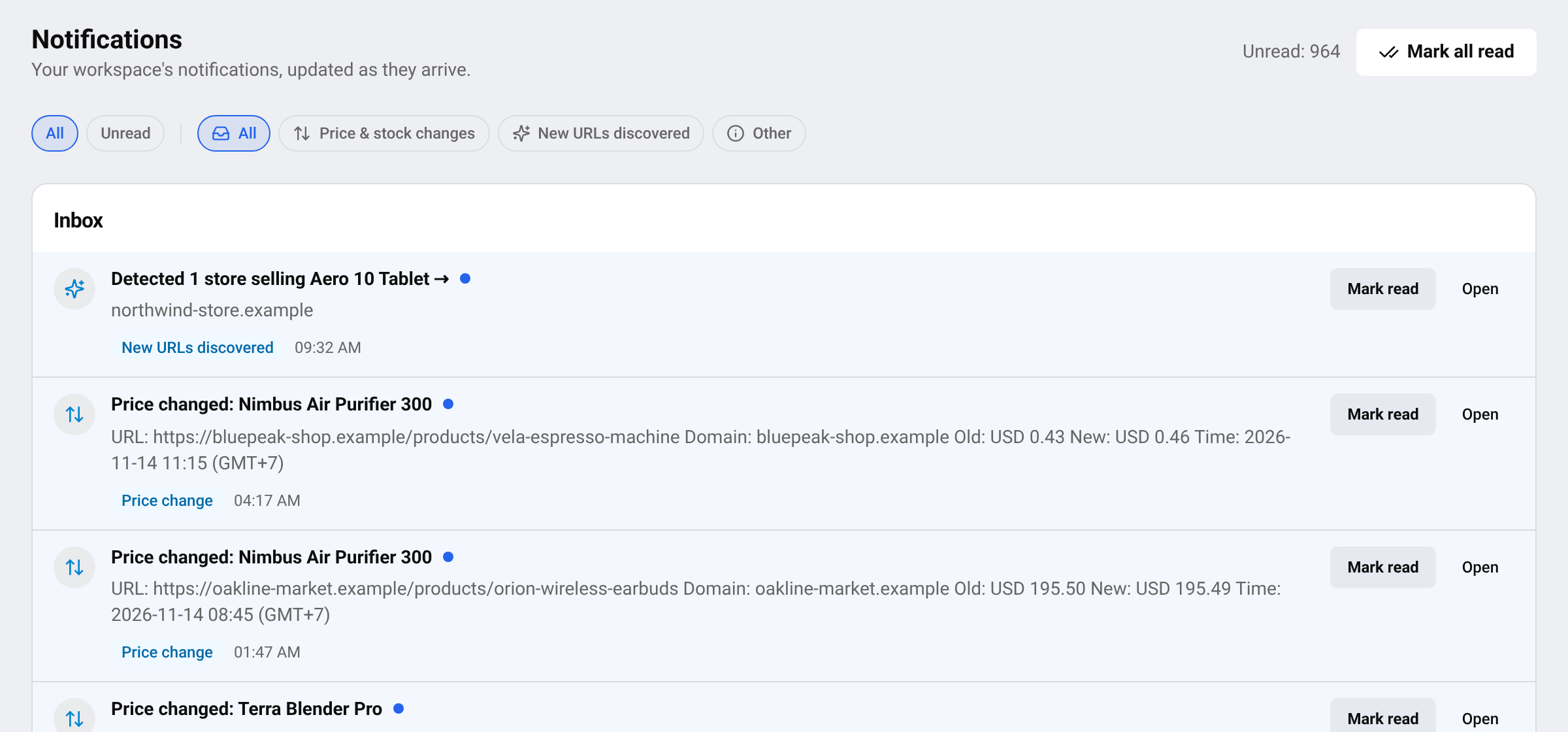
- Klicken Sie auf Mark all as read und setzen Sie den Zähler zurück.
- Klicken Sie auf See all notifications und öffnen Sie die vollständige Liste, in der Sie nur ungelesene Einträge anzeigen können.
In der vollständigen Liste zeigen die Filter oben All Benachrichtigungen, nur ungelesene oder jeweils eine Art: Price & stock changes, New URLs discovered und Other (zum Beispiel URL issue, Store price update und Billing).
Wie Sie wählen, welche Ereignisse eine Benachrichtigung auslösen, und sie zusätzlich per E-Mail oder an eine Chat-App senden, steht hier: Benachrichtigungen bei Preisänderungen erhalten.
Sprache, Zeitzone und Farben
Unten im Menü finden Sie drei kleine Bedienelemente:
- Sprache: ändert die Sprache der App. Ihre Wahl wird in diesem Browser gespeichert.
- Time zone: zeigt die Zeitzone, die für alle Daten und Uhrzeiten in der App gilt. Sie wird von Ihrem Gerät übernommen, damit die Zeiten zu Ihrer eigenen Uhr passen.
- Light / dark switch: wählen Sie eine helle oder dunkle Darstellung.
Ihr Kontomenü
Ihr Name oder Ihre E-Mail steht ganz unten im Menü. Klicken Sie darauf für Verknüpfungen zu Account, Billing und Support sowie zum Log out.
Siehe Profil und Passwort aktualisieren, Tarif und Zahlungen verwalten und Zum Support.
Meldungen oben auf dem Bildschirm
Eine farbige Leiste oben informiert Sie über Ihr Abo, zum Beispiel wenn Ihre Testphase bald endet oder eine Zahlung nicht durchgegangen ist. Sie führt direkt zur Abrechnung. Siehe Tarif und Zahlungen verwalten.
Fragen
Kann ich die Zeitzone ändern?
Die App nutzt die Zeitzone Ihres Geräts. Ändern Sie die Zeitzone Ihres Computers oder Smartphones und laden Sie die Seite neu.
Wo sind meine Einstellungen?
Unter Settings im linken Menü. Account und Billing finden Sie auch im Kontomenü unten.
Verwandte Anleitungen
Kommen Sie nicht weiter?
Öffnen Sie Support in der App, unser Team antwortet Ihnen dort. Sie können unserem Support-Team auch eine E-Mail schreiben; die Adresse steht unten auf jeder Seite.
 English
 ไทย
 Tiếng Việt
 한국어
 日本語
 简体中文
 Français
 Deutsch
 Русский
 Italiano
 Polski
 Español