
Товары и ссылки конкурентов
Синхронизация товаров с фидом магазина
Многие интернет-магазины уже публикуют фид товаров: один файл со списком всех товаров, часто созданный для Google Shopping или каталога Facebook. Подключите этот файл к BlackAha, и каталог будет обновляться сам. Затем вы выбираете, какие товары из фида отслеживать.
Прежде чем начать
- Веб-адрес файла фида товаров. Платформа магазина или маркетинговое приложение обычно показывает его в настройках Google Shopping или каталога.
- Веб-адрес вашего магазина, сохранённый как бизнес-домен. См. Настройка рабочего пространства.
- Права владельца или администратора в рабочем пространстве, чтобы изменять, приостанавливать или удалять фид и менять его расписание. Другие участники могут добавить фид, но не изменять его потом.
Что должно быть в фиде
BlackAha читает файлы XML (Google Merchant или RSS), CSV/TSV и JSON. Для каждого товара нужны три вещи:
- название (часто title или name),
- адрес страницы товара (link),
- код товара (id, sku или product_id).
GTIN, бренд, категория, цена, изображение и статус наличия используются, если они есть. Товары без одного из трёх обязательных полей пропускаются и учитываются в результатах синхронизации.
Важно Каждая ссылка на товар в фиде должна вести на ваш бизнес-домен. Если хотя бы один товар указывает на другой сайт, весь файл отклоняется. Так товары других магазинов не попадут в ваш каталог.
Подключение фида

Откройте настройки фида
Откройте SettingsSet business domain. Найдите карточку Workspace feed и нажмите Add feed.
Укажите адрес фида
Вставьте Feed URL. Это должен быть публичный адрес https://, который может открыть любой, а не адрес внутри вашей офисной сети.
Выберите формат и расписание
Выберите Format файла и укажите, как часто BlackAha будет его читать, в поле Auto sync: Every 6 hours, Daily или Weekly. Поле Display name (optional) необязательно.
Сохраните и синхронизируйте
Сохраните фид, затем нажмите Sync now — начнётся первое чтение. Можно уйти со страницы: она обновится сама, когда синхронизация завершится.
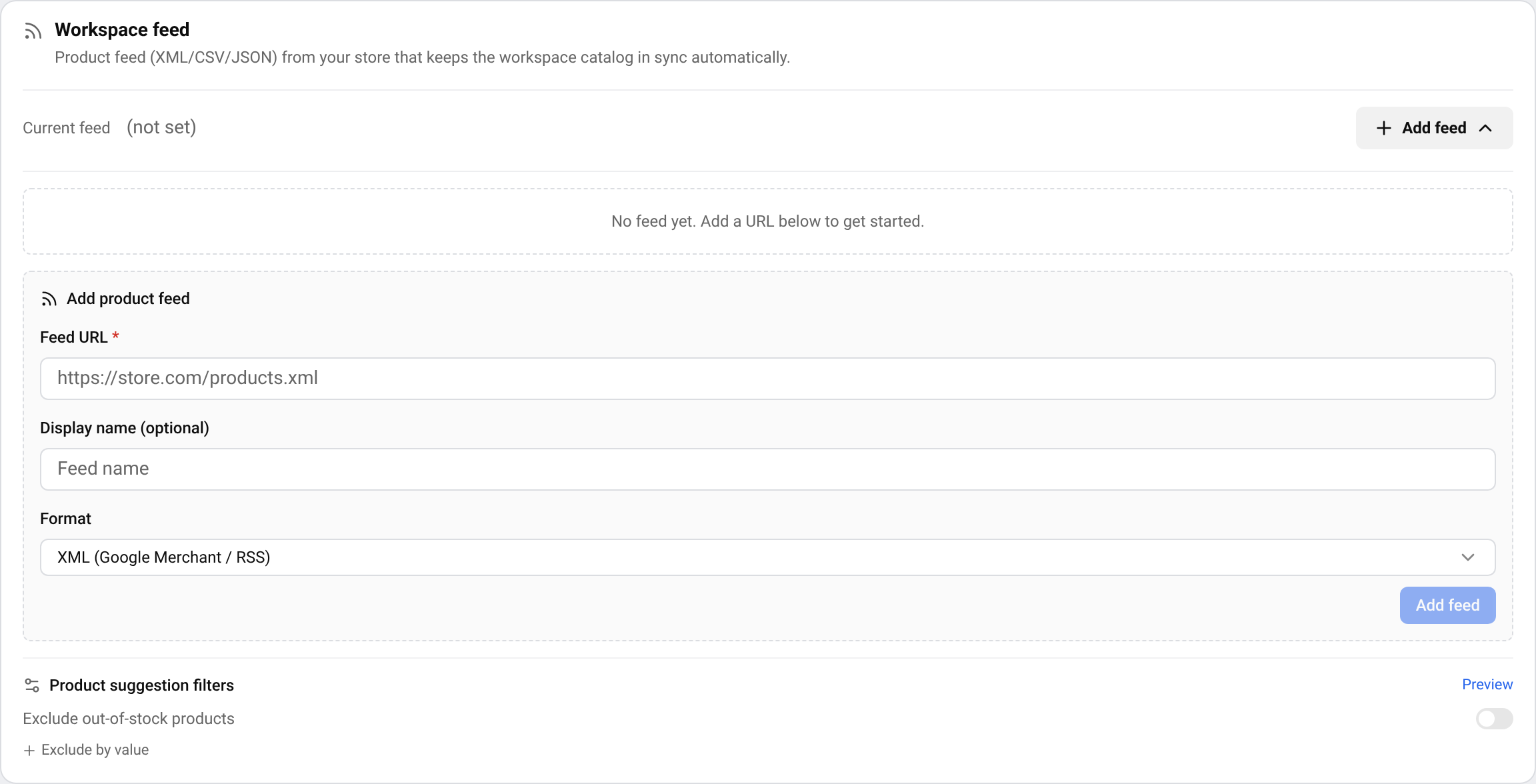
В рабочем пространстве один фид. Чтобы использовать другой файл, измените фид или удалите его и добавьте новый. Удаление фида не удаляет товары, которые уже есть в каталоге.
Совет Синхронизация фида зависит от тарифа. Если на карточке замок, что входит в каждый тариф, смотрите на странице тарифов.
Статус синхронизации
- File accessible: BlackAha может открыть файл. Если отображается Cannot access feed file, нажмите Re-check после исправления адреса.
- Sync successful: синхронизация прошла успешно. Показано, сколько товаров прочитано, сколько новых или обновлённых и сколько пропущено.
- File unchanged: файл не изменился с прошлой синхронизации, поэтому делать было нечего.
- Sync failed: прочитайте сообщение под статусом. Самые частые причины перечислены ниже.
Отслеживание товаров из фида
Синхронизация заполняет каталог, но сама не запускает отслеживание цен. Вы сами выбираете, какие товары отслеживать.
Откройте список фида
В разделе Products, нажмите Create product и откройте вкладку Feed в форме.
Выберите товар
Ищите по названию или коду, затем нажмите Add to Products. Товар будет создан с данными из фида и его страницей в вашем магазине.
Добавьте страницы конкурентов
Добавьте ссылки на тот же товар в других магазинах вручную или с помощью Discover URLs. См. Автоматический поиск новых страниц конкурентов.
Чтобы список был короче, используйте Product suggestion filters в карточке фида: отметьте Exclude out-of-stock products, или откройте Exclude by value и нажмите на значение бренда, категории или наличия, чтобы скрыть его. Эти фильтры меняют только предложения. Они никогда ничего не удаляют.
Частые ошибки синхронизации
- Файл фида не найден (HTTP 404). Проверьте URL фида.
- Это файл XML sitemap, а не фид товаров. Укажите правильный URL фида товаров (обычно в нём есть <item> или <entry>).
- Домен URL товара не совпадает с бизнес-доменом рабочего пространства. У всех товаров в фиде URL должны принадлежать бизнес-домену.
- В файле фида нет распознанных товаров. Проверьте URL, формат файла и структуру данных.
- Тайм-аут. Файл фида слишком большой или сервер работает медленно — попробуйте позже.
- Ошибка аутентификации при загрузке фида. Файл требует данных для входа — обратитесь к администратору.
Всё ещё не работает? Написать нам и укажите адрес фида.
Вопросы
Где найти адрес фида?
Посмотрите в настройках Google Shopping, Merchant Center или каталога Facebook на платформе вашего магазина или в приложении для фидов. Это ссылка, которая оканчивается, например, на .xml, .csv или .json.
Меняет ли фид мои цены?
Нет. BlackAha только читает файл. Через фид он никогда ничего не записывает в магазин.
Кто может изменять фид?
Только владелец или администратор рабочего пространства может изменять, приостанавливать или удалять фид, менять расписание синхронизации или добавлять данные для входа к защищённому фиду. Другие участники могут добавить фид без данных для входа. Для них кнопки изменения и удаления скрыты.
Связанные руководства
Всё ещё нужна помощь?
Откройте раздел Поддержка в приложении, и наша команда ответит там. Также можно написать нашей службе поддержки по email — адрес указан внизу каждой страницы.
 English
 ไทย
 Tiếng Việt
 한국어
 日本語
 简体中文
 Français
 Deutsch
 Русский
 Italiano
 Polski
 Español