
Dashboard und Berichte
Ihr Dashboard lesen
Die Dashboard ist die erste Seite nach der Anmeldung. Sie beantwortet von oben nach unten einige Fragen: Wie stehe ich da, was hat sich am Markt geändert, wer setzt mich unter Druck, was kann ich tun und was muss repariert werden.
Bevor Sie beginnen
- Einige Produkte mit Wettbewerber-Links. Bis dahin sind die meisten Karten leer. Siehe Produkt manuell hinzufügen.
- Die Webadresse Ihres Shops ist als Business-Domain gespeichert, damit Ihre Preise verglichen werden können. Siehe Workspace einrichten.
Die Bereiche der Seite
Die Leiste oben listet die Bereiche auf. Klicken Sie auf einen, um dorthin zu springen. Alle Karten sind auf einer Seite, Sie können also auch einfach scrollen.
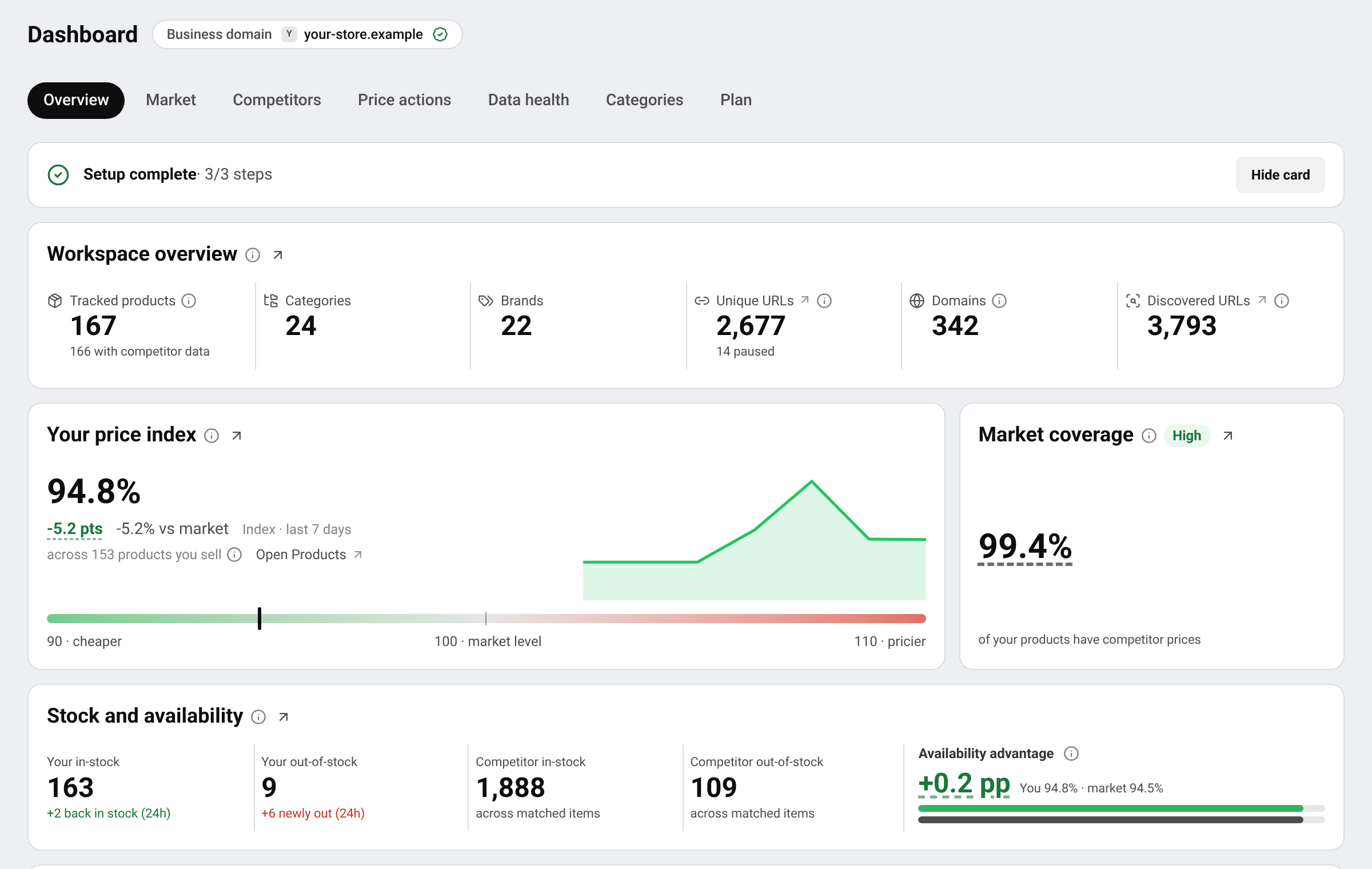
- Overview: was Sie verfolgen (Workspace overview), Ihr Preisindex und Ihre Marktabdeckung sowie Stock and availability.
- Market: Price movements, Market price trend, Price index trend und Market position: wo Ihre Preise unter den Händlern jedes Produkts rangieren.
- Competitors: Key competitors, Competitor pressure und wie stark Ihr Shop im Vergleich zu den verfolgten Shops ist.
- Price actions: Pricing opportunities und vorgeschlagene Preise. Siehe Smart Price-Vorschläge nutzen.
- Data health: URL health und Reported URL issues. Links, die keine Preise mehr liefern, erscheinen hier. Siehe Defekte und umgeleitete Links reparieren.
- Categories: Ihr Preisindex nach Kategorie und Marke, damit sich ein schwacher Durchschnitt auf den Teil Ihres Sortiments zurückführen lässt, der ihn verursacht.
- Plan: Plan and usage: wie viel Ihres Tarifs Sie nutzen.
Eine Karte lesen
- Fahren Sie mit der Maus über das ⓘ neben einem Titel oder einer Zahl, um zu sehen, was sie bedeutet und wie sie gezählt wird.
- Der Pfeil ↗ öffnet die Seite hinter der Zahl, zum Beispiel die gezählten Produkte, bereits gefiltert.
- Manche Karten haben einen Zeitschalter: Last 24 hours, Last 48 hours oder Last 7 days.
Tipp Neu bei Preisindex oder Preisposition? Lesen Sie Preisindex und Preisposition verstehen zuerst. Der Großteil des Dashboards baut auf diesen beiden Begriffen auf.
Karten anordnen
Bewegen Sie die Maus über den Titel einer Karte, um ihre Schaltflächen zu sehen:
- Pin to top: hält die Karte oben in ihrem Bereich, auch an einem ruhigen Tag. Klicken Sie auf Unpin und machen Sie es so rückgängig.
- Hide for 24 hours: blendet die Karte aus. Sie erscheint am nächsten Tag von selbst wieder.
- Ruhige Karten werden am Ende eines Bereichs eingeklappt. Klicken Sie auf die Zeile, die anbietet, sie anzuzeigen.
Ausgeblendete Karten finden Sie unter der Schaltfläche Hidden oben auf der Seite. Klicken Sie auf Restore bei einer Karte oder auf Restore all. Diese Einstellungen ändern nur Ihre eigene Ansicht. Ihre Teammitglieder behalten ihre.
Fragen
Warum sind die Karten leer?
Das Dashboard braucht Preise zum Vergleichen. Fügen Sie Produkte mit Wettbewerber-Links und dem Link Ihres eigenen Shops hinzu und warten Sie auf die ersten Preise. Siehe Preise werden noch nicht angezeigt.
Manche Karten zeigen ein Schloss. Warum?
Diese Karte ist nicht Teil Ihres aktuellen Tarifs. Was jeder Tarif enthält, sehen Sie auf der Preisseite.
Verwandte Anleitungen
Kommen Sie nicht weiter?
Öffnen Sie Support in der App, unser Team antwortet Ihnen dort. Sie können unserem Support-Team auch eine E-Mail schreiben; die Adresse steht unten auf jeder Seite.
 English
 ไทย
 Tiếng Việt
 한국어
 日本語
 简体中文
 Français
 Deutsch
 Русский
 Italiano
 Polski
 Español