
Produkte und Wettbewerber-Links
Produkte aus einer CSV-Datei importieren
Sie haben eine Produktliste in einer Tabelle? Speichern Sie sie als CSV-Datei und importieren Sie sie. BlackAha legt die neuen Produkte an, aktualisiert die bereits bekannten und fügt ihre Links hinzu – alles in einem Schritt.
Bevor Sie beginnen
- Ihre Produktliste in einer Tabellen-App (Excel, Google Sheets, Numbers …), die als CSV speichern kann.
- Für jedes Produkt: ein Name und ein Produktcode. Links sind optional.
Datei vorbereiten
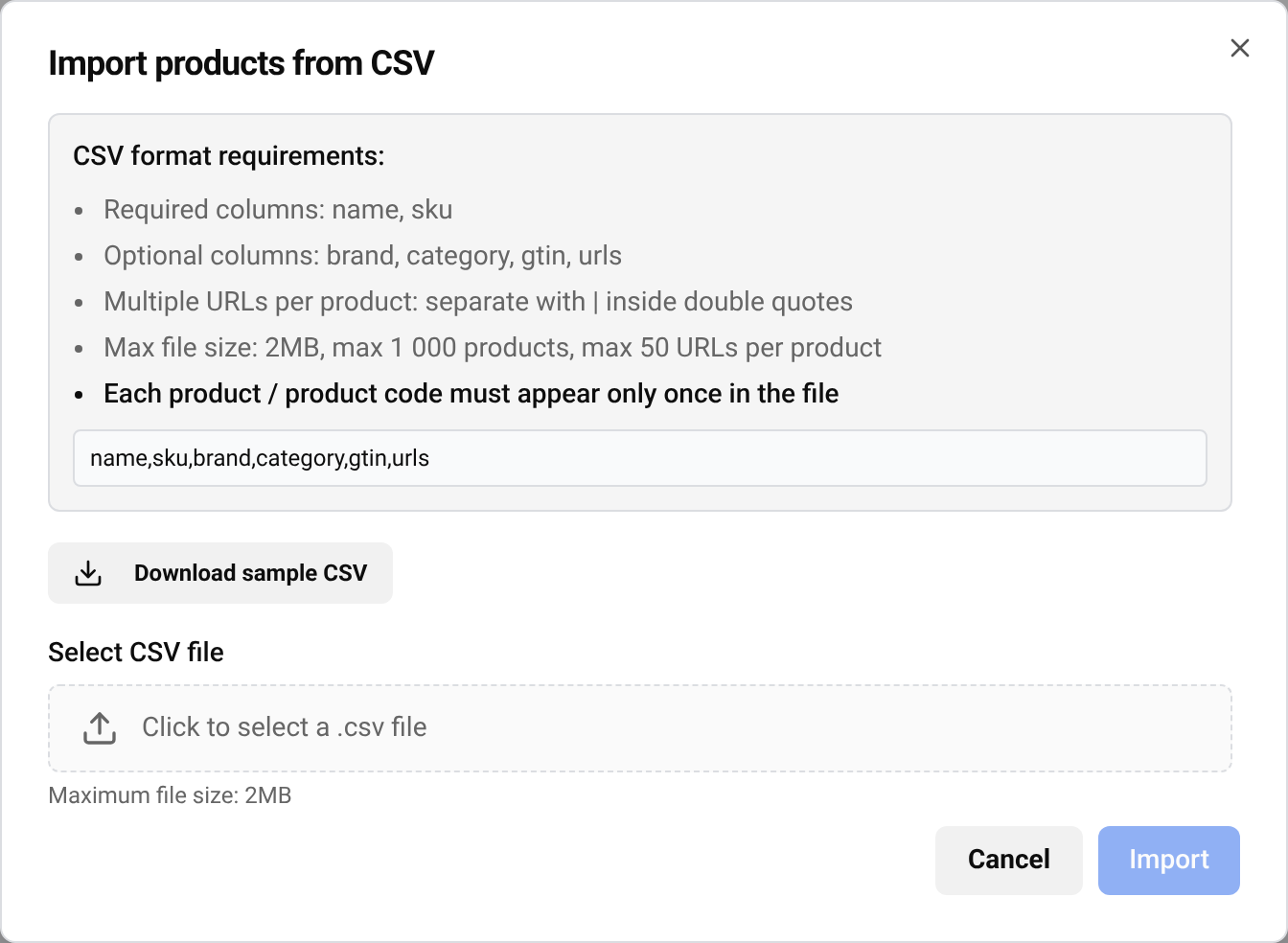
Am einfachsten starten Sie mit der Beispieldatei: Gehen Sie zu Products, klicken Sie auf Import CSV, dann Download sample CSV. Öffnen Sie sie, ersetzen Sie die Beispielzeilen durch Ihre Produkte und lassen Sie die erste Zeile (die Spaltennamen) unverändert.
- name und sku sind Pflicht. sku ist Ihr Produktcode.
- brand, category, gtin und urls sind optional. Bei einem neuen Produkt können Sie eine Zelle leer lassen.
- Um einem Produkt mehrere Links zu geben, schreiben Sie sie in dieselbe urls Zelle, getrennt durch ein |-Zeichen, und setzen Sie die ganze Zelle in doppelte Anführungszeichen.
- Jeder Produktcode darf nur einmal in der Datei vorkommen.
Ein kurzes Beispiel:
name,sku,brand,category,gtin,urls
Trail Running Shoe 42,TRS-42,Northpeak,Shoes,0123456789012,"https://store-one.example/trail-shoe-42|https://store-two.example/p/trs-42"
Insulated Bottle 750 ml,IB-750,Northpeak,Outdoor,,https://store-one.example/insulated-bottle
Tipp Wählen Sie in Ihrer Tabellen-App beim Speichern CSV UTF-8 aus. So bleiben Akzente und Sonderzeichen korrekt.
Das Importfenster nennt die aktuellen Limits: Max file size: 2MB, max 1 000 products, max 50 URLs per product. Größere Listen können Sie auf mehrere Dateien aufteilen.
Importieren
Datei auswählen
Klicken Sie im Importfenster auf Click to select a .csv file und wählen Sie Ihre CSV-Datei. BlackAha prüft sie sofort.
Vorschau lesen
Ist alles in Ordnung, sehen Sie Ready to importmit der Zahl der New products, Produkte To be updated und URLs.
Bestätigen und importieren
Setzen Sie ein Häkchen bei I have reviewed the preview above and confirm the importund klicken Sie dann auf Import. Danach zeigt eine Zusammenfassung, wie viele Produkte angelegt und aktualisiert und wie viele Links hinzugefügt wurden.
Wichtig Eine Zeile, deren Produktcode bereits existiert, aktualisiert dieses Produkt: Name, Marke, Kategorie und GTIN werden durch die Werte aus der Datei ersetzt. Eine leere Zelle löscht den alten Wert. Prüfen Sie die Zahl unter To be updated vor dem Bestätigen und füllen Sie bei bereits vorhandenen Produkten jede Spalte aus.
Wenn die Datei Fehler enthält
Stimmt etwas in der Datei nicht, wird nichts importiert. Stattdessen listet eine Tabelle jedes Problem mit seiner Row, Field und Messageauf. Korrigieren Sie diese Zeilen in Ihrer Tabelle, speichern Sie die CSV erneut und wählen Sie die Datei noch einmal aus.
- Bitte wählen Sie eine .csv-Datei. Speichern Sie die Tabelle als CSV, nicht als .xlsx.
- Name oder Code fehlt: Füllen Sie in jeder Zeile beides aus.
- Derselbe Code zweimal: Behalten Sie eine Zeile pro Produkt.
- Ein Link, der nicht mit https:// beginnt: Kopieren Sie die vollständige Adresse aus dem Browser.
Fragen
Kann ich Produkte aktualisieren, die ich bereits habe?
Ja. Eine Zeile mit einem vorhandenen Produktcode aktualisiert Name, Marke, Kategorie und GTIN dieses Produkts mit den Werten aus der Datei und fügt neue Links hinzu. Leere Zellen löschen den alten Wert, exportieren oder kopieren Sie also zuerst die vollständigen Angaben.
Entfernt der Import Links, die ich vorher hinzugefügt habe?
Nein. Der Import fügt nur Links hinzu. Wie Sie einen entfernen, steht hier: Wettbewerber-Links hinzufügen, pausieren und entfernen.
Mein Shop hat einen Produkt-Feed. Soll ich CSV nutzen?
Ein Feed hält Ihren Katalog von selbst aktuell. Siehe Produkte mit Ihrem Shop-Feed synchron halten.
Verwandte Anleitungen
Kommen Sie nicht weiter?
Öffnen Sie Support in der App, unser Team antwortet Ihnen dort. Sie können unserem Support-Team auch eine E-Mail schreiben; die Adresse steht unten auf jeder Seite.
 English
 ไทย
 Tiếng Việt
 한국어
 日本語
 简体中文
 Français
 Deutsch
 Русский
 Italiano
 Polski
 Español