
Dashboard und Berichte
Sich mit jedem Wettbewerber vergleichen
Der Wettbewerberbericht fasst alle verfolgten Shops in einer Liste zusammen. Für jeden sehen Sie, wie viele Ihrer Produkte er verkauft, ob er generell günstig oder teuer ist und wie oft er Ihren Preis unterbietet.
Bevor Sie beginnen
- Produkte mit Wettbewerber-Links. Siehe Produkt manuell hinzufügen.
- Die Webadresse Ihres Shops ist als Business-Domain gespeichert. Ohne sie kann BlackAha Shops nicht mit Ihren Preisen vergleichen.
Die Liste der Shops
Gehen Sie zu ReportsDomain. Jede Karte steht für einen Shop (BlackAha nennt ihn Business-Domain). Ihr eigener Shop ist mit einem Häkchen markiert.
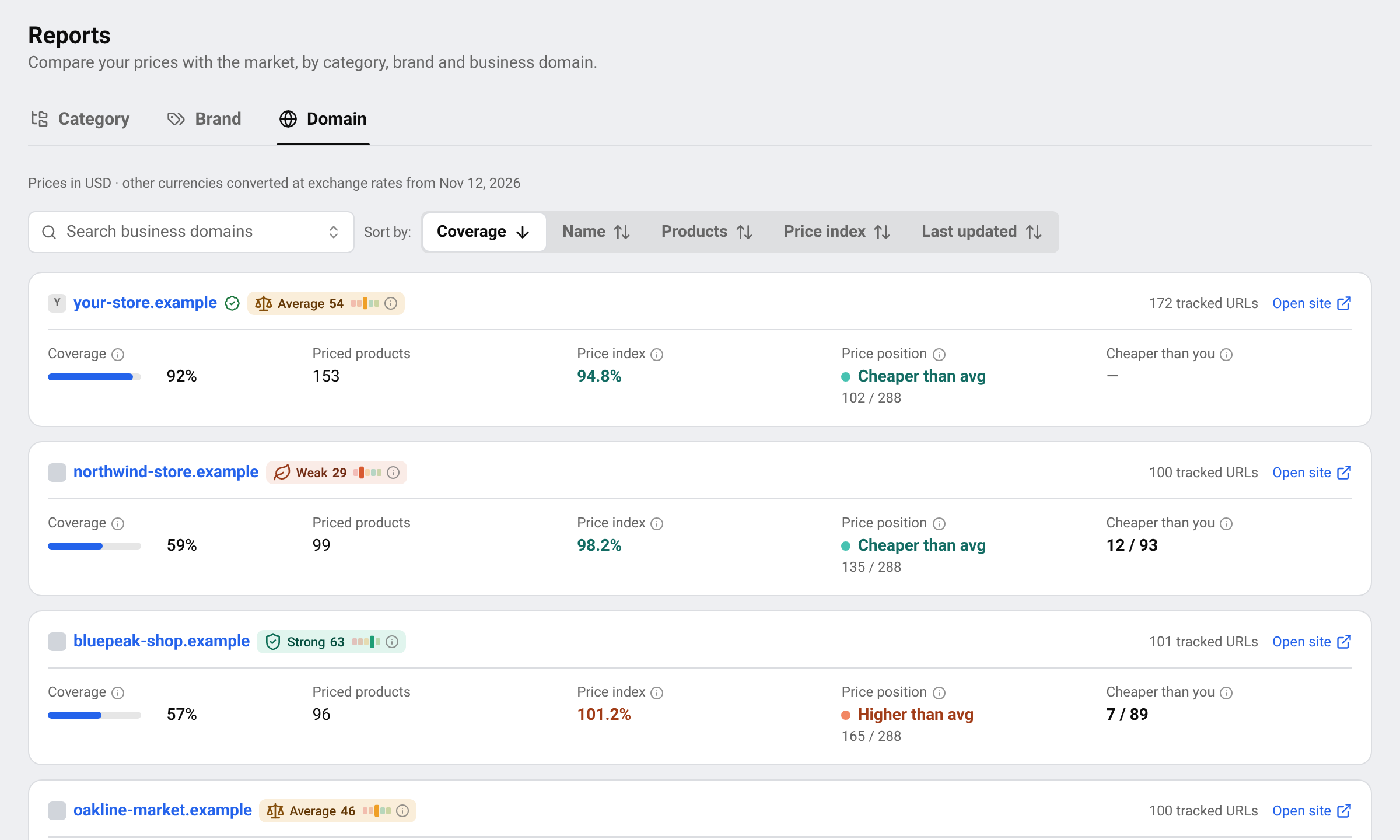
- Coverage: Anteil dieser Produkte, die diese Business-Domain ebenfalls verkauft.
- Priced products: wie viele Ihrer Produkte in diesem Shop einen aktuellen Preis haben.
- Price index: Der Durchschnittspreis dieser Business-Domain in Prozent des Marktpreises, über alle Ihre Produkte, für die sie einen Preis hat. 100 = wie der Markt, unter 100 = günstiger, über 100 = teurer.
- Price position: welchen Rang der Shop einnimmt, wenn alle Shops nach Preis sortiert werden.
- Cheaper than you: Produkte, die diese Business-Domain günstiger verkauft als Sie, gemessen an den Produkten, für die Sie beide einen Preis haben.
Das Badge neben dem Namen zeigt die Stärke des Shops. Fahren Sie mit der Maus darüber, um mehr zu lesen. Siehe Domain-Stärke und Werbestatus.
Sortieren Sie die Liste nach Coverage, Name, Products, Price index oder Last updated. Open site öffnet die Website des Shops in einem neuen Tab.
Ein Wettbewerber im Detail
Klicken Sie auf den Namen eines Shops, um seinen Bericht zu öffnen.
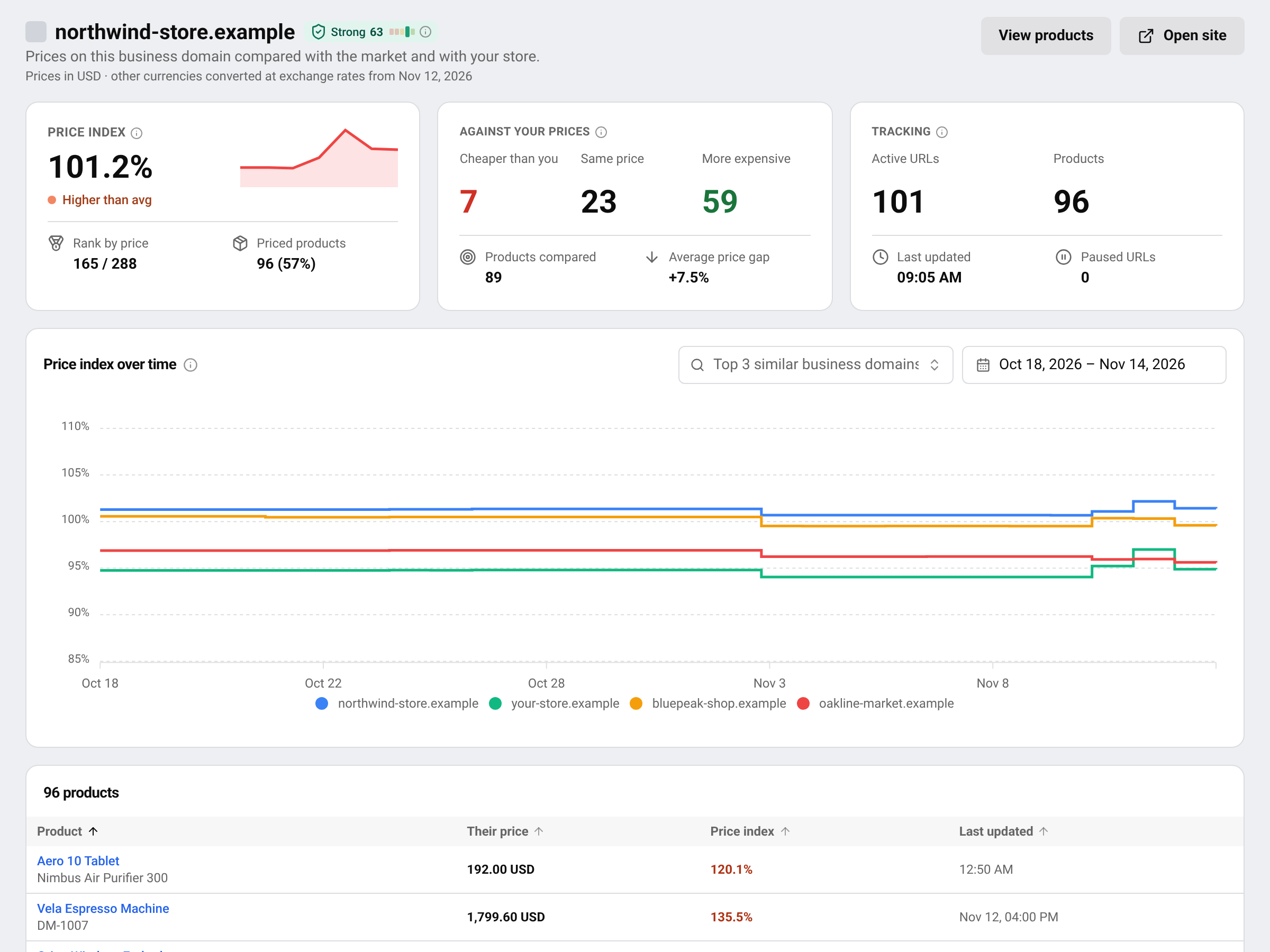
- Price index und Rank by price: wie die Preise des Shops im Marktvergleich liegen.
- Against your prices: Produkte, für die sowohl Sie als auch diese Business-Domain einen aktuellen Preis haben, einzeln verglichen. Sie sehen, wie viele Cheaper than you, Same price oder More expensivesind, und den Wert Average price gap.
- Tracking: URLs, die Sie bei dieser Business-Domain verfolgen, und wann sie zuletzt aktualisiert wurden.
- Price index over time: Vergleichen Sie diesen Shop mit anderen über einen frei gewählten Zeitraum.
- Die Produkttabelle unten listet Their price und den Preisindex für jedes Produkt auf, mit der letzten Aktualisierung.
Klicken Sie auf View products und öffnen Sie Ihre Produktliste, gefiltert auf diesen Shop.
Einsatzmöglichkeiten
- Finden Sie Ihre echten Wettbewerber: Shops mit hoher Abdeckung verkaufen das meiste von dem, was Sie verkaufen.
- Erkennen Sie den Preissetzer: Ein Shop mit niedrigem Preisindex und vielen Produkten, die günstiger sind als bei Ihnen, ist wahrscheinlich der, mit dem Kunden Sie vergleichen.
- Beobachten Sie einen Shop über die Zeit: Eine fallende Linie im Diagramm bedeutet oft, dass ein Sale oder ein Preiskampf begonnen hat.
Tipp Möchten Sie automatisch auf die Preise eines Wettbewerbers reagieren? Nutzen Sie diesen Shop in einer Preisregel. Siehe Eine Preisregel erstellen.
Fragen
Ein Shop zeigt keinen Preisindex. Warum?
Er hat derzeit keinen Preis mit Lagerbestand für Ihre Produkte, oder seine ersten Preise werden noch gesammelt.
Warum bewegt sich die Linie eines Shops, obwohl sich seine Preise nicht geändert haben?
Der Index vergleicht den Shop mit dem Markt. Ändern andere Shops ihre Preise, bewegt sich der Markt – und damit auch die Linie.
Wie füge ich diesem Bericht einen Wettbewerber hinzu?
Fügen Sie einem Ihrer Produkte einen Link von diesem Shop hinzu. Er erscheint dann hier. Siehe Wettbewerber-Links hinzufügen, pausieren und entfernen.
Verwandte Anleitungen
Kommen Sie nicht weiter?
Öffnen Sie Support in der App, unser Team antwortet Ihnen dort. Sie können unserem Support-Team auch eine E-Mail schreiben; die Adresse steht unten auf jeder Seite.
 English
 ไทย
 Tiếng Việt
 한국어
 日本語
 简体中文
 Français
 Deutsch
 Русский
 Italiano
 Polski
 Español