
商品与竞争对手链接
让商品与店铺数据源保持同步
许多网店已经发布了 商品数据源:一个列出所有商品的文件,通常是为 Google Shopping 或 Facebook 目录制作的。将该文件连接到 BlackAha,您的商品目录就会自动保持最新。然后您再选择要跟踪数据源中的哪些商品。
开始之前
- 您的商品数据源文件的网址。店铺平台或营销应用通常会在其 Google Shopping 或目录设置中显示该地址。
- 已将您店铺的网址保存为企业域名。请参阅 设置工作区。
- 拥有工作区的所有者或管理员权限,才能编辑、暂停或删除数据源以及更改其计划。其他成员可以添加数据源,但之后无法更改。
数据源必须包含的内容
BlackAha 可读取 XML(Google Merchant 或 RSS)、CSV/TSV 和 JSON 文件。每个商品需要三项信息:
- 标题(通常称为 title 或 name),
- 商品页地址(link),
- 商品代码(id、sku 或 product_id)。
如有 GTIN、品牌、类目、价格、图片和库存状态,也会被使用。缺少三个必填字段之一的商品会被跳过,并计入同步结果。
重要 数据源中的每个商品链接都必须位于您的企业域名上。只要有一个商品指向其他网站,整个文件就会被拒绝。这样可以防止其他店铺的商品进入您的商品目录。
连接数据源

打开数据源设置
前往 SettingsSet business domain。找到 Workspace feed 卡片并点击 Add feed。
输入数据源地址
粘贴 Feed URL。它必须是任何人都能打开的公开 https:// 地址,而不是您办公网络内部的地址。
选择格式和计划
选择文件的 Format ,并在以下位置设置 BlackAha 读取它的频率: Auto sync:Every 6 hours、Daily 或 Weekly。 Display name (optional) 为选填项。
保存并同步
保存数据源,然后点击 Sync now 进行首次读取。您可以离开此页面,同步完成后页面会自动更新。
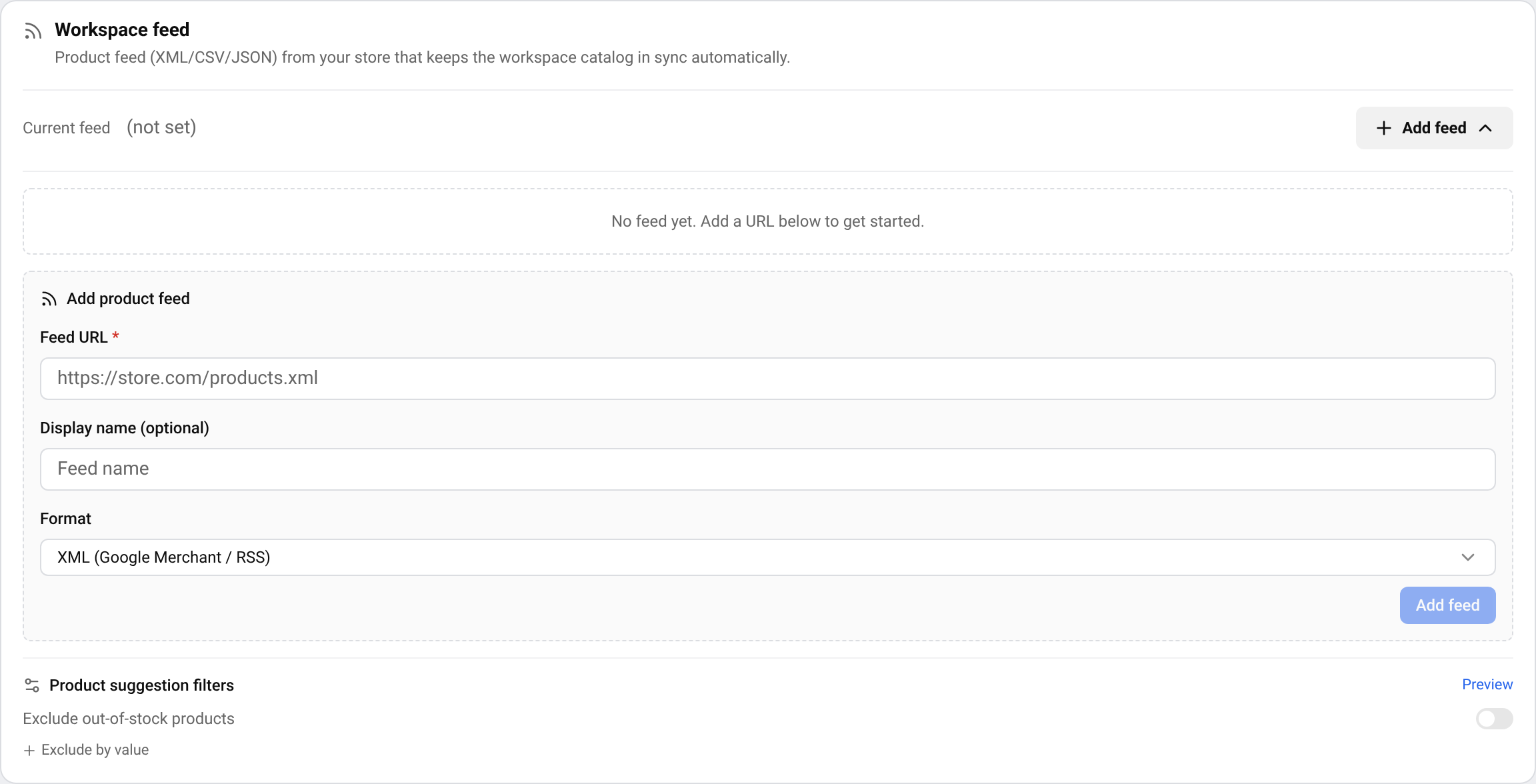
一个工作区只有一个数据源。如需使用其他文件,请编辑数据源,或删除后添加新的数据源。删除数据源不会删除已在商品目录中的商品。
提示 数据源同步取决于您的套餐。如果卡片显示锁定图标,可在以下页面查看每个套餐包含的内容: 价格页面。
查看同步状态
- File accessible:BlackAha 可以打开该文件。如果显示 Cannot access feed file,点击 Re-check (修正地址之后)。
- Sync successful:同步成功。会显示读取了多少商品、其中多少是新增或更新的,以及多少被跳过。
- File unchanged:自上次同步以来文件没有变化,因此无需处理。
- Sync failed:请阅读下方的消息。最常见的原因列在下文。
从数据源跟踪商品
同步会填充您的商品目录,但不会自动开始价格跟踪。要跟踪哪些商品由您选择。
打开数据源列表
在 Products,点击 Create product ,然后打开 Feed 标签页。
选择商品
按名称或代码搜索,然后点击 Add to Products。系统会使用数据源中的详细信息及其在您店铺上的页面创建该商品。
添加竞争对手页面
添加同一商品在其他店铺的链接,可手动添加,也可使用 Discover URLs。请参阅 自动发现新的竞争对手页面。
为了让列表简短,请在数据源卡片中使用 Product suggestion filters :勾选 Exclude out-of-stock products,或打开 Exclude by value ,点击某个品牌、类目或库存值即可将其隐藏。这些筛选只会改变推荐内容,绝不会删除任何东西。
常见同步错误
- 找不到数据源文件(HTTP 404)。请检查数据源 URL。
- 此文件是 XML 站点地图,而不是商品数据源。请输入正确的商品数据源 URL(通常包含 <item> 或 <entry>)。
- 商品 URL 的域名与工作区的企业域名不一致。数据源中的所有商品都必须使用属于该企业域名的 URL。
- 数据源文件中没有可识别的商品。请检查 URL、文件格式和数据结构。
- 超时。数据源文件过大或服务器响应缓慢,请稍后重试。
- 下载数据源时身份验证出错。该文件需要登录凭据,请联系管理员。
仍然失败? 联系支持 ,并附上数据源地址。
问题
在哪里找到我的数据源地址?
请在店铺平台或数据源应用的 Google Shopping、Merchant Center 或 Facebook 目录设置中查找。它是一个以 .xml、.csv 或 .json 之类结尾的链接。
数据源会更改我的价格吗?
不会。BlackAha 只读取该文件,绝不会通过数据源向您的店铺写入任何内容。
谁可以更改数据源?
只有工作区的所有者或管理员可以编辑、暂停或删除数据源、更改同步计划,或为受保护的数据源设置登录信息。其他成员可以添加不带登录信息的数据源,但看不到编辑和删除按钮。
相关指南
仍未解决?
打开 支持 (应用内),我们的团队会在那里回复您。您也可以给支持团队发送邮件,邮箱地址在每个页面的底部。
 English
 ไทย
 Tiếng Việt
 한국어
 日本語
 简体中文
 Français
 Deutsch
 Русский
 Italiano
 Polski
 Español