
Smart Price und automatische Preisgestaltung
Eine Preisregel erstellen
Ein Regelsatz sagt BlackAha, wie eine Gruppe von Produkten bepreist werden soll, zum Beispiel “2% unter dem günstigsten Wettbewerber bleiben, aber nie unter meinem Mindestpreis”. BlackAha berechnet den neuen Preis, sobald sich Wettbewerberpreise ändern. Mit verbundenem Shop kann der neue Preis automatisch an Ihren Shop gesendet werden.
Bevor Sie beginnen
- Die Webadresse Ihres Shops ist als Business-Domain gespeichert. Regeln bepreisen Ihre Produkte im Vergleich dazu. Siehe Shop-Adresse und Währung ändern.
- Die Seite Ihres eigenen Shops ist mit den Produkten verknüpft, die Sie bepreisen möchten, damit BlackAha Ihren aktuellen Preis kennt.
- Inhaber- oder Admin-Rechte im Workspace.
Regelsatz anlegen
Dynamic pricing öffnen
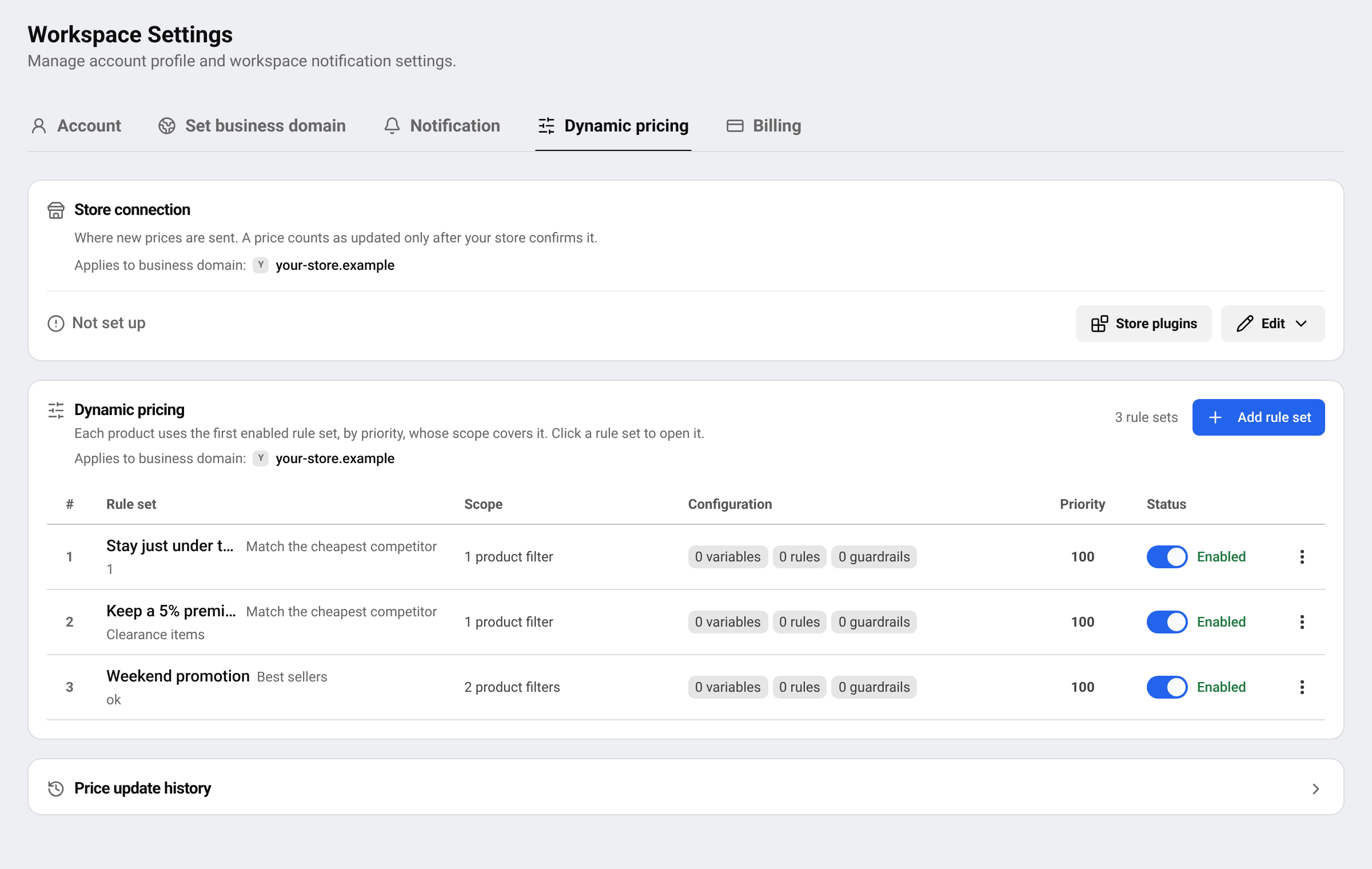
Gehen Sie zu SettingsDynamic pricing und klicken Sie auf Add rule set.
Benennen
Geben Sie ihm einen Name den Sie später wiedererkennen. Das Feld Description ist optional.
Priorität festlegen
Niedrigere Zahlen laufen zuerst. Fällt ein Produkt unter mehrere Regelsätze, legt nur der erste aktivierte den Preis fest.
Tipp Sie können auch bei einem Produkt beginnen: auf seiner Karte neben Dynamic Pricing:, klicken Sie auf Create. Dann können Sie das Produkt einem bestehenden Regelsatz hinzufügen oder einen eigenen dafür erstellen.
Schritt 1: Produkte auswählen
Unter Scopefügen Sie einen oder mehrere Filter hinzu, nach Category, Brand oder Product code (SKU). Zum Beispiel: Kategorie is one of Shoes. Klicken Sie auf Add filter für weitere Filter und wählen Sie, ob All conditions are true oder At least one condition is true.
Schritt 2: Festlegen, wann und wie sich der Preis ändert
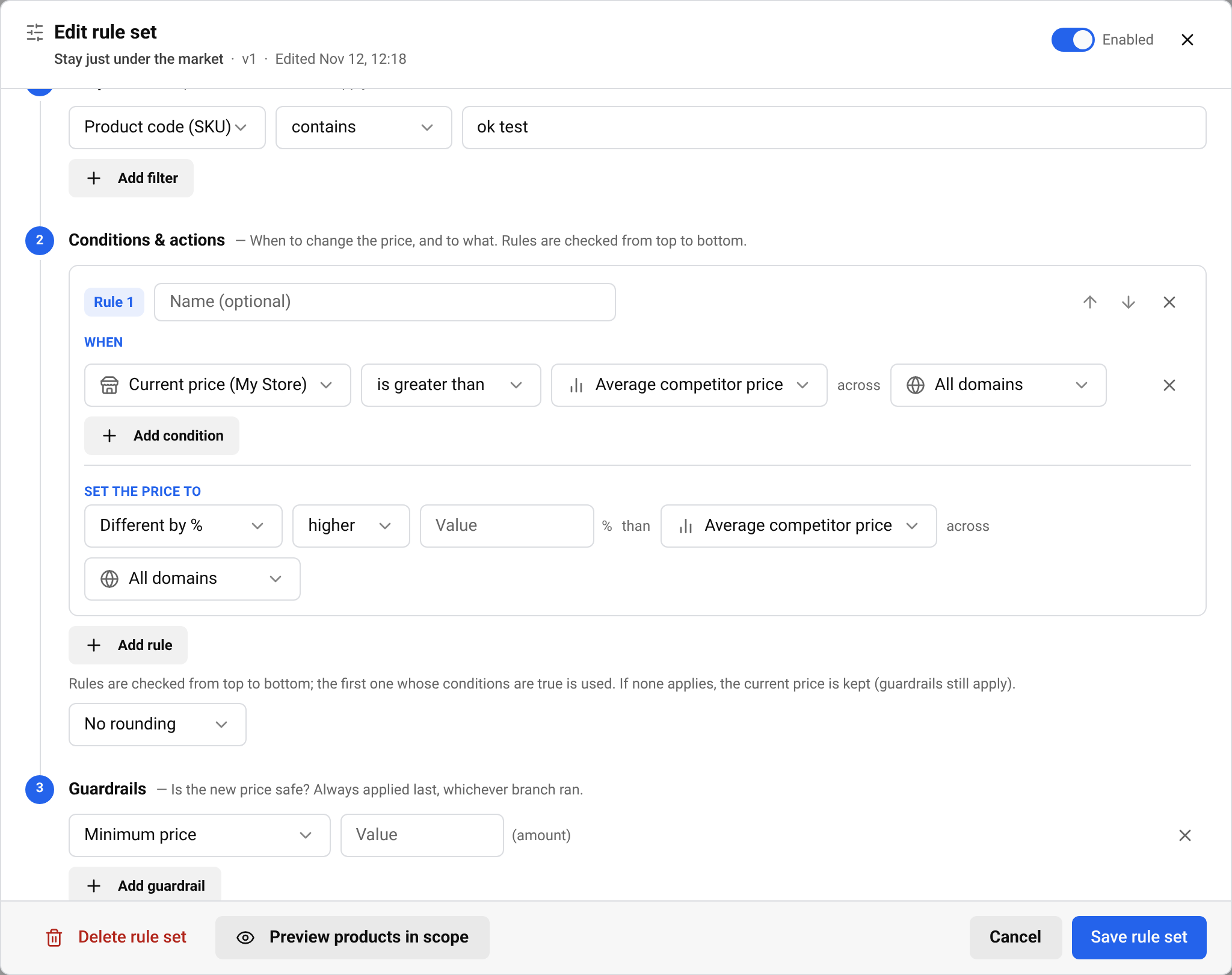
Unter Conditions & actions, klicken Sie auf Add rule. Jede Regel hat zwei Teile:
- When: eine oder mehrere Bedingungen, etwa “Current price (My Store) is higher (%) than Lowest competitor price”. Eine Regel ohne Bedingung gilt immer.
- Set the price to: der neue Preis. Wählen Sie Same as, Different by %, Different by amount oder A fixed priceund den Wert, auf dem er basiert.
Als Werte stehen unter anderem Ihr eigener Preis, der niedrigste, höchste und durchschnittliche Wettbewerberpreis, die drei Smart Price-Vorschläge und der Preis eines von Ihnen gewählten Wettbewerber-Shops zur Verfügung.
Regeln werden von oben nach unten geprüft; die erste, deren Bedingungen zutreffen, wird verwendet. Trifft keine zu, bleibt der aktuelle Preis erhalten (Schutzgrenzen gelten trotzdem).
Wählen Sie unter Rounding eine Option, damit Preise so enden, wie Sie es möchten, zum Beispiel auf den nächsten ganzen Betrag gerundet.
Schritt 3: Schutzgrenzen hinzufügen
Unter Guardrails, klicken Sie auf Add guardrail. Schutzgrenzen werden immer zuletzt geprüft, sodass eine Regel einen Preis nie über sie hinaus verschieben kann. Nützlich sind:
- Minimum price und Maximum price: feste Unter- und Obergrenzen.
- Max decrease vs current (%) und Max increase vs current (%): begrenzen, wie weit sich der Preis in einem Schritt bewegen kann.
- Not below Smart Price und Not above Smart Price: halten den Preis innerhalb eines Smart Price-Vorschlags.
Wichtig Legen Sie immer einen Mindestpreis fest. Ohne ihn könnte ein Fehler oder Abverkauf eines Wettbewerbers Ihren Preis zu weit nach unten ziehen.
Vorschau, speichern und anwenden
Vorschau
Klicken Sie auf Preview products in scope. Sie sehen jedes Produkt, das der Regelsatz umfasst, mit Current price, Final price und dem Grund. Eine Vorschau speichert oder ändert nichts.
Save
Klicken Sie auf Save rule set. Der Regelsatz wirkt sofort, wenn sein Status lautet: Enabled.
Bei Bedarf sofort anwenden
Öffnen Sie bei verbundenem Shop die Vorschau des gespeicherten Regelsatzes und klicken Sie auf Apply this price now bei einem Produkt, um seinen neuen Preis sofort zu senden. Andernfalls werden Preise automatisch gesendet, wenn sich Wettbewerberpreise ändern.
Tipp Not finished yet? Press Save draft to keep your work. Draft saved. It stays off until you save it in full. In the rule set list it is marked Draft. When it is ready, open it and press Save rule set.
Um Preise an Ihren Shop zu senden, verbinden Sie ihn zuerst. Siehe Shop verbinden, um Preise zu aktualisieren.
Regelsatz ausschalten, bearbeiten oder löschen
- Mit dem Schalter in der Spalte Status schalten Sie einen Regelsatz ein oder aus.
- Klicken Sie auf einen Regelsatz, um ihn zu öffnen und zu bearbeiten.
- To stop a live rule set while you rework it, save it as a draft and confirm Turn off and save draft. A draft never runs. The products this rule set prices stop being priced by it at once — they move to the next enabled rule set that matches, or keep their current price.
- Über sein Menü löschen Sie ihn. Produkte dieses Regelsatzes nutzen dann den nächsten passenden Regelsatz. Bisherige Ergebnisse bleiben erhalten.
Ändert sich Ihre Business-Domain, pausieren alle Regelsätze, bis ein Inhaber oder Admin die neue Adresse in diesem Tab bestätigt. In der Zwischenzeit wird nichts an Ihren Shop gesendet.
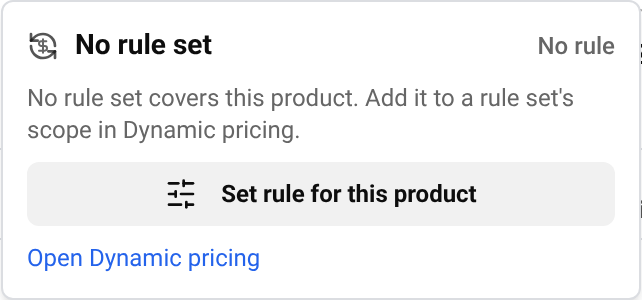
Um zu prüfen, welcher Regelsatz ein Produkt umfasst, klicken Sie auf Dynamic Pricing: beim Produkt unter Products. Umfasst kein Regelsatz das Produkt, bietet das Fenster eine Abkürzung, um es einem Regelsatz hinzuzufügen.
Fragen
Ändert eine Regel die Preise meines Shops sofort?
Nur wenn Ihr Shop verbunden und das Senden von Preisen eingeschaltet ist. Ohne verbundenen Shop berechnen Regeln nur Preise, die Sie in BlackAha sehen.
Does a draft rule set change any prices?
No. A draft never runs. Its products are priced by the next enabled rule set that matches, or keep their current price, until you save the draft in full.
Warum wurde ein Produkt übersprungen?
Die Vorschau zeigt für jedes Produkt den Grund, zum Beispiel kein eigener Preis mit Lagerbestand oder keine Daten für einen Wert, den die Regel nutzt.
Wie viele Regelsätze kann ich erstellen?
Der Zähler neben der Schaltfläche zum Hinzufügen zeigt Ihre aktuelle Nutzung. Die Limits hängen von Ihrem Tarif ab, siehe die Preisseite.
Verwandte Anleitungen
Kommen Sie nicht weiter?
Öffnen Sie Support in der App, unser Team antwortet Ihnen dort. Sie können unserem Support-Team auch eine E-Mail schreiben; die Adresse steht unten auf jeder Seite.
 English
 ไทย
 Tiếng Việt
 한국어
 日本語
 简体中文
 Français
 Deutsch
 Русский
 Italiano
 Polski
 Español