
Productos y enlaces de la competencia
Mantén los productos sincronizados con el feed de tu tienda
Muchas tiendas online ya publican un feed de productos: un archivo que enumera todos los productos, a menudo creado para Google Shopping o un catálogo de Facebook. Conecta ese archivo a BlackAha y tu catálogo se mantendrá al día por sí solo. Después eliges qué productos del feed seguir.
Antes de empezar
- La dirección web del archivo de tu feed de productos. Tu plataforma de tienda o tu app de marketing suele mostrarla en los ajustes de Google Shopping o del catálogo.
- La dirección web de tu tienda guardada como dominio de negocio. Consulta Configura tu espacio.
- Permisos de propietario o administrador en el espacio de trabajo para editar, pausar o eliminar el feed y cambiar su programación. Los demás miembros pueden añadir un feed, pero no cambiarlo después.
Qué debe contener el feed
BlackAha lee archivos XML (Google Merchant o RSS), CSV/TSV y JSON. Para cada producto necesita tres cosas:
- un título (a menudo llamado title o name),
- la dirección de la página del producto (link),
- un código de producto (id, sku o product_id).
El GTIN, la marca, la categoría, el precio, la imagen y el estado de existencias se usan si están presentes. Los productos a los que les falta uno de los tres campos obligatorios se omiten y se cuentan en los resultados de la sincronización.
Importante Todos los enlaces de producto del feed deben estar en tu dominio de negocio. Si un solo producto apunta a otra web, se rechaza el archivo entero. Así los productos de otras tiendas no entran en tu catálogo.
Conecta el feed

Abre los ajustes del feed
Ve a SettingsSet business domain. Busca la tarjeta Workspace feed y pulsa Add feed.
Introduce la dirección del feed
Pega el Feed URL. Debe ser una dirección https:// pública que cualquiera pueda abrir, no una dirección dentro de la red de tu oficina.
Elige el formato y la programación
Elige el Format del archivo y con qué frecuencia debe leerlo BlackAha en Auto sync: Every 6 hours, Daily o Weekly. También puedes añadir un Display name (optional) es opcional.
Guarda y sincroniza
Guarda el feed y luego pulsa Sync now para leerlo por primera vez. Puedes salir de la página. Se actualiza sola cuando termina la sincronización.
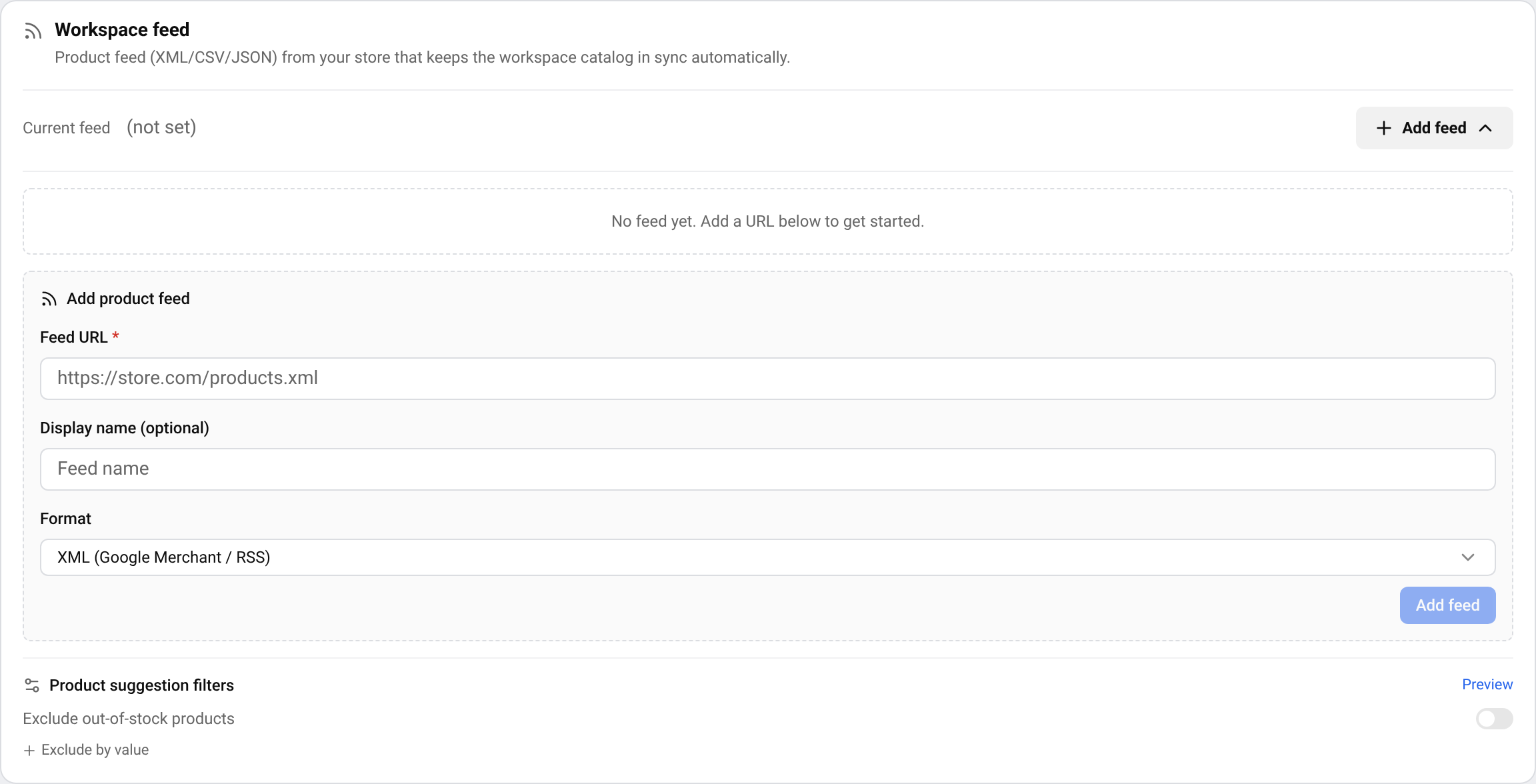
Un espacio de trabajo tiene un solo feed. Para usar otro archivo, edita el feed o elimínalo y añade el nuevo. Eliminar un feed no elimina los productos que ya están en tu catálogo.
Consejo La sincronización del feed depende de tu plan. Si la tarjeta muestra un candado, consulta qué incluye cada plan en la página de precios.
Consulta el estado de la sincronización
- File accessible: BlackAha puede abrir el archivo. Si muestra Cannot access feed file, pulsa Re-check después de corregir la dirección.
- Sync successful: la sincronización ha funcionado. Muestra cuántos productos se han leído, cuántos son nuevos o se han actualizado y cuántos se han omitido.
- File unchanged: el archivo no ha cambiado desde la última sincronización, así que no había nada que hacer.
- Sync failed: lee el mensaje que aparece debajo. Las causas más habituales se indican más abajo.
Sigue productos del feed
La sincronización llena tu catálogo, pero no inicia el seguimiento de precios por sí sola. Tú eliges qué productos seguir.
Abre la lista del feed
En Products, pulsa Create product y abre la pestaña Feed .
Elige un producto
Busca por nombre o código y pulsa Add to Products. El producto se crea con sus datos del feed y su página en tu tienda.
Añade páginas de la competencia
Añade enlaces al mismo producto en otras tiendas, a mano o con Discover URLs. Consulta Encuentra nuevas páginas de la competencia automáticamente.
Para que la lista sea corta, usa Product suggestion filters en la tarjeta del feed: marca Exclude out-of-stock products, o abre Exclude by value y haz clic en una marca, una categoría o un valor de disponibilidad para ocultarlo. Estos filtros solo cambian lo que se sugiere. Nunca eliminan nada.
Errores de sincronización habituales
- No se encuentra el archivo del feed (HTTP 404). Comprueba la URL del feed.
- Este archivo es un sitemap XML, no un feed de productos. Introduce la URL correcta del feed de productos (suele contener <item> o <entry>).
- El dominio de la URL del producto no coincide con el dominio de negocio del espacio de trabajo. Todos los productos del feed deben tener URL del dominio de negocio.
- El archivo del feed no contiene productos reconocidos. Comprueba la URL, el formato del archivo y la estructura de los datos.
- Tiempo de espera agotado. El archivo del feed es demasiado grande o el servidor va lento; inténtalo de nuevo más tarde.
- Error de autenticación al descargar el feed. El archivo requiere credenciales; contacta con el administrador.
¿Sigue fallando? Contactar con soporte e incluye la dirección del feed.
Preguntas
¿Dónde encuentro la dirección de mi feed?
Búscala en los ajustes de Google Shopping, Merchant Center o del catálogo de Facebook de tu plataforma de tienda o app de feeds. Es un enlace que termina en algo como .xml, .csv o .json.
¿El feed cambia mis precios?
No. BlackAha solo lee el archivo. Nunca escribe en tu tienda a través del feed.
¿Quién puede cambiar el feed?
Solo el propietario o un administrador del espacio de trabajo puede editar, pausar o eliminar el feed, cambiar la programación de la sincronización o añadir credenciales de acceso para un feed protegido. Los demás miembros pueden añadir un feed sin credenciales. Para ellos, los botones de editar y eliminar están ocultos.
Guías relacionadas
¿Sigues atascado?
Abre Soporte en la app y nuestro equipo te responderá allí. También puedes escribir por email a nuestro equipo de soporte; la dirección está al pie de cada página.
 English
 ไทย
 Tiếng Việt
 한국어
 日本語
 简体中文
 Français
 Deutsch
 Русский
 Italiano
 Polski
 Español