
Erste Schritte
Shop-Adresse und Währung ändern
Zwei Einstellungen prägen jeden Vergleich in BlackAha: Ihre Business-Domain (die Webadresse Ihres eigenen Shops) und die Workspace-Währung (die Währung, in der alle Preise verglichen werden). Beide befinden sich auf derselben Einstellungsseite.
Bevor Sie beginnen
- Inhaber- oder Admin-Rechte im Workspace. Andere Mitglieder können diese Einstellungen sehen, aber nicht ändern.
Business-Domain ändern
BlackAha liest Ihre eigenen Preise von Seiten unter dieser Adresse. Jede andere Website zählt als Wettbewerber.
Einstellung öffnen
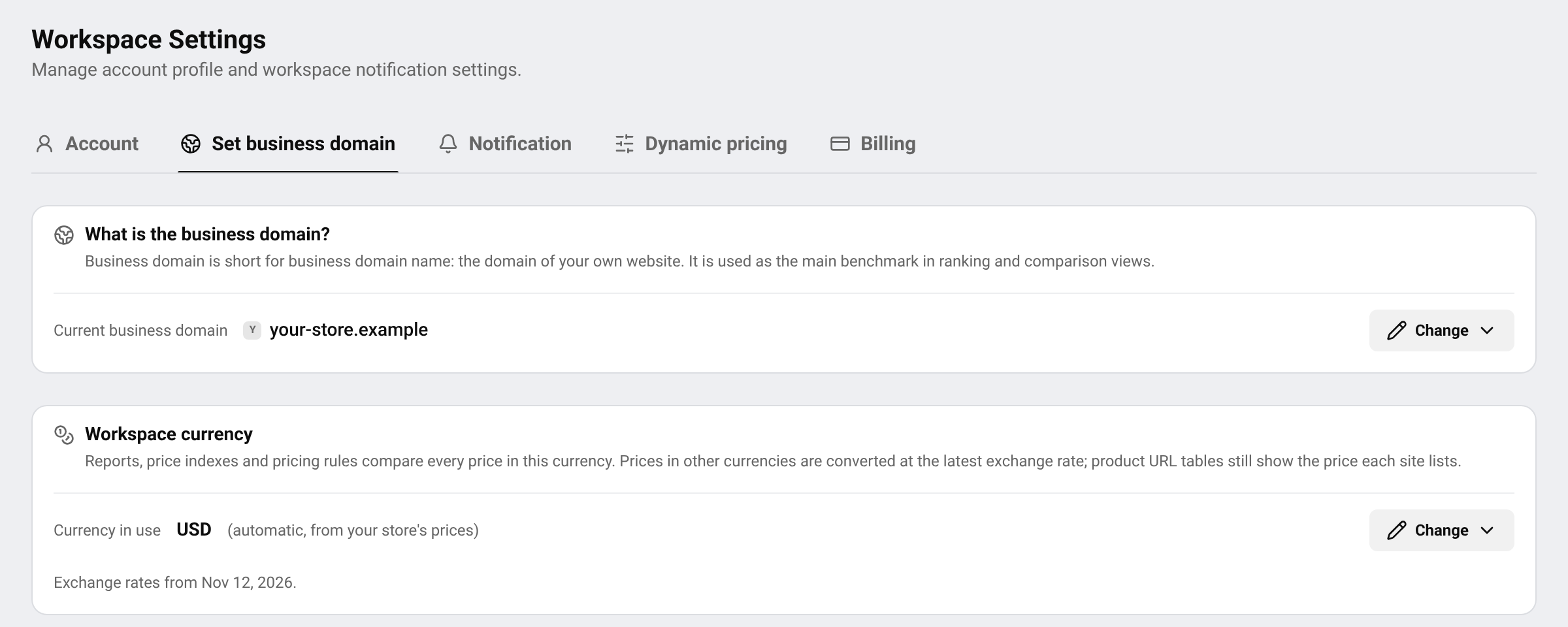
Gehen Sie zu SettingsSet business domain und klicken Sie auf Change neben Current business domain.
Neue Adresse eingeben
Wählen Sie eine Website aus der Liste oder fügen Sie die Adresse Ihres Shops ein. Auch ein vollständiger Link geht, BlackAha behält nur den Domain-Teil. Klicken Sie dann auf Review change.
Lesen, was sich ändert
Das Bestätigungsfenster zeigt die aktuelle und die neue Adresse und was als Nächstes passiert.
Bestätigen
Geben Sie die neue Adresse genau wie angezeigt ein, um zu bestätigen, dass es kein Versehen ist, und klicken Sie dann auf Confirm.
Wichtig Die Zahl der Änderungen ist innerhalb eines Zeitraums begrenzt. Die Einstellungsseite zeigt, wie viele Änderungen Ihnen bleiben. Prüfen Sie die Adresse vor dem Bestätigen genau.
Was nach einer Änderung passiert
- Ihre eigenen Preise werden von Seiten unter der neuen Adresse gelesen.
- Seiten unter der alten Adresse zählen ab jetzt als Wettbewerber.
- Marktdurchschnitte und Preisindizes werden im Hintergrund neu berechnet. Das dauert meist einige Minuten.
- Smart Price-Vorschläge werden für die neue Adresse neu berechnet.
Wichtig Wenn Sie dynamische Preisgestaltung nutzen, pausieren Ihre Preisregeln nach der Änderung, und es wird kein Preis an Ihren Shop gesendet. Gehen Sie zu SettingsDynamic pricing und bestätigen Sie dort die neue Adresse, um sie fortzusetzen.
Workspace-Währung wählen
Wettbewerber zeigen Preise womöglich in verschiedenen Währungen. Für einen fairen Vergleich rechnet BlackAha jeden Preis zum neuesten Wechselkurs in eine Währung um. Berichte, Preisindizes und Preisregeln nutzen alle diese Währung.
Einstellung öffnen
Suchen Sie auf derselben Seite Workspace currency und klicken Sie auf Change.
Währung wählen
Wählen Sie Automatic (your store’s currency) und folgen Sie so der Währung Ihrer eigenen Shop-Preise, oder wählen Sie selbst eine Währung. Die Währungen aus Ihren verfolgten Preisen stehen oben in der Liste.
Save
Klicken Sie auf Save. Berichte und Indizes werden in der neuen Währung neu berechnet.
Das Datum der Wechselkurse steht unter der Einstellung. Lässt sich eine Währung nicht umrechnen, werden Preise in dieser Währung aus Vergleichen ausgeschlossen, und die Seite nennt Ihnen die betroffenen Währungen.
Angegebene oder umgerechnete Preise
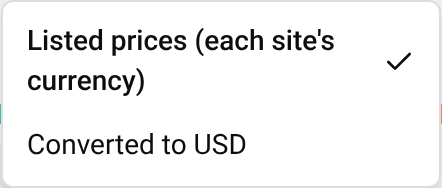
Produkttabellen zeigen jeden Preis so, wie die Website ihn angibt, in deren eigener Währung. Um stattdessen alle Preise in Ihrer Workspace-Währung zu sehen, nutzen Sie den Price view Schalter oben auf der Seite Products und wählen Sie die umgerechnete Option. Wechseln Sie jederzeit zu Listed prices (each site’s currency) zurück. Das ändert nur Ihre Ansicht, nicht Ihre Daten.
Fragen
Warum kann ich die Business-Domain nicht ändern?
Nur Inhaber und Admins können sie ändern, und das nur begrenzt oft. Die Einstellungsseite zeigt, was zutrifft.
Mein Shop verkauft in zwei Währungen. Welche soll ich wählen?
Wählen Sie die Währung, in der Sie Ihre Preise festlegen. Preise in anderen Währungen werden in diese umgerechnet.
Wo habe ich die Business-Domain zuerst festgelegt?
Meist während des Guided Setup. Siehe Workspace einrichten.
Verwandte Anleitungen
Kommen Sie nicht weiter?
Öffnen Sie Support in der App, unser Team antwortet Ihnen dort. Sie können unserem Support-Team auch eine E-Mail schreiben; die Adresse steht unten auf jeder Seite.
 English
 ไทย
 Tiếng Việt
 한국어
 日本語
 简体中文
 Français
 Deutsch
 Русский
 Italiano
 Polski
 Español