
Erste Schritte
Konto erstellen und anmelden
Um BlackAha zu nutzen, brauchen Sie ein Konto. Die Registrierung dauert eine Minute: E-Mail eingeben, Passwort wählen und E-Mail mit einem Code bestätigen. Sie können sich auch mit Ihrem Google-Konto registrieren.
Bevor Sie beginnen
- Eine E-Mail-Adresse, die Sie jetzt öffnen können, oder ein Google-Konto.
Mit Ihrer E-Mail registrieren
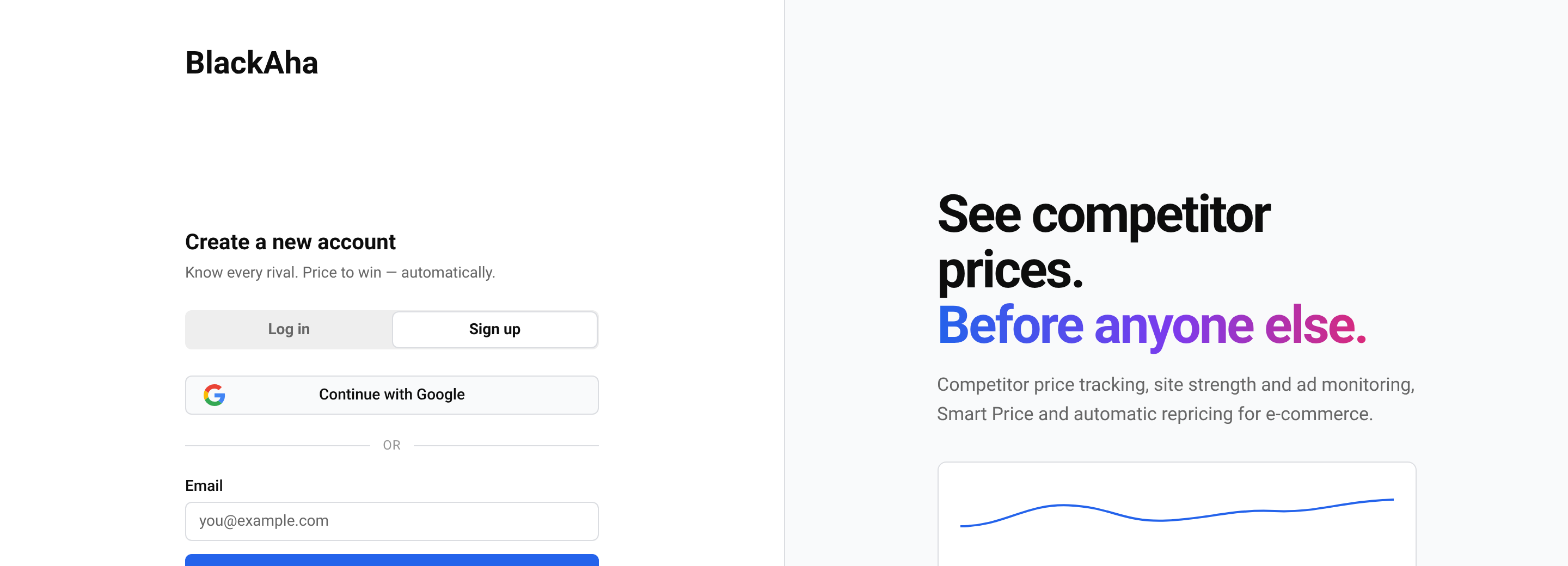
Registrierungsseite öffnen
Gehen Sie zur Registrierungsseite.
E-Mail eingeben
Geben Sie Ihre Email und klicken Sie auf Continue.
Passwort wählen
Geben Sie unter Password ein Passwort ein und wiederholen Sie es unter Confirm password. Verwenden Sie mindestens 8 Zeichen, darunter eine Ziffer. Klicken Sie dann auf Sign up.
E-Mail bestätigen
BlackAha sendet Ihnen eine E-Mail mit einem Code. Geben Sie den Code ein und klicken Sie auf Verify. Sie sind sofort angemeldet.
Tipp Nach ein paar Minuten keine E-Mail? Sehen Sie im Spam-Ordner nach und klicken Sie dann auf Send a new email. Nur die neueste E-Mail funktioniert. Enthält die E-Mail statt eines Codes einen Link, öffnen Sie einfach den Link.
Mit Google registrieren
Klicken Sie auf der Registrierungs- oder Anmeldeseite auf Continue with Google und wählen Sie im sich öffnenden Fenster Ihr Google-Konto. Sie brauchen kein separates BlackAha-Passwort.
Anmelden
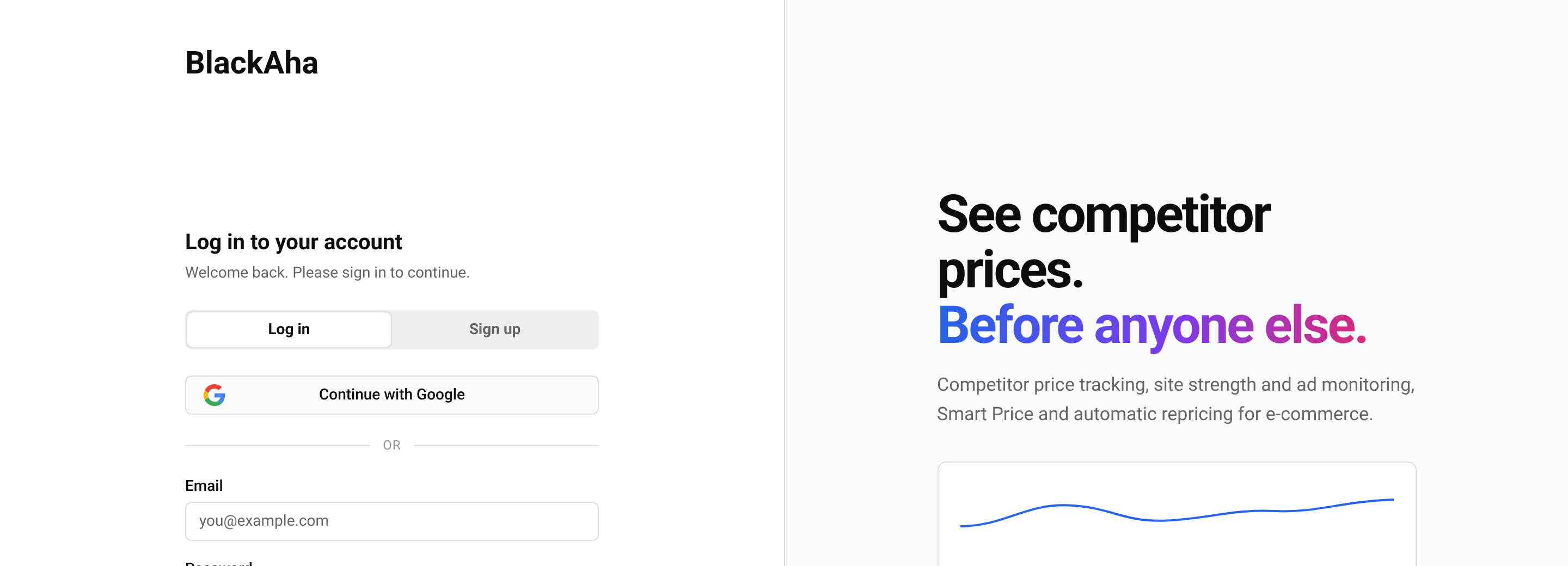
Anmeldeseite öffnen
Gehen Sie zur Anmeldeseite.
Angaben eingeben
Geben Sie Ihre Email und Passwordund klicken Sie dann auf Log in. Haben Sie sich mit Google registriert, nutzen Sie stattdessen Continue with Google zum Anmelden.
Wenn Sie Ihre E-Mail nie bestätigt haben, fragt die Anmeldeseite zuerst nach dem Code aus der E-Mail. Dort können Sie auch einen neuen anfordern.
Nach der Anmeldung hilft Ihnen ein kurzes Guided Setup beim Einstieg. Siehe Workspace einrichten.
Forgot your password?
Code anfordern
Klicken Sie auf der Anmeldeseite auf Forgot your password?. Geben Sie die E-Mail Ihres Kontos ein und klicken Sie auf Send code.
Code eingeben
Geben Sie den Code aus der E-Mail ein und klicken Sie auf Verify code.
Neues Passwort festlegen
Geben Sie Ihre New password zweimal ein und klicken Sie auf Reset password.
Wichtig Nach dem Zurücksetzen werden Sie auf allen Geräten abgemeldet. Melden Sie sich mit dem neuen Passwort erneut an.
Der Code gilt nur begrenzte Zeit. Ist er abgelaufen, klicken Sie auf Start again und fordern Sie einen neuen an.
Fragen
Ich habe das richtige Passwort eingegeben, kann mich aber nicht anmelden.
Prüfen Sie die E-Mail auf Tippfehler und setzen Sie dann Ihr Passwort zurück. Wenn Sie sich mit Google registriert haben, nutzen Sie stattdessen die Google-Schaltfläche.
Kann ich mein Passwort ändern, wenn ich angemeldet bin?
Ja. Siehe Profil und Passwort aktualisieren.
Brauche ich für die Registrierung eine Kreditkarte?
Nein. Sie können die kostenlose Testphase ohne Zahlungsdaten starten. Siehe Tarif und Zahlungen verwalten.
Google meldet, dass bereits ein Konto mit dieser E-Mail existiert. Was nun?
Sie haben Ihr Konto ursprünglich mit E-Mail und Passwort erstellt, daher bittet BlackAha Sie, diese weiter zu verwenden: “An account with this email already exists. Sign in with your email and password.” Melden Sie sich mit E-Mail und Passwort an. Passwort vergessen? Setzen Sie es über die Anmeldeseite zurück.
Verwandte Anleitungen
Kommen Sie nicht weiter?
Öffnen Sie Support in der App, unser Team antwortet Ihnen dort. Sie können unserem Support-Team auch eine E-Mail schreiben; die Adresse steht unten auf jeder Seite.
 English
 ไทย
 Tiếng Việt
 한국어
 日本語
 简体中文
 Français
 Deutsch
 Русский
 Italiano
 Polski
 Español