
Alerts und Benachrichtigungen
Preis-Alerts an WhatsApp senden
BlackAha sendet WhatsApp-Nachrichten über Metas WhatsApp Business Cloud API, mit einer WhatsApp-Business-Nummer, die Ihnen gehört. Sie richten das einmalig auf der Entwicklerseite von Meta ein und geben BlackAha dann drei Dinge: die Phone number ID, ein Zugriffstoken und die Telefonnummern, die die Alerts erhalten sollen.
Bevor Sie beginnen
- Ein Meta-(Facebook-)Konto mit Zugang zu Meta for Developers und ein Meta-Business-Konto.
- Eine Telefonnummer für WhatsApp Business. Für einen ersten Versuch reicht die Testnummer von Meta.
- BlackAha geöffnet unter SettingsNotification. Wenn WhatsApp den Hinweis Not in plananzeigt, sehen Sie auf der Preisseite nach, welche Tarife es enthalten.
Teil 1: Meta-App erstellen
App erstellen
Gehen Sie zu developers.facebook.com, öffnen Sie My Apps und klicken Sie auf Create App. Wählen Sie den Typ Business.
WhatsApp hinzufügen
Fügen Sie in der App das Produkt WhatsApp hinzu. Meta führt Sie durch die Verknüpfung eines Business-Kontos und einer Telefonnummer.
Phone number ID kopieren
Öffnen Sie WhatsApp, dann API Setup. Kopieren Sie die Phone number ID. Das ist eine lange Nummer, die Meta anzeigt, nicht die Telefonnummer selbst.
Teil 2: Dauerhaftes Zugriffstoken erstellen
Das Token auf der Seite API Setup läuft nach einem Tag ab, dann würden die Alerts am nächsten Tag aufhören. Erstellen Sie stattdessen ein dauerhaftes:
Systemnutzer hinzufügen
Öffnen Sie in den Meta Business Settings den Bereich System Users und fügen Sie einen hinzu.
App zuweisen
Weisen Sie Ihre App diesem Systemnutzer zu.
Token generieren
Klicken Sie auf Generate token, wählen Sie Ihre App und setzen Sie ein Häkchen bei der Berechtigung whatsapp_business_messaging. Kopieren Sie das Token und halten Sie es geheim.
Teil 3: Empfänger vorbereiten
- Schreiben Sie jede Nummer im internationalen Format, ohne + und ohne Leerzeichen. Eine US-Nummer schreiben Sie zum Beispiel 15551234567.
- Solange Ihre Meta-App im Entwicklungsmodus ist, fügen Sie jeden Empfänger zusätzlich auf der Seite API Setup unter To hinzu.
- WhatsApp stellt diese Nachrichten nur Personen zu, die Ihrer Business-Nummer zuerst geschrieben oder dem Empfang von Nachrichten zugestimmt haben. Bitten Sie jeden Empfänger, eine Nachricht an die Nummer zu senden.
Teil 4: WhatsApp in BlackAha verbinden
WhatsApp-Fenster öffnen
Unter SettingsNotification, klicken Sie auf Configure in der WhatsApp Zeile.
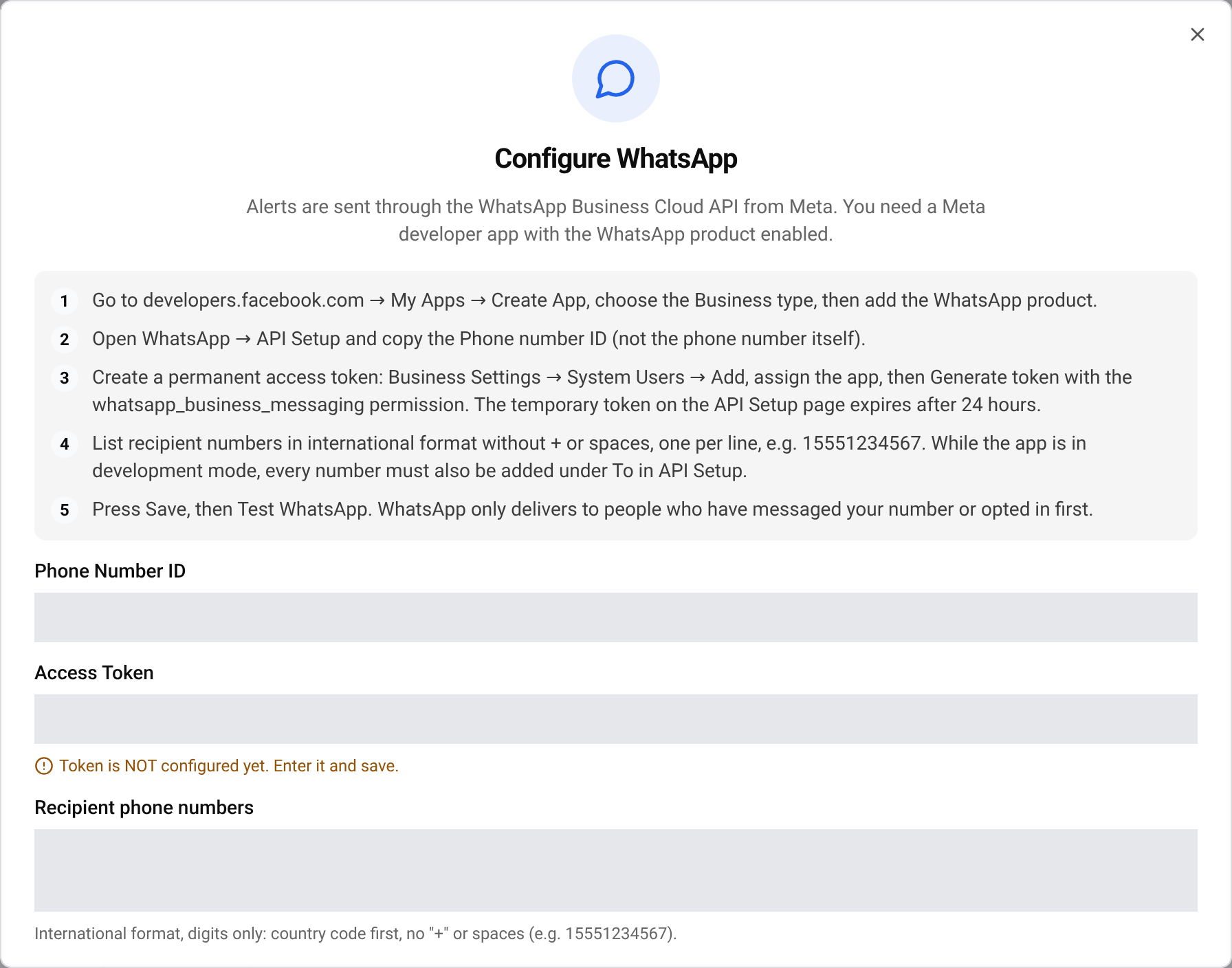
Felder ausfüllen
Fügen Sie die Phone Number ID und Access Tokenein. Unter Recipient phone numbersgeben Sie eine Nummer pro Zeile ein. Klicken Sie auf Save WhatsApp.
Test senden
Klicken Sie auf Test WhatsApp. Der Test geht an die erste Nummer Ihrer Liste oder an die Nummer, die Sie eingeben unter Test to (optional override).
WhatsApp einschalten
Schließen Sie das Fenster und schalten Sie den Schalter WhatsApp auf jeder Karte ein, für die Sie WhatsApp-Alerts möchten.
Wichtig Zu Ihrer Sicherheit zeigt BlackAha das gespeicherte Token nie wieder an. Um es zu ersetzen, klicken Sie in das Feld und geben Sie das neue Token ein. Lassen Sie das Feld unverändert, um das aktuelle zu behalten.
Wenn die Testnachricht nicht ankommt
- Prüfen Sie, ob Sie die Phone number ID eingefügt haben und nicht die Telefonnummer.
- Wenn die Alerts einen Tag funktioniert und dann aufgehört haben, haben Sie wahrscheinlich das temporäre Token verwendet. Erstellen Sie ein dauerhaftes Token wie in Teil 2.
- Stellen Sie sicher, dass der Empfänger Ihrer Business-Nummer zuerst geschrieben hat und unter To eingetragen ist, solange die App im Entwicklungsmodus ist.
- Prüfen Sie das Nummernformat: zuerst die Landesvorwahl, kein + und keine Leerzeichen.
- Zeigt die Zeile Needs attention, hat WhatsApp die gespeicherten Angaben abgelehnt. Fügen Sie sie erneut ein und senden Sie einen neuen Test.
Fragen
Können mehrere Personen die Alerts erhalten?
Ja. Listen Sie jede Nummer auf, eine pro Zeile. Jede erhält die Alerts.
Berechnet Meta Gebühren für diese Nachrichten?
Meta kann je nach Land und Konto Gebühren für WhatsApp-Business-Nachrichten berechnen. Prüfen Sie Ihre Abrechnungseinstellungen bei Meta.
Welche Alerts gehen an WhatsApp?
Jede Karte in den Benachrichtigungseinstellungen, bei der der WhatsApp-Schalter eingeschaltet ist. Siehe Benachrichtigungen bei Preisänderungen erhalten.
Verwandte Anleitungen
Kommen Sie nicht weiter?
Öffnen Sie Support in der App, unser Team antwortet Ihnen dort. Sie können unserem Support-Team auch eine E-Mail schreiben; die Adresse steht unten auf jeder Seite.
 English
 ไทย
 Tiếng Việt
 한국어
 日本語
 简体中文
 Français
 Deutsch
 Русский
 Italiano
 Polski
 Español