
Konto, Team und Abrechnung
Profil und Passwort aktualisieren
In Ihren Kontoeinstellungen stehen Ihr Name, Ihr Benutzername und Ihr Passwort. Name und Benutzername sehen die anderen Mitglieder Ihres Workspace.
Bevor Sie beginnen
- Sie sind angemeldet. Siehe Konto erstellen und anmelden.
Namen und Benutzernamen ändern
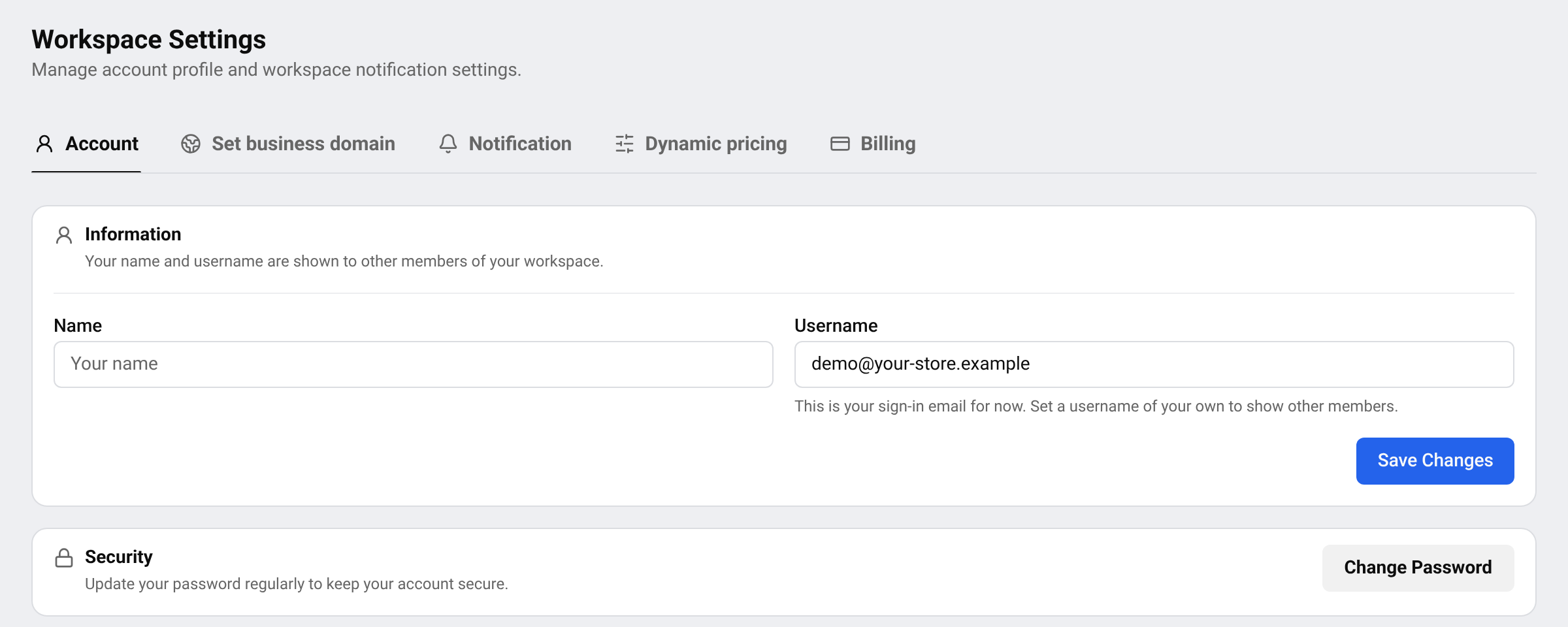
Konto öffnen
Gehen Sie zu SettingsAccount. Sie können es auch über das Kontomenü unten im linken Menü öffnen.
Angaben bearbeiten
Ändern Sie Name und Username.
Save
Klicken Sie auf Save Changes. Eine Meldung bestätigt die Änderung.
Tipp Solange Sie keinen Benutzernamen festlegen, wird stattdessen Ihre Anmelde-E-Mail verwendet. Legen Sie einen Benutzernamen fest, wenn Sie Ihre E-Mail anderen Mitgliedern nicht zeigen möchten.
Passwort ändern
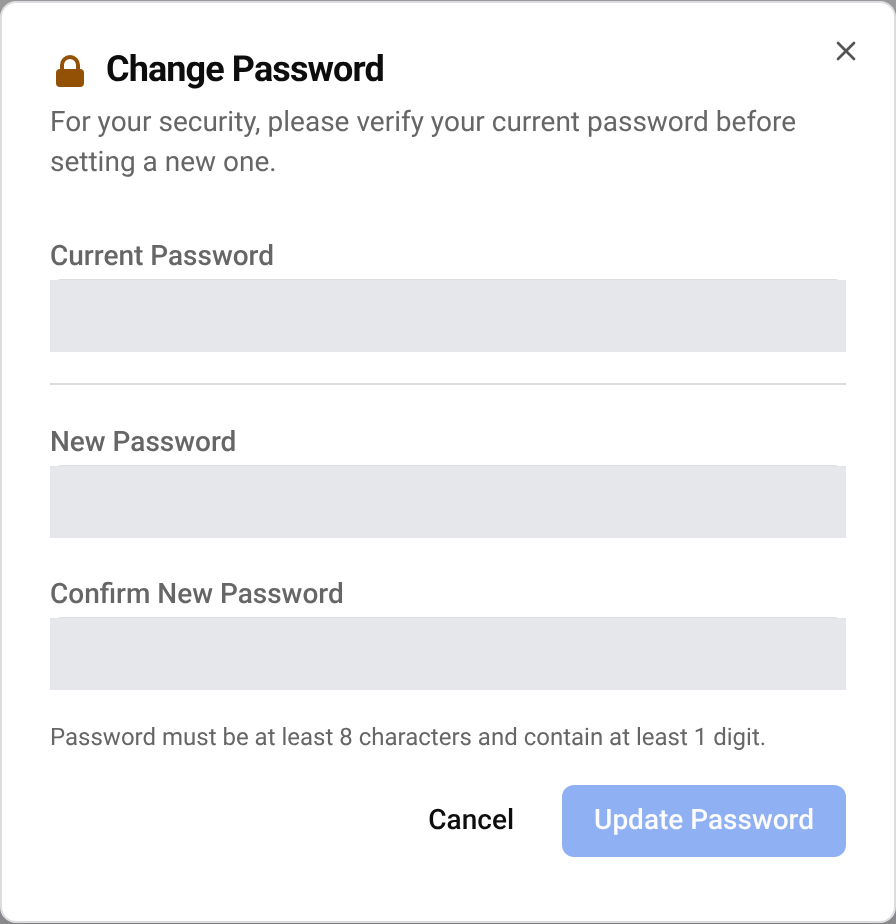
Passwortfenster öffnen
Auf derselben Seite unter Security, klicken Sie auf Change Password.
Aktuelles Passwort eingeben
Tragen Sie es ein im Feld Current Password. So bestätigen Sie, dass Sie es wirklich sind.
Neues Passwort wählen
Tragen Sie es ein im Feld New Password und noch einmal im Feld Confirm New Password. Das Passwort muss mindestens 8 Zeichen lang sein und mindestens 1 Ziffer enthalten. Es muss sich von Ihrem aktuellen unterscheiden.
Speichern
Klicken Sie auf Update Password. Sie erhalten eine Bestätigungs-E-Mail.
Aktuelles Passwort vergessen? Melden Sie sich ab und nutzen Sie Forgot your password? auf der Anmeldeseite. Siehe Konto erstellen und anmelden.
Fragen
Kann ich meine Anmelde-E-Mail ändern?
Nicht in den Kontoeinstellungen. Zum Support falls nötig.
Ich habe eine unerwartete E-Mail zur Passwortänderung erhalten.
Setzen Sie Ihr Passwort sofort über die Anmeldeseite zurück und wenden Sie sich dann an den Support.
Verwandte Anleitungen
Kommen Sie nicht weiter?
Öffnen Sie Support in der App, unser Team antwortet Ihnen dort. Sie können unserem Support-Team auch eine E-Mail schreiben; die Adresse steht unten auf jeder Seite.
 English
 ไทย
 Tiếng Việt
 한국어
 日本語
 简体中文
 Français
 Deutsch
 Русский
 Italiano
 Polski
 Español