
Prodotti e link dei concorrenti
Mantieni i prodotti sincronizzati con il feed del negozio
Molti negozi online pubblicano già un feed prodotti: un unico file che elenca tutti i prodotti, spesso creato per Google Shopping o per un catalogo Facebook. Collega quel file a BlackAha e il tuo catalogo resta aggiornato da solo. Poi scegli quali prodotti del feed monitorare.
Prima di iniziare
- L’indirizzo web del file del tuo feed prodotti. Di solito la tua piattaforma e-commerce o la tua app di marketing lo mostra nelle impostazioni di Google Shopping o del catalogo.
- L’indirizzo web del tuo negozio salvato come dominio dell’attività. Vedi Configura il tuo workspace.
- Diritti di proprietario o amministratore nel workspace per modificare, mettere in pausa o eliminare il feed e cambiarne la pianificazione. Gli altri membri possono aggiungere un feed, ma non modificarlo in seguito.
Cosa deve contenere il feed
BlackAha legge file XML (Google Merchant o RSS), CSV/TSV e JSON. Per ogni prodotto servono tre cose:
- un titolo (spesso chiamato title o name),
- l’indirizzo della pagina prodotto (link),
- un codice prodotto (id, sku o product_id).
GTIN, marchio, categoria, prezzo, immagine e disponibilità vengono usati se presenti. I prodotti privi di uno dei tre campi obbligatori vengono saltati e conteggiati nei risultati della sincronizzazione.
Importante Ogni link prodotto nel feed deve trovarsi sul tuo dominio aziendale. Se anche un solo prodotto punta a un altro sito, l’intero file viene rifiutato. Così i prodotti di altri negozi restano fuori dal tuo catalogo.
Collega il feed

Apri le impostazioni del feed
Vai a SettingsSet business domain. Trova la scheda Workspace feed e premi Add feed.
Inserisci l’indirizzo del feed
Incolla il Feed URL. Deve essere un indirizzo https:// pubblico che chiunque può aprire, non un indirizzo della rete interna del tuo ufficio.
Scegli formato e pianificazione
Scegli il Format del file e ogni quanto BlackAha deve leggerlo in Auto sync: Every 6 hours, Daily o Weekly. Un Display name (optional) è facoltativa.
Salva e sincronizza
Salva il feed, poi premi Sync now per leggerlo la prima volta. Puoi lasciare la pagina: si aggiorna da sola quando la sincronizzazione è finita.
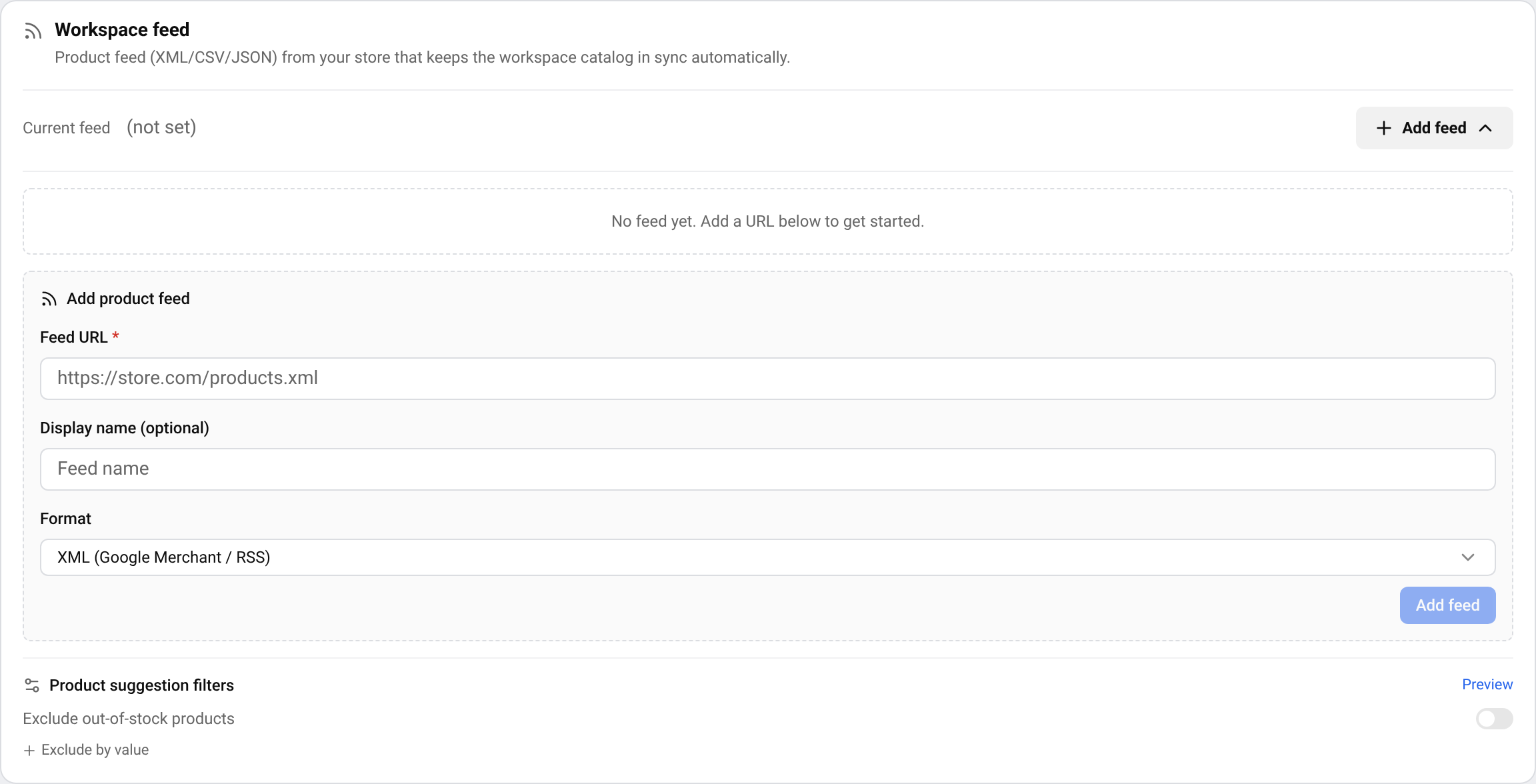
Un workspace ha un solo feed. Per usare un altro file, modifica il feed oppure eliminalo e aggiungi quello nuovo. Eliminare un feed non elimina i prodotti già presenti nel tuo catalogo.
Consiglio La sincronizzazione del feed dipende dal tuo piano. Se la scheda mostra un lucchetto, vedi cosa include ogni piano nella pagina prezzi.
Leggi lo stato della sincronizzazione
- File accessible: BlackAha riesce ad aprire il file. Se mostra Cannot access feed file, premi Re-check dopo aver corretto l’indirizzo.
- Sync successful: la sincronizzazione è riuscita. Mostra quanti prodotti sono stati letti, quanti sono nuovi o aggiornati e quanti sono stati saltati.
- File unchanged: il file non è cambiato dall’ultima sincronizzazione, quindi non c’era nulla da fare.
- Sync failed: leggi il messaggio sotto. Le cause più comuni sono elencate più in basso.
Monitora i prodotti del feed
La sincronizzazione riempie il catalogo, ma non avvia da sola il monitoraggio prezzi. Sei tu a scegliere quali prodotti monitorare.
Apri l’elenco del feed
In Products, premi Create product e apri la scheda Feed .
Scegli un prodotto
Cerca per nome o codice, poi premi Add to Products. Il prodotto viene creato con i dati del feed e la sua pagina sul tuo negozio.
Aggiungi le pagine dei concorrenti
Aggiungi i link allo stesso prodotto su altri negozi, a mano o con Discover URLs. Vedi Trova nuove pagine di concorrenti in automatico.
Per tenere l’elenco corto, usa Product suggestion filters nella scheda del feed: spunta Exclude out-of-stock products, oppure apri Exclude by value e clicca su un marchio, una categoria o un valore di disponibilità per nasconderlo. Questi filtri cambiano solo ciò che viene suggerito. Non eliminano mai nulla.
Errori di sincronizzazione comuni
- File del feed non trovato (HTTP 404). Controlla l’URL del feed.
- Questo file è una sitemap XML, non un feed prodotti. Inserisci l’URL corretto del feed prodotti (di solito contiene <item> o <entry>).
- Il dominio degli URL prodotto non corrisponde al dominio aziendale del workspace. Tutti i prodotti del feed devono avere URL appartenenti al dominio aziendale.
- Il file del feed non contiene prodotti riconosciuti. Controlla URL, formato del file e struttura dei dati.
- Timeout. Il file del feed è troppo grande o il server è lento: riprova più tardi.
- Errore di autenticazione durante il download del feed. Il file richiede credenziali: contatta l’amministratore.
Non funziona ancora? Contattaci e indica l’indirizzo del feed.
Domande
Dove trovo l’indirizzo del mio feed?
Guarda nelle impostazioni di Google Shopping, Merchant Center o del catalogo Facebook della tua piattaforma e-commerce o della tua app per i feed. È un link che termina con qualcosa come .xml, .csv o .json.
Il feed modifica i miei prezzi?
No. BlackAha legge soltanto il file. Non scrive mai sul tuo negozio tramite il feed.
Chi può modificare il feed?
Solo il proprietario o un amministratore del workspace può modificare, mettere in pausa o eliminare il feed, cambiare la pianificazione della sincronizzazione o aggiungere credenziali di accesso per un feed protetto. Gli altri membri possono aggiungere un feed senza credenziali. Per loro i pulsanti di modifica ed eliminazione sono nascosti.
Guide correlate
Ancora bloccato?
Apri Assistenza nell’app e il nostro team ti risponderà lì. Puoi anche scrivere via email al nostro supporto; l’indirizzo è in fondo a ogni pagina.
 English
 ไทย
 Tiếng Việt
 한국어
 日本語
 简体中文
 Français
 Deutsch
 Русский
 Italiano
 Polski
 Español