
Smart Price und automatische Preisgestaltung
Shop verbinden, um Preise zu aktualisieren
Damit BlackAha Preise in Ihrem Shop ändern kann, braucht Ihr Shop das BlackAha-Plugin und eine Verbindung zu Ihrem Workspace. Danach wird jeder neue Preis aus Ihren Preisregeln an den Shop gesendet, und der Shop bestätigt ihn.
Bevor Sie beginnen
- Admin-Zugang zum Backend Ihres Shops, um ein Plugin zu installieren.
- Inhaber- oder Admin-Rechte in Ihrem BlackAha-Workspace.
- Die Webadresse Ihres Shops ist als Business-Domain gespeichert.
Schritt 1: Plugin installieren
Gehen Sie zu SettingsDynamic pricing. Klicken Sie in der Karte Store connection auf Store plugins. Suchen Sie Ihre Plattform und klicken Sie auf Install plugin. Installieren Sie es dann in Ihrem Shop wie jedes andere Plugin.
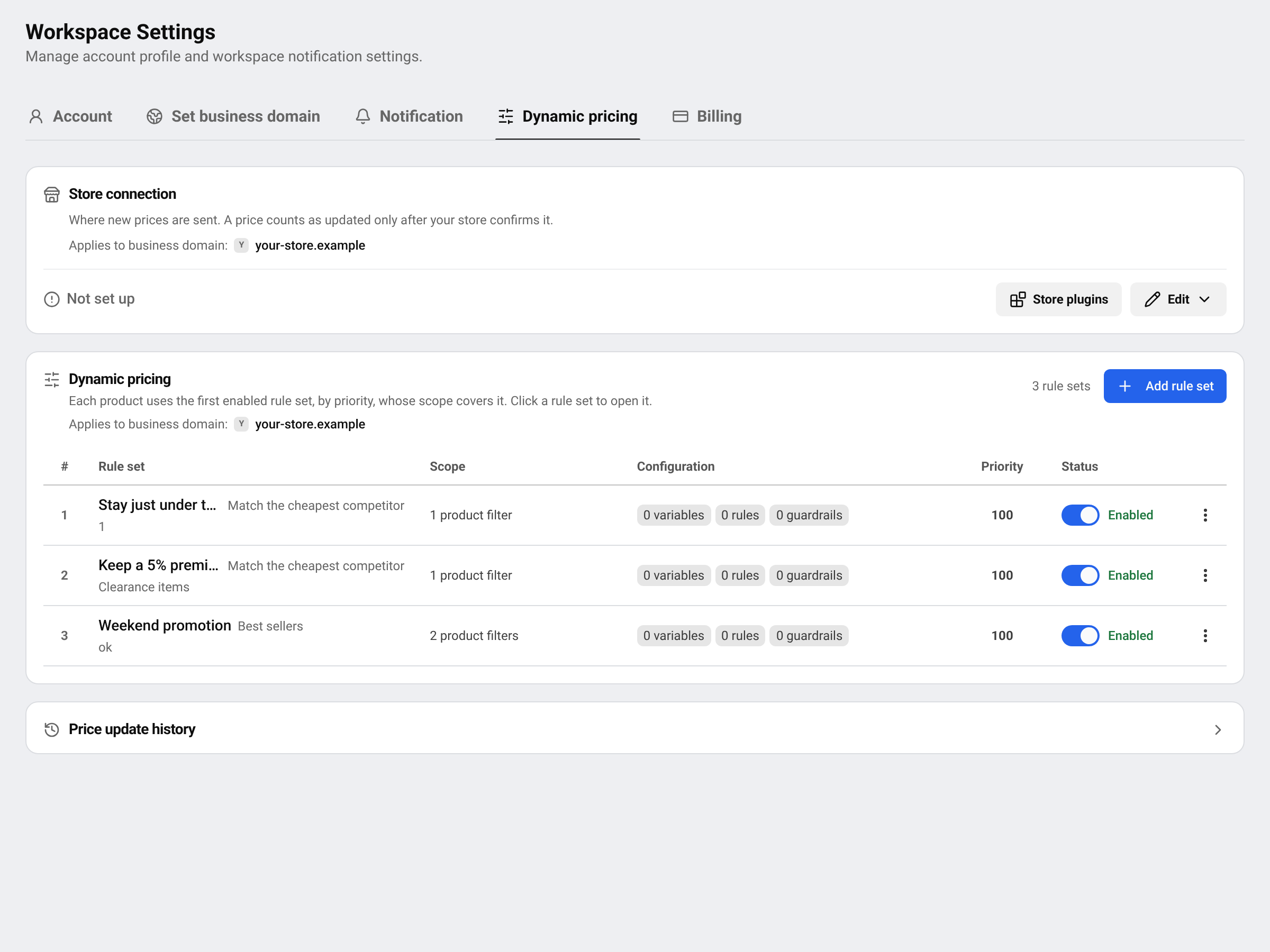
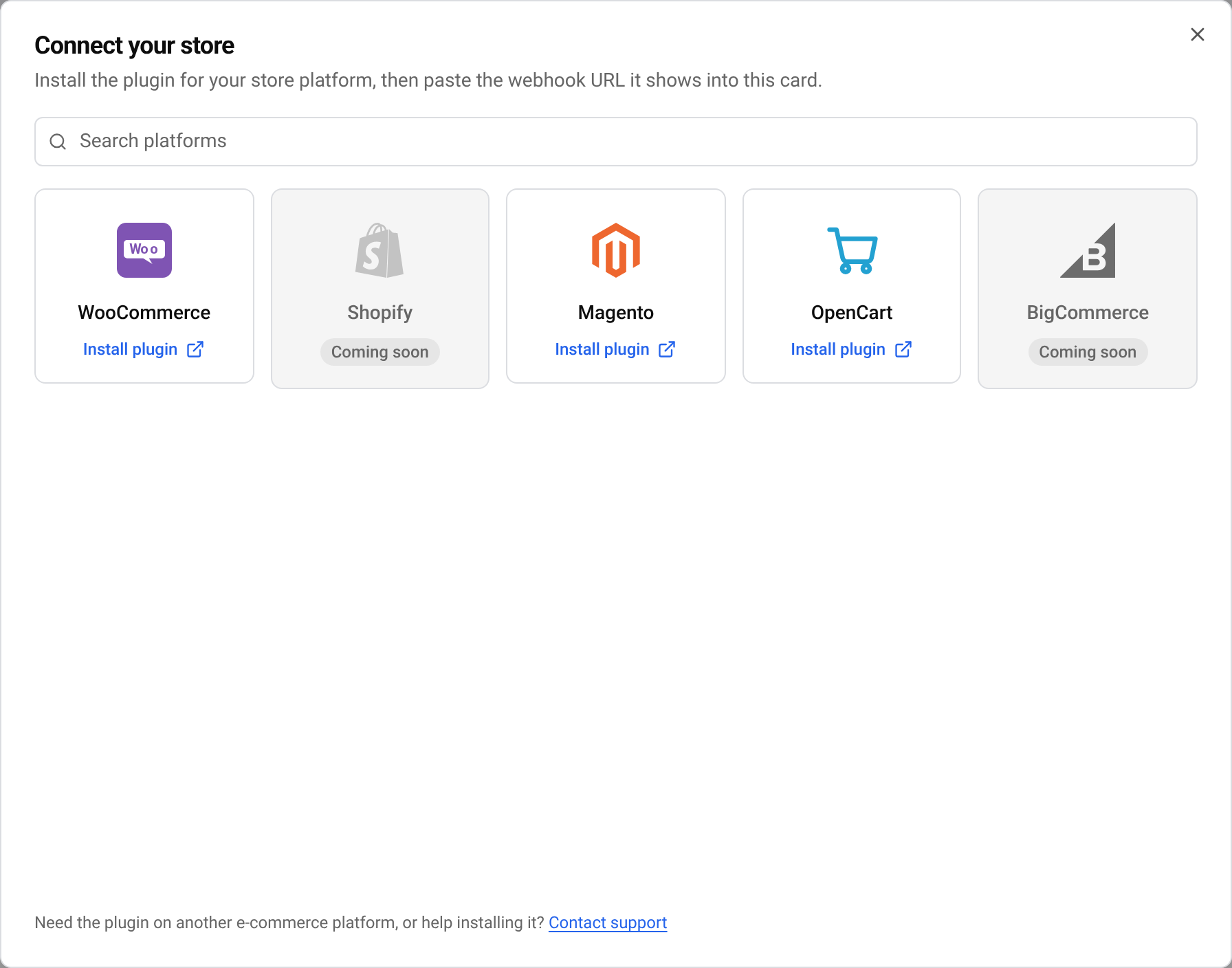
Plattformseiten mit weiteren Details: WooCommerce, OpenCart und Magento. Mit Coming soon markierte Plattformen sind noch nicht verfügbar.
Tipp Sie nutzen eine andere Plattform oder brauchen Hilfe bei der Installation? Klicken Sie auf Contact support im selben Fenster.
Schritt 2: Vom Shop aus verbinden
Am einfachsten starten Sie die Verbindung über das Plugin im Backend Ihres Shops. Es leitet Sie mit einer Verbindungsanfrage zu BlackAha weiter.
Anfrage prüfen
BlackAha zeigt, welcher Shop sich verbinden möchte. Verbinden Sie nur einen Shop, den Sie verwalten. Wenn Sie das nicht in Ihrem Shop gestartet haben, brechen Sie ab.
Freigeben
Klicken Sie auf Connect. Es wird nichts gesendet, bis der Shop die Verbindung bestätigt – wir prüfen das automatisch.
Schlägt die Anfrage fehl, erklärt die Seite den Grund und bietet Try again oder Connect manuallyan. Eine häufige Ursache ist eine Firewall oder ein Sicherheits-Plugin in Ihrem Shop, das die Prüfung blockiert.
Oder manuell verbinden
Webhook-Adresse kopieren
Kopieren Sie in den Plugin-Einstellungen die Webhook URL.
Einfügen und speichern
Klicken Sie in BlackAha auf Edit in der Store connection Karte, fügen Sie die Adresse ein, lassen Sie Enabled eingeschaltet und klicken Sie auf Save connection.
Geheimen Schlüssel kopieren
Secret key – fügen Sie ihn jetzt in Ihr Shop-Plugin ein. Er wird nicht noch einmal angezeigt. Fügen Sie ihn in die Plugin-Einstellungen ein und speichern Sie dort.
Test
Klicken Sie auf Test connection. Wenn es funktioniert, zeigt die Karte Connected. Wenn nicht, testen wir sie etwa eine Minute nach dem Speichern für Sie und versuchen es 2 Stunden lang weiter.
Wichtig Geheimen Schlüssel verloren? Klicken Sie auf New secret key. Ihr Shop erhält keine Preise mehr, bis Sie den neuen Schlüssel in das Plugin einfügen.
Verbindungsstatus lesen
- Connected: Preise können gesendet werden. Die Karte zeigt auch, ob sie automatisch gesendet werden.
- Not connected: gespeichert, aber noch nicht getestet. Bis der Test gelingt, wird kein Preis gesendet.
- Connection broken: Ihr Shop nimmt keine Preise mehr an. Prüfen Sie Adresse und geheimen Schlüssel in Ihrem Shop-Plugin und klicken Sie dann auf Test connection.
- Not set up: Es wurde noch kein Shop verbunden.
Um das Senden von Preisen vorübergehend zu stoppen, schalten Sie Enabled aus und speichern Sie. Regeln berechnen weiterhin Preise in BlackAha.
Fragen
Ändert das Verbinden sofort Preise?
Nein. Preise werden nur gesendet, wenn eine Preisregel einen neuen Preis ergibt oder wenn Sie einen manuell anwenden.
Kann ich mehr als einen Shop verbinden?
Ein Workspace sendet Preise an einen Shop. Das Verbinden eines neuen Shops ersetzt die bisherige Verbindung, und BlackAha warnt Sie vorher.
Ist die automatische Preisaktualisierung in meinem Tarif enthalten?
Das hängt vom Tarif ab. Wenn die Karte anzeigt, dass sie nicht enthalten ist, vergleichen Sie die Tarife auf der Preisseite.
Verwandte Anleitungen
Kommen Sie nicht weiter?
Öffnen Sie Support in der App, unser Team antwortet Ihnen dort. Sie können unserem Support-Team auch eine E-Mail schreiben; die Adresse steht unten auf jeder Seite.
 English
 ไทย
 Tiếng Việt
 한국어
 日本語
 简体中文
 Français
 Deutsch
 Русский
 Italiano
 Polski
 Español