
商品と競合リンク
ストアのフィードで商品を同期する
多くのオンラインストアは、すでに 商品フィードを公開しています:すべての商品を一覧にした一つのファイルで、多くはGoogle ShoppingやFacebookカタログ用に作られています。そのファイルをBlackAhaに接続すると、カタログが自動で最新の状態に保たれます。その後、追跡するフィードの商品を選びます。
始める前に
- 商品フィードファイルのウェブアドレス。通常は、ストアのプラットフォームやマーケティングアプリのGoogle Shoppingまたはカタログの設定に表示されます。
- 自社ストアのウェブアドレスがビジネスドメインとして保存されていること。詳しくは次をご覧ください: ワークスペースを設定する。
- フィードの編集、一時停止、削除、スケジュールの変更には、ワークスペースのオーナーまたは管理者の権限が必要です。他のメンバーはフィードを追加できますが、後から変更はできません。
フィードに必要な内容
BlackAhaはXML(Google MerchantまたはRSS)、CSV/TSV、JSONのファイルを読み込みます。各商品について三つの情報が必要です:
- タイトル(title や name と呼ばれることが多い)、
- 商品ページのアドレス(link)、
- 商品コード(id、sku、product_id)。
GTIN、ブランド、カテゴリー、価格、画像、在庫状況は、あれば使われます。三つの必須項目のいずれかが欠けている商品はスキップされ、同期結果に数えられます。
重要 フィード内のすべての商品リンクは、ビジネスドメイン上にある必要があります。一つでも別のウェブサイトを指す商品があると、ファイル全体が拒否されます。これにより、他のストアの商品がカタログに入らないようにしています。
フィードを接続する

フィードの設定を開く
次を開きます: SettingsSet business domain。「 Workspace feed 」カードを探し、次をクリックします: Add feed。
フィードのアドレスを入力する
次を貼り付けます: Feed URL。誰でも開ける公開の https:// アドレスである必要があります。社内ネットワーク内のアドレスは使えません。
形式とスケジュールを選ぶ
ファイルの「 Format 」を選び、BlackAhaが読み込む頻度を「 Auto sync」で選びます:Every 6 hours、Daily、Weekly。 Display name (optional) は任意です。
保存して同期する
フィードを保存し、次をクリックします: Sync now 。初回の読み込みが行われます。ページを離れても構いません。同期が終わると自動で更新されます。
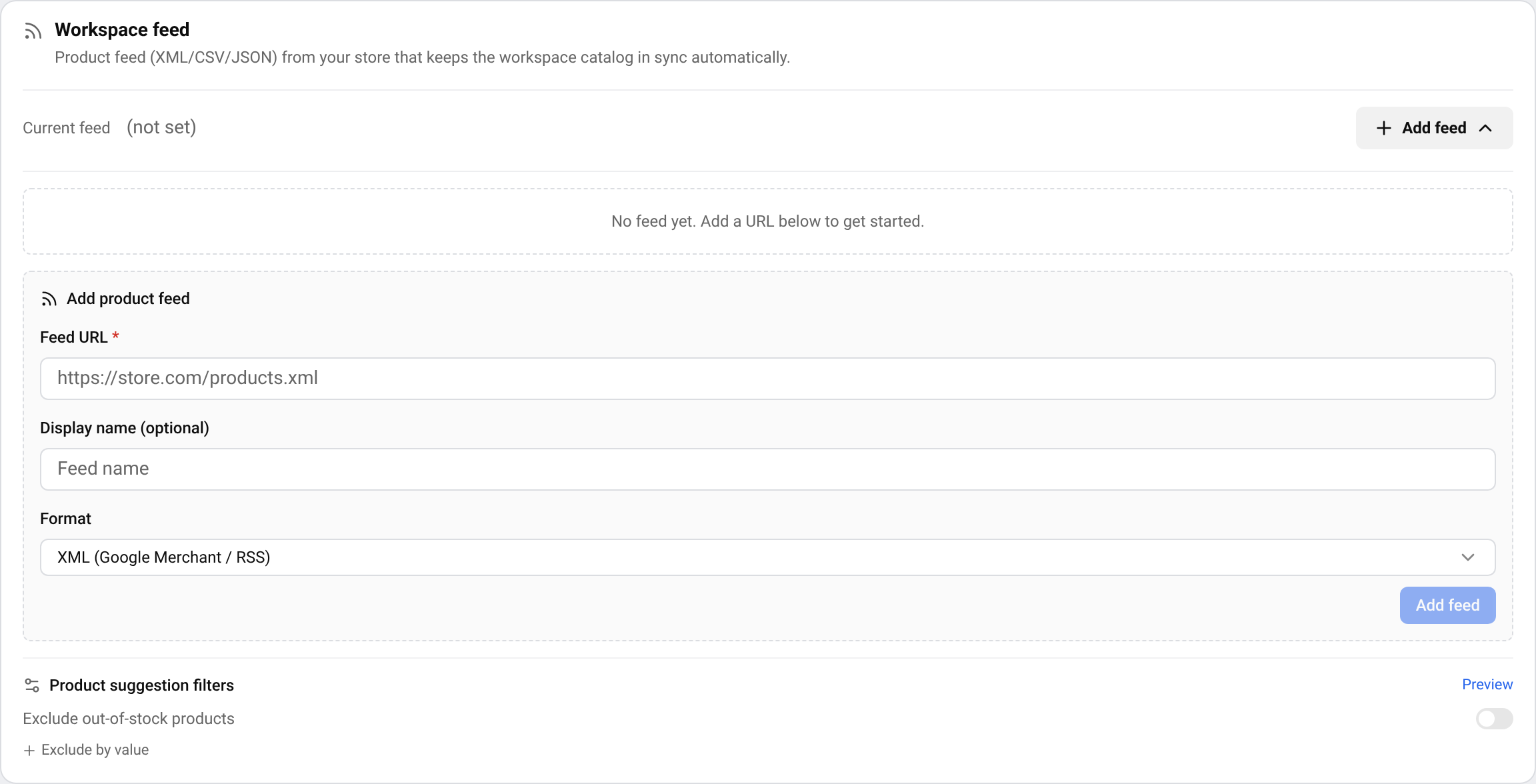
ワークスペースのフィードは一つです。別のファイルを使うには、フィードを編集するか、削除して新しいものを追加します。フィードを削除しても、カタログにある商品は削除されません。
ヒント フィードの同期はプランによって異なります。カードに鍵マークが表示される場合は、各プランの内容を次のページでご確認ください: 料金ページ。
同期ステータスを確認する
- File accessible:BlackAhaがファイルを開けます。代わりに次の表示が出る場合は「 Cannot access feed file」で、次をクリックします: Re-check (アドレスを修正した後)。
- Sync successful:同期に成功しました。読み込んだ商品数、新規または更新された商品数、スキップされた商品数が表示されます。
- File unchanged:前回の同期以降ファイルが変わっていないため、処理はありませんでした。
- Sync failed:その下のメッセージを確認してください。よくある原因を以下に示します。
フィードの商品を追跡する
同期するとカタログは埋まりますが、価格の追跡は自動では始まりません。追跡する商品は自分で選びます。
フィードの一覧を開く
「 Products」で、次をクリックします: Create product 。続いて「 Feed 」タブを開きます。
商品を選ぶ
名前やコードで検索し、次をクリックします: Add to Products。フィードの詳細と自社ストアのページを持つ商品が作成されます。
競合ページを追加する
他のストアにある同じ商品へのリンクを、手動または次の機能で追加します: Discover URLs。詳しくは次をご覧ください: 新しい競合ページを自動で見つける。
一覧を短く保つには、フィードカードの「 Product suggestion filters 」を使います:次にチェックを入れます: Exclude out-of-stock products。または、次を開きます: Exclude by value 。ブランド、カテゴリー、在庫状況の値をクリックすると非表示にできます。これらのフィルターは提案内容を変えるだけで、何も削除しません。
よくある同期エラー
- フィードファイルが見つかりません(HTTP 404)。フィードのURLを確認してください。
- このファイルはXMLサイトマップで、商品フィードではありません。正しい商品フィードのURLを入力してください(通常は <item> または <entry> を含みます)。
- 商品URLのドメインがワークスペースのビジネスドメインと一致しません。フィード内のすべての商品のURLが、ビジネスドメインに属している必要があります。
- フィードファイルに認識できる商品がありません。URL、ファイル形式、データ構造を確認してください。
- タイムアウト。フィードファイルが大きすぎるか、サーバーの応答が遅いです — 後でもう一度お試しください。
- フィードのダウンロード時に認証エラーが発生しました。ファイルには認証情報が必要です — 管理者に連絡してください。
まだ失敗しますか? サポートに連絡 し、フィードのアドレスをお伝えください。
質問
フィードのアドレスはどこで確認できますか?
ストアのプラットフォームやフィードアプリの、Google Shopping、Merchant Center、Facebookカタログの設定を確認してください。.xml、.csv、.json などで終わるリンクです。
フィードによって価格は変わりますか?
いいえ。BlackAhaはファイルを読み込むだけです。フィードを通じてストアに書き込むことはありません。
誰がフィードを変更できますか?
フィードの編集、一時停止、削除、同期スケジュールの変更、保護されたフィードへのログイン情報の追加ができるのは、ワークスペースのオーナーまたは管理者だけです。他のメンバーはログイン情報なしでフィードを追加できます。そのメンバーには編集と削除のボタンが表示されません。
関連ガイド
解決しませんか?
Open サポート :アプリ内で問い合わせると、チームがそこで返信します。サポートチームにメールすることもできます。アドレスは各ページの下部にあります。
 English
 ไทย
 Tiếng Việt
 한국어
 日本語
 简体中文
 Français
 Deutsch
 Русский
 Italiano
 Polski
 Español