
สินค้าและลิงก์คู่แข่ง
ซิงค์สินค้ากับฟีดของร้านค้าอยู่เสมอ
ร้านค้าออนไลน์จำนวนมากเผยแพร่ ฟีดสินค้าอยู่แล้ว: ไฟล์เดียวที่แสดงสินค้าทุกรายการ ซึ่งมักสร้างไว้สำหรับ Google Shopping หรือแคตตาล็อก Facebook เชื่อมต่อไฟล์นั้นกับ BlackAha แล้วแคตตาล็อกของคุณจะอัปเดตเอง จากนั้นคุณเลือกได้ว่าจะติดตามสินค้าใดในฟีด
ก่อนเริ่มต้น
- ที่อยู่เว็บของไฟล์ฟีดสินค้า แพลตฟอร์มร้านค้าหรือแอปการตลาดของคุณมักแสดงไว้ในการตั้งค่า Google Shopping หรือแคตตาล็อก
- ที่อยู่เว็บของร้านค้าคุณที่บันทึกเป็นโดเมนธุรกิจ ดู ตั้งค่าเวิร์กสเปซของคุณ
- สิทธิ์เจ้าของหรือผู้ดูแลในเวิร์กสเปซเพื่อแก้ไข หยุดชั่วคราว หรือลบฟีด และเปลี่ยนตารางเวลา สมาชิกคนอื่นเพิ่มฟีดได้ แต่เปลี่ยนแปลงภายหลังไม่ได้
สิ่งที่ฟีดต้องมี
BlackAha อ่านไฟล์ XML (Google Merchant หรือ RSS), CSV/TSV และ JSON สำหรับแต่ละสินค้า ต้องมีข้อมูลสามอย่าง:
- ชื่อสินค้า (มักเรียกว่า title หรือ name)
- ที่อยู่หน้าสินค้า (link)
- รหัสสินค้า (id, sku หรือ product_id)
GTIN, แบรนด์, หมวดหมู่, ราคา, รูปภาพ และสถานะสต็อกจะถูกใช้เมื่อมี สินค้าที่ขาดฟิลด์บังคับข้อใดข้อหนึ่งจะถูกข้ามและนับไว้ในผลการซิงค์
สำคัญ ลิงก์สินค้าทุกรายการในฟีดต้องอยู่บนโดเมนธุรกิจของคุณ หากมีสินค้าเพียงรายการเดียวที่ชี้ไปยังเว็บไซต์อื่น ไฟล์ทั้งไฟล์จะถูกปฏิเสธ เพื่อกันสินค้าของร้านอื่นไม่ให้เข้ามาในแคตตาล็อกของคุณ
เชื่อมต่อฟีด

เปิดการตั้งค่าฟีด
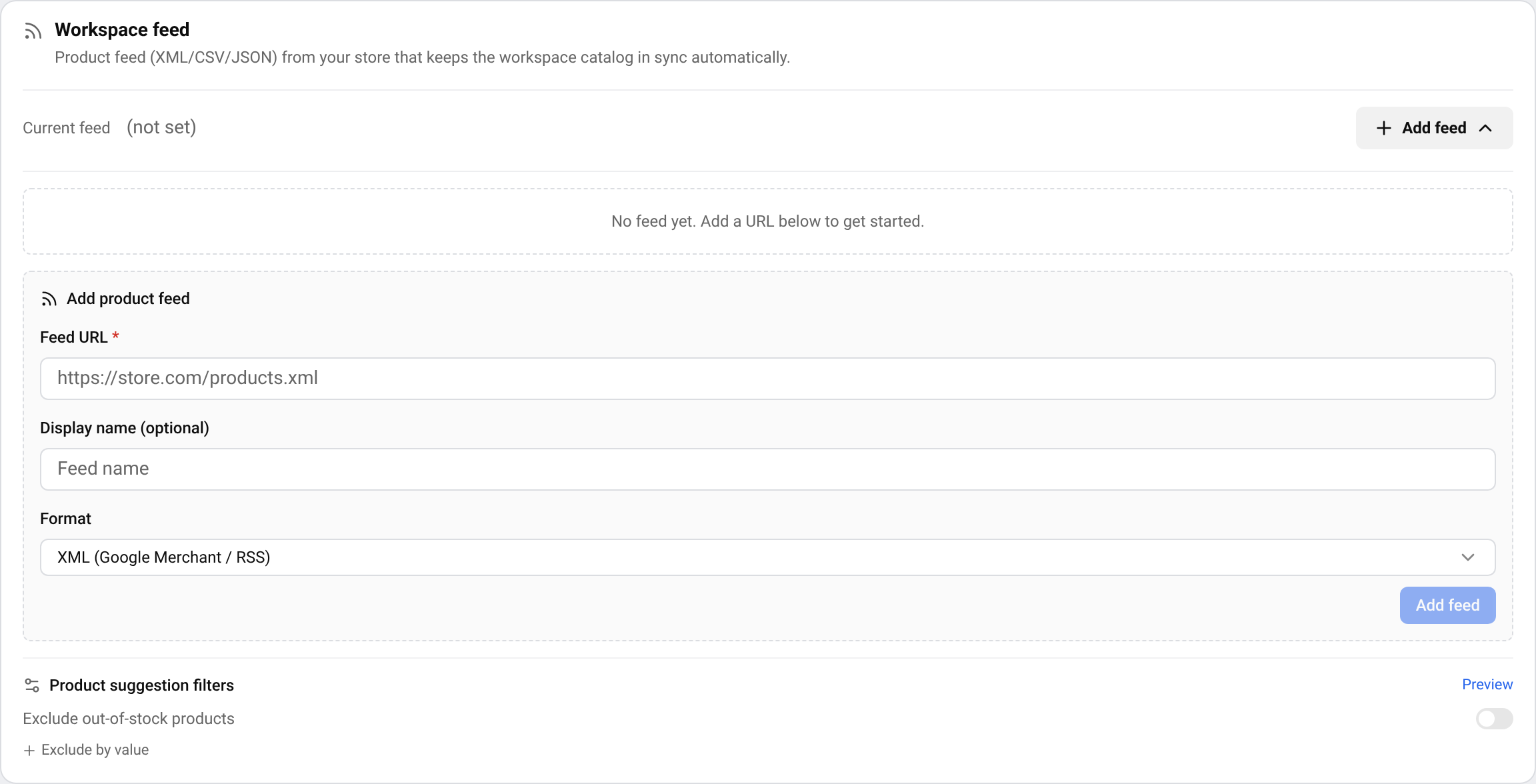
ไปที่ SettingsSet business domainหาการ์ด Workspace feed แล้วกด Add feed
ใส่ที่อยู่ฟีด
วาง Feed URLต้องเป็นที่อยู่ https:// สาธารณะที่ทุกคนเปิดได้ ไม่ใช่ที่อยู่ภายในเครือข่ายสำนักงานของคุณ
เลือกรูปแบบและตารางเวลา
เลือก Format ของไฟล์ และความถี่ที่ BlackAha จะอ่านไฟล์ในช่อง Auto sync: Every 6 hours, Daily หรือ Weekly ส่วน Display name (optional) ไม่บังคับ
บันทึกและซิงค์
บันทึกฟีด แล้วกด Sync now เพื่ออ่านไฟล์เป็นครั้งแรก คุณออกจากหน้านี้ได้ หน้าจะอัปเดตเองเมื่อซิงค์เสร็จ
เวิร์กสเปซหนึ่งมีได้หนึ่งฟีด หากต้องการใช้ไฟล์อื่น ให้แก้ไขฟีด หรือลบแล้วเพิ่มฟีดใหม่ การลบฟีดไม่ได้ลบสินค้าที่อยู่ในแคตตาล็อกแล้ว
เคล็ดลับ การซิงค์ฟีดขึ้นอยู่กับแพ็กเกจของคุณ หากการ์ดแสดงแม่กุญแจ ให้ดูว่าแต่ละแพ็กเกจมีอะไรบ้างได้ที่ หน้าราคา
อ่านสถานะการซิงค์
- File accessible: BlackAha เปิดไฟล์ได้ หากแสดง Cannot access feed fileให้กด Re-check หลังแก้ไขที่อยู่แล้ว
- Sync successful: ซิงค์สำเร็จ แสดงจำนวนสินค้าที่อ่าน จำนวนที่ใหม่หรืออัปเดต และจำนวนที่ถูกข้าม
- File unchanged: ไฟล์ไม่เปลี่ยนแปลงตั้งแต่การซิงค์ครั้งล่าสุด จึงไม่มีอะไรต้องทำ
- Sync failed: อ่านข้อความด้านล่าง สาเหตุที่พบบ่อยที่สุดแสดงไว้ด้านล่าง
ติดตามสินค้าจากฟีด
การซิงค์จะเติมแคตตาล็อกของคุณ แต่ไม่ได้เริ่มติดตามราคาเอง คุณเลือกเองว่าจะติดตามสินค้าใด
เปิดรายการฟีด
ใน Productsให้กด Create product แล้วเปิดแท็บ Feed ขึ้นมา
เลือกสินค้า
ค้นหาตามชื่อหรือรหัส แล้วกด Add to Productsสินค้าจะถูกสร้างพร้อมรายละเอียดจากฟีดและหน้าสินค้าในร้านค้าของคุณ
เพิ่มหน้าคู่แข่ง
เพิ่มลิงก์ของสินค้าเดียวกันในร้านค้าอื่น ด้วยตนเองหรือด้วย Discover URLsดู ค้นหาหน้าคู่แข่งใหม่โดยอัตโนมัติ
หากต้องการให้รายการสั้นลง ให้ใช้ Product suggestion filters ในการ์ดฟีด: ติ๊ก Exclude out-of-stock productsหรือเปิด Exclude by value แล้วคลิกค่าแบรนด์ หมวดหมู่ หรือสถานะความพร้อมจำหน่ายเพื่อซ่อน ตัวกรองเหล่านี้เปลี่ยนเฉพาะสิ่งที่แนะนำ และไม่ลบสิ่งใดเลย
ข้อผิดพลาดที่พบบ่อย
- ไม่พบไฟล์ฟีด (HTTP 404) ตรวจสอบ URL ของฟีด
- ไฟล์นี้เป็น XML sitemap ไม่ใช่ฟีดสินค้า ใส่ URL ของฟีดสินค้าที่ถูกต้อง (มักมี <item> หรือ <entry>)
- โดเมนของ URL สินค้าไม่ตรงกับโดเมนธุรกิจของเวิร์กสเปซ สินค้าทั้งหมดในฟีดต้องมี URL ที่อยู่ในโดเมนธุรกิจ
- ไฟล์ฟีดไม่มีสินค้าที่ระบบรู้จัก ตรวจสอบ URL รูปแบบไฟล์ และโครงสร้างข้อมูล
- หมดเวลา ไฟล์ฟีดใหญ่เกินไปหรือเซิร์ฟเวอร์ช้า — ลองใหม่ภายหลัง
- เกิดข้อผิดพลาดในการยืนยันตัวตนขณะดาวน์โหลดฟีด ไฟล์ต้องใช้ข้อมูลเข้าสู่ระบบ — ติดต่อผู้ดูแล
ยังไม่สำเร็จใช่ไหม ติดต่อฝ่ายช่วยเหลือ และแนบที่อยู่ฟีดมาด้วย
คำถาม
ฉันจะหาที่อยู่ฟีดได้ที่ไหน
ดูในการตั้งค่า Google Shopping, Merchant Center หรือแคตตาล็อก Facebook ของแพลตฟอร์มร้านค้าหรือแอปฟีดของคุณ เป็นลิงก์ที่ลงท้ายประมาณ .xml, .csv หรือ .json
ฟีดจะเปลี่ยนราคาของฉันหรือไม่
ไม่ BlackAha อ่านไฟล์เท่านั้น และไม่เขียนข้อมูลกลับไปยังร้านค้าของคุณผ่านฟีด
ใครเปลี่ยนฟีดได้บ้าง
เฉพาะเจ้าของหรือผู้ดูแลเวิร์กสเปซเท่านั้นที่แก้ไข หยุดชั่วคราว หรือลบฟีด เปลี่ยนตารางการซิงค์ หรือใส่ข้อมูลเข้าสู่ระบบสำหรับฟีดที่มีการป้องกันได้ สมาชิกคนอื่นเพิ่มฟีดที่ไม่มีข้อมูลเข้าสู่ระบบได้ และจะไม่เห็นปุ่มแก้ไขและลบ
คู่มือที่เกี่ยวข้อง
ยังติดปัญหาอยู่ไหม
เปิด ช่วยเหลือ ในแอป แล้วทีมของเราจะตอบกลับที่นั่น คุณยังส่งอีเมลถึงทีมช่วยเหลือของเราได้ โดยที่อยู่อีเมลอยู่ด้านล่างของทุกหน้า
 English
 ไทย
 Tiếng Việt
 한국어
 日本語
 简体中文
 Français
 Deutsch
 Русский
 Italiano
 Polski
 Español