
Alerts und Benachrichtigungen
Benachrichtigungen bei Preisänderungen erhalten
Wenn ein Wettbewerber einen Preis ändert oder ein Produkt ausverkauft oder wieder vorrätig ist, kann BlackAha Sie benachrichtigen. Diese Anleitung zeigt, wie Sie wählen, wo und wann diese Nachrichten ankommen.
Bevor Sie beginnen
- Mindestens ein Produkt mit Wettbewerber-Links. Siehe Workspace einrichten.
- Für Team-Chats wie Telegram oder Slack: Zugang zu diesem Chat, um ihn einmalig zu verbinden.
Benachrichtigungseinstellungen öffnen
Zum Tab Notification gehen
Öffnen Sie im linken Menü SettingsNotification. Oder öffnen Sie sie direkt.
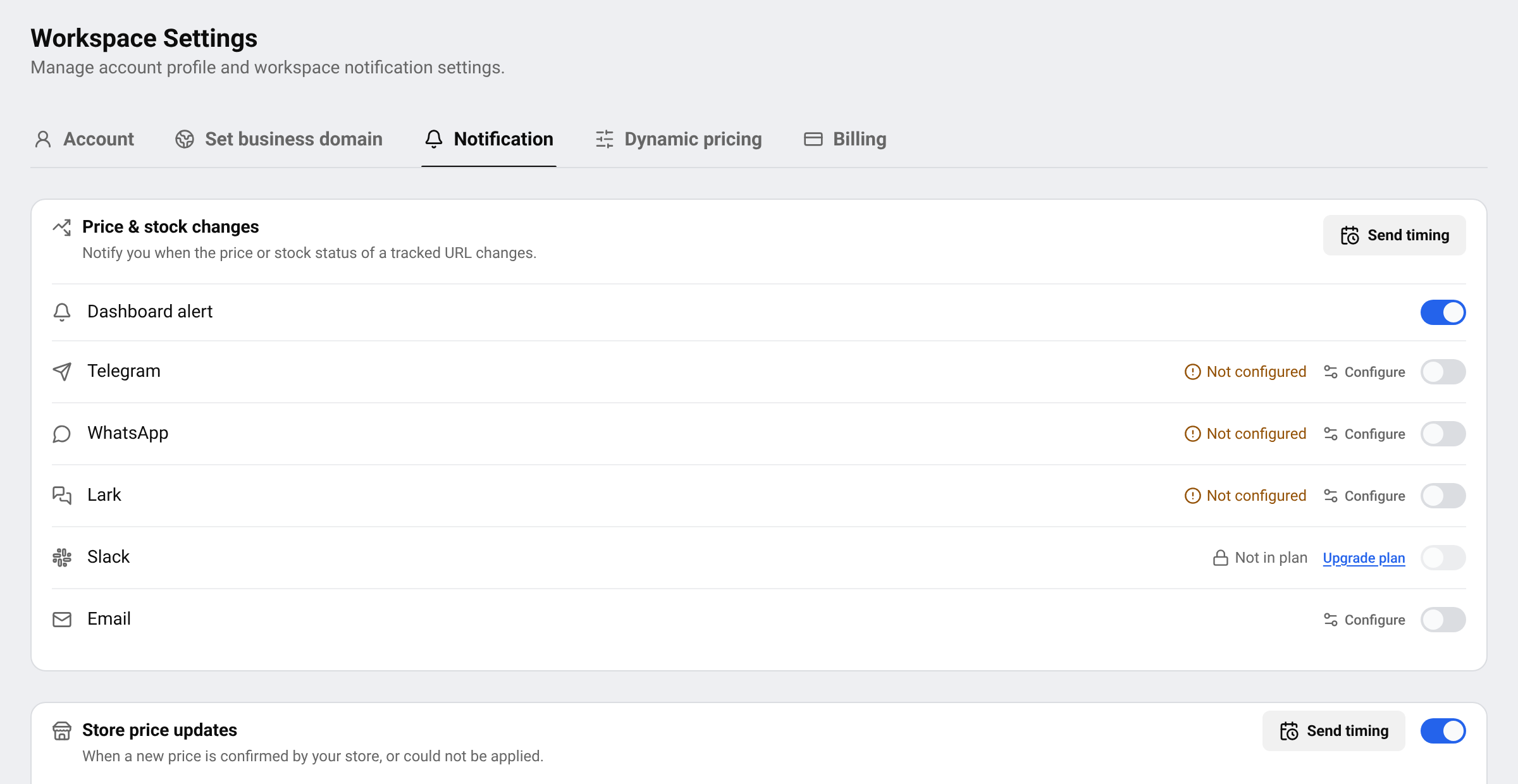
Die richtige Karte finden
Price & stock changes betrifft die verfolgten Seiten, Ihre eigenen und die Ihrer Wettbewerber. Store price updates betrifft Ihren eigenen Shop, wenn BlackAha dort einen Preis für Sie aktualisiert.
Wählen, wo Nachrichten ankommen
Jede Karte listet die Stellen auf, an die eine Nachricht gehen kann. Jede Stelle hat einen eigenen Schalter, und ein Schalter wird gespeichert, sobald Sie ihn umlegen.
- Dashboard alert: Die Nachricht erscheint in BlackAha unter Notifications.
- Email: eine Übersichts-E-Mail pro Tag für jedes Mitglied Ihres Teams.
- Telegram, WhatsApp, Lark und Slack: eine Nachricht in einem Chat, den Ihr Team bereits nutzt.
Einen Chat einmalig verbinden
Ein Chat mit der Markierung Not configured muss zuerst verbunden werden. Klicken Sie auf Configure daneben und folgen Sie der kurzen Anleitung im sich öffnenden Fenster. Für Telegram siehe Preis-Alerts an Telegram senden.
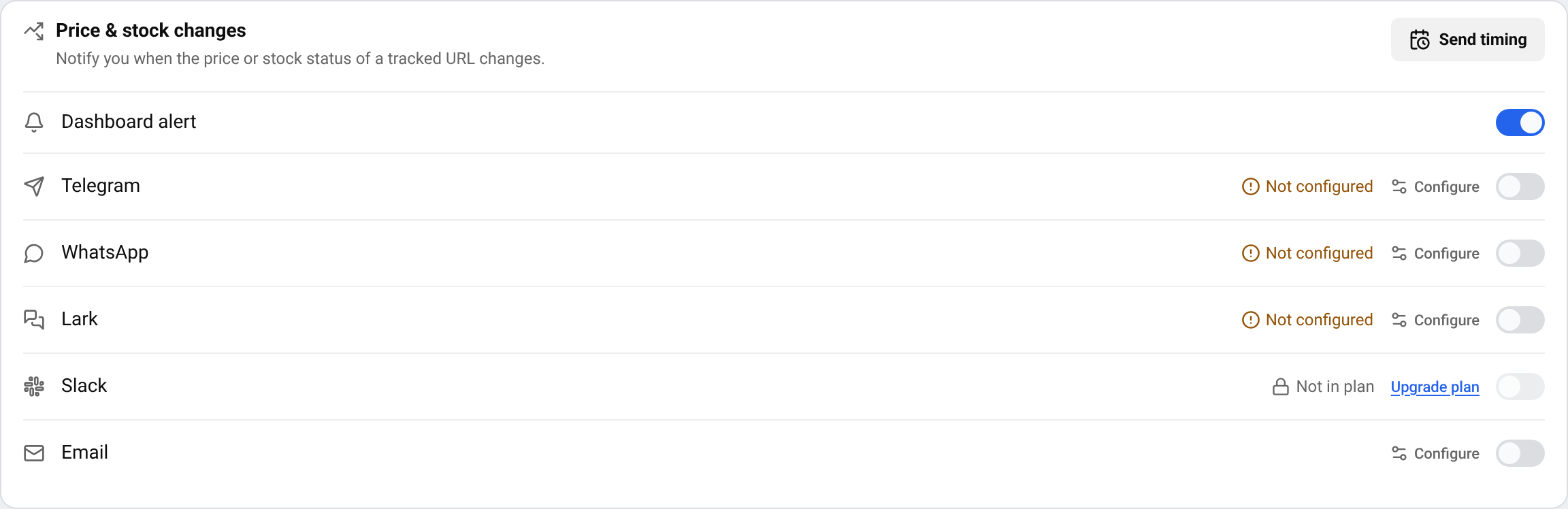
Schalter einschalten
Schalten Sie den Schalter für jede Stelle ein, die die Nachricht erhalten soll. Ist ein Chat noch nicht verbunden, öffnet der Schalter stattdessen sein Verbindungsfenster.
Tipp Eine Stelle mit der Markierung Not in plan ist nicht Teil Ihres aktuellen Tarifs. Was jeder Tarif enthält, sehen Sie auf der Preisseite.
Wählen, wann Nachrichten gesendet werden
Zeitoptionen öffnen
Klicken Sie auf Send timing auf der Karte.
Zeitpunkt wählen
Wählen Sie Send immediately und erfahren Sie sofort von jeder Änderung, oder Send daily at hour und wählen Sie eine Stunde von 0 bis 23, um alles gesammelt zu dieser Uhrzeit zu erhalten.
Tipp E-Mails kommen immer als eine Übersicht pro Tag, damit ein ereignisreicher Tag niemandem das Postfach füllt.
Nachrichten lesen
Nachrichten in BlackAha stehen unter NotificationsMit Unread und sehen Sie nur neue, öffnen Sie eine Nachricht, um zum Produkt zu gelangen, oder klicken Sie auf Mark all read.
Eine Preisnachricht nennt Produkt, Shop, alten Preis, neuen Preis und den Zeitpunkt der Änderung.
Wenn keine Nachrichten ankommen
- Prüfen Sie, ob der Schalter auf der richtigen Karte eingeschaltet ist.
- Eine Stelle mit der Markierung Needs attention hat ein Verbindungsproblem. Klicken Sie auf Configure, geben Sie die Angaben erneut ein und senden Sie einen Test.
- Wenn Sie eine tägliche Uhrzeit gewählt haben, warten Nachrichten bis zu dieser Stunde.
- E-Mails werden einmal pro Tag gesendet, nie sofort.
Fragen
Welche Änderungen lösen eine Nachricht aus?
Eine Änderung des Preises oder des Lagerstatus einer verfolgten Seite. Preisaktualisierungen in Ihrem eigenen Shop haben eine eigene Karte.
Kann ich Nachrichten an mehreren Stellen erhalten?
Ja. Schalten Sie so viele Stellen ein, wie Sie möchten. Jede erhält dieselbe Nachricht.
Warum erhalte ich nur eine E-Mail pro Tag?
E-Mails werden bewusst als tägliche Übersicht gesendet, damit häufige Preisänderungen Ihr Postfach nicht überfluten. Für sofortige Nachrichten nutzen Sie die App oder einen Chat.
Verwandte Anleitungen
Kommen Sie nicht weiter?
Öffnen Sie Support in der App, unser Team antwortet Ihnen dort. Sie können unserem Support-Team auch eine E-Mail schreiben; die Adresse steht unten auf jeder Seite.
 English
 ไทย
 Tiếng Việt
 한국어
 日本語
 简体中文
 Français
 Deutsch
 Русский
 Italiano
 Polski
 Español