
Produits et liens concurrents
Synchroniser les produits avec le flux de votre boutique
Beaucoup de boutiques en ligne publient déjà un flux produits: un fichier qui liste tous les produits, souvent conçu pour Google Shopping ou un catalogue Facebook. Connectez ce fichier à BlackAha et votre catalogue reste à jour tout seul. Vous choisissez ensuite quels produits du flux suivre.
Avant de commencer
- L’adresse web du fichier de votre flux produits. Votre plateforme de boutique ou votre app marketing l’affiche généralement dans ses paramètres Google Shopping ou catalogue.
- L’adresse web de votre boutique enregistrée comme domaine commercial. Voir Configurer votre espace de travail.
- Des droits de propriétaire ou d’administrateur dans l’espace de travail pour modifier, mettre en pause ou supprimer le flux et changer son calendrier. Les autres membres peuvent ajouter un flux, mais pas le modifier ensuite.
Ce que le flux doit contenir
BlackAha lit les fichiers XML (Google Merchant ou RSS), CSV/TSV et JSON. Pour chaque produit, il lui faut trois éléments :
- un titre (souvent appelé title ou name),
- l’adresse de la page produit (link),
- un code produit (id, sku ou product_id).
Le GTIN, la marque, la catégorie, le prix, l’image et le statut de stock sont utilisés quand ils sont présents. Les produits auxquels il manque l’un des trois champs obligatoires sont ignorés et comptés dans les résultats de synchronisation.
Important Chaque lien produit du flux doit se trouver sur votre domaine commercial. Si un seul produit pointe vers un autre site, tout le fichier est rejeté. Cela évite que des produits d’autres boutiques entrent dans votre catalogue.
Connecter le flux

Ouvrir les paramètres du flux
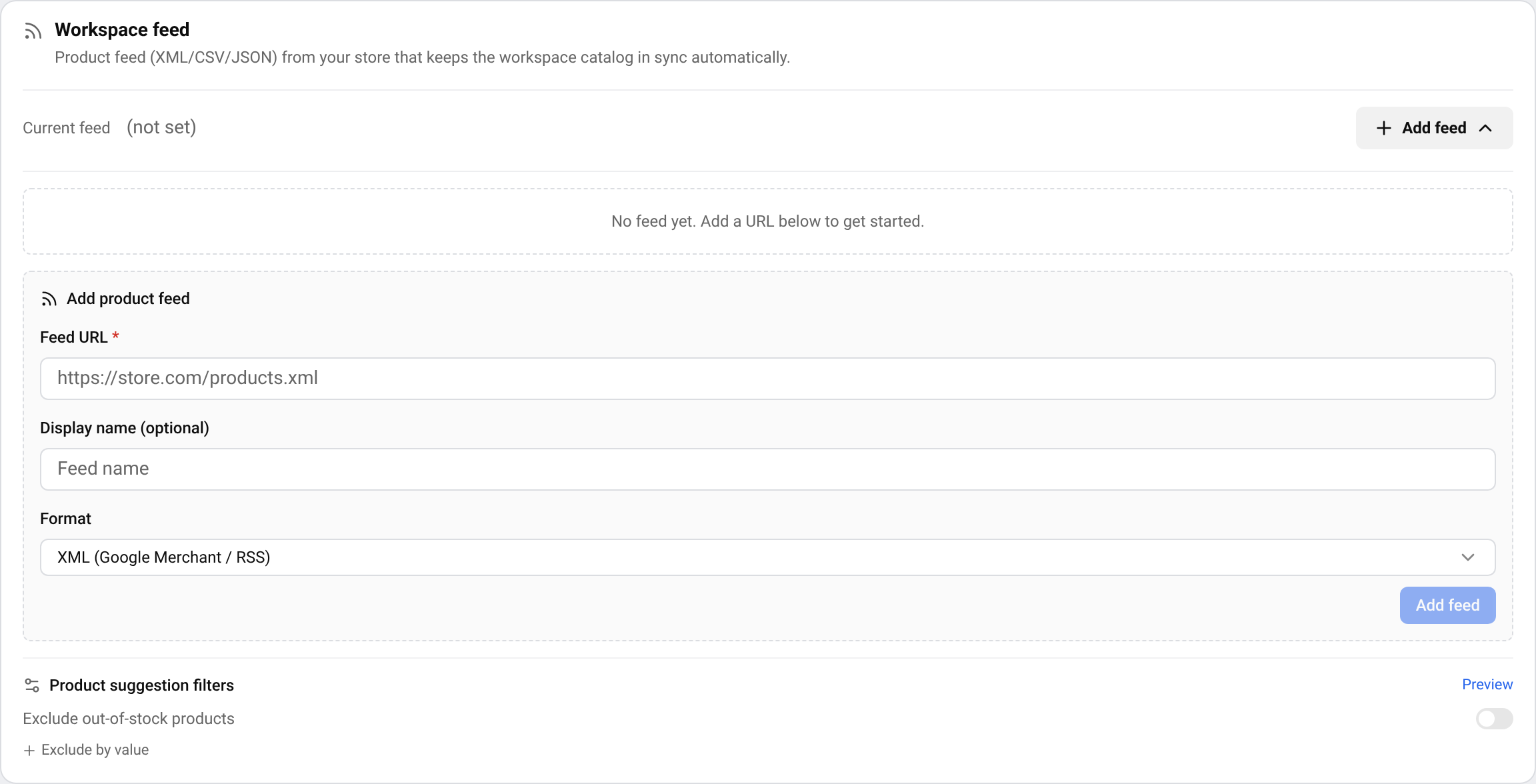
Allez dans SettingsSet business domain. Trouvez la carte Workspace feed et appuyez sur Add feed.
Saisir l’adresse du flux
Collez le Feed URL. Ce doit être une adresse https:// publique que tout le monde peut ouvrir, et non une adresse interne au réseau de votre entreprise.
Choisir le format et le calendrier
Choisissez le Format du fichier et la fréquence de lecture par BlackAha sous Auto sync: Every 6 hours, Daily ou Weekly. Le champ Display name (optional) est facultatif.
Enregistrer et synchroniser
Enregistrez le flux, puis appuyez sur Sync now pour le lire une première fois. Vous pouvez quitter la page. Elle se met à jour d’elle-même à la fin de la synchronisation.
Un espace de travail a un seul flux. Pour utiliser un autre fichier, modifiez le flux, ou supprimez-le et ajoutez le nouveau. Supprimer un flux ne supprime pas les produits déjà présents dans votre catalogue.
Astuce La synchronisation du flux dépend de votre offre. Si la carte affiche un cadenas, voyez ce que comprend chaque offre sur la page Tarifs.
Lire le statut de synchronisation
- File accessible: BlackAha peut ouvrir le fichier. S’il affiche Cannot access feed file, appuyez sur Re-check après avoir corrigé l’adresse.
- Sync successful: la synchronisation a réussi. Elle indique combien de produits ont été lus, combien sont nouveaux ou mis à jour, et combien ont été ignorés.
- File unchanged: le fichier n’a pas changé depuis la dernière synchronisation, il n’y avait donc rien à faire.
- Sync failed: lisez le message en dessous. Les causes les plus fréquentes sont listées ci-dessous.
Suivre des produits du flux
La synchronisation remplit votre catalogue, mais ne lance pas le suivi des prix d’elle-même. C’est vous qui choisissez les produits à suivre.
Ouvrir la liste du flux
Dans Products, appuyez sur Create product et ouvrez l’onglet Feed .
Choisir un produit
Cherchez par nom ou code, puis appuyez sur Add to Products. Le produit est créé avec ses informations issues du flux et sa page sur votre boutique.
Ajouter des pages concurrentes
Ajoutez des liens vers le même produit sur d’autres boutiques, à la main ou avec Discover URLs. Voir Trouver automatiquement de nouvelles pages concurrentes.
Pour garder une liste courte, utilisez Product suggestion filters dans la carte du flux : cochez Exclude out-of-stock products, ou ouvrez Exclude by value et cliquez sur une valeur de marque, de catégorie ou de disponibilité pour la masquer. Ces filtres ne changent que ce qui est suggéré. Ils ne suppriment jamais rien.
Erreurs de synchronisation fréquentes
- Feed file not found (HTTP 404) : fichier introuvable. Vérifiez l’URL du flux.
- This file is an XML sitemap, not a product feed : ce fichier est un sitemap XML, pas un flux produits. Saisissez la bonne URL du flux produits (elle contient généralement <item> ou <entry>).
- Product URL domain does not match the workspace business domain : le domaine des URL produits ne correspond pas au domaine commercial de l’espace de travail. Tous les produits du flux doivent avoir des URL appartenant à ce domaine.
- Feed file contains no recognized products : le fichier ne contient aucun produit reconnu. Vérifiez l’URL, le format du fichier et la structure des données.
- Timeout : le fichier du flux est trop volumineux ou le serveur est lent — réessayez plus tard.
- Authentication error when downloading feed : le fichier exige des identifiants — contactez l’administrateur.
Toujours en échec ? Écrire au support en indiquant l’adresse du flux.
Questions
Où trouver l’adresse de mon flux ?
Regardez dans les paramètres Google Shopping, Merchant Center ou catalogue Facebook de votre plateforme de boutique ou de votre app de flux. C’est un lien qui se termine par exemple par .xml, .csv ou .json.
Le flux modifie-t-il mes prix ?
Non. BlackAha se contente de lire le fichier. Il n’écrit jamais dans votre boutique via le flux.
Qui peut modifier le flux ?
Seul le propriétaire ou un administrateur de l’espace de travail peut modifier, mettre en pause ou supprimer le flux, changer le calendrier de synchronisation ou associer des identifiants à un flux protégé. Les autres membres peuvent ajouter un flux sans identifiants. Pour eux, les boutons de modification et de suppression sont masqués.
Guides associés
Toujours bloqué ?
Ouvrez Support dans l’app et notre équipe vous répondra là-bas. Vous pouvez aussi écrire à notre équipe support ; l’adresse figure en bas de chaque page.
 English
 ไทย
 Tiếng Việt
 한국어
 日本語
 简体中文
 Français
 Deutsch
 Русский
 Italiano
 Polski
 Español