
Alerts und Benachrichtigungen
Preis-Alerts an Telegram senden
BlackAha sendet Telegram-Nachrichten über einen kleinen Bot, den Sie selbst erstellen. Sie richten ihn einmalig ein, fügen ihn dem Chat hinzu, in dem Sie die Alerts möchten, und geben BlackAha zwei Angaben: das Bot-Token und Chat-ID.
Bevor Sie beginnen
- Die Telegram-App auf Ihrem Smartphone oder Computer.
- Der Chat, der die Alerts erhalten soll: eine Gruppe, ein Kanal oder ein privater Chat mit Ihnen selbst.
- BlackAha geöffnet unter SettingsNotification. Wenn Telegram den Hinweis Not in plananzeigt, sehen Sie auf der Preisseite nach, welche Tarife es enthalten.
Teil 1: Telegram-Bot erstellen
BotFather öffnen
Suchen Sie in Telegram nach @BotFather (dem offiziellen Telegram-Tool zum Erstellen von Bots), öffnen Sie ihn und senden Sie die Nachricht /newbot.
Bot benennen
Beantworten Sie die zwei Fragen von BotFather: einen Anzeigenamen, dann einen Benutzernamen, der auf „bot“ endet.
Token kopieren
BotFather antwortet mit einem langen Code wie 123456789:AAF…. Das ist das Bot-Token. Kopieren Sie es und halten Sie es geheim, denn wer es hat, kann Nachrichten als Ihr Bot senden.
Teil 2: Bot zum Chat hinzufügen
Ziel der Alerts wählen
Für ein Team fügen Sie den Bot wie jedes andere Mitglied Ihrer Gruppe oder Ihrem Kanal hinzu. In einem Kanal machen Sie den Bot zum Admin, damit er posten darf. Nur für Sie selbst öffnen Sie einen Chat mit dem Bot und tippen auf Start.
Eine Nachricht senden
Schreiben Sie eine beliebige Nachricht in diesen Chat, zum Beispiel “hello”. So kann der Bot den Chat sehen.
Teil 3: Chat-ID finden
Update-Seite öffnen
Öffnen Sie in Ihrem Webbrowser https://api.telegram.org/bot<TOKEN>/getUpdates. Ersetzen Sie <TOKEN> durch Ihr Bot-Token, ohne Leerzeichen.
Nummer kopieren
Suchen Sie auf der Seite “chat”:{“id”: und kopieren Sie die Zahl direkt dahinter. Gruppennummern beginnen mit einem Minuszeichen, zum Beispiel -1001234567890. Behalten Sie das Minuszeichen.
Tipp Die Seite sieht leer aus? Senden Sie eine weitere Nachricht im Chat und laden Sie die Seite neu.
Teil 4: Telegram in BlackAha verbinden
Telegram-Fenster öffnen
Unter SettingsNotification, klicken Sie auf Configure in der Telegram Zeile.
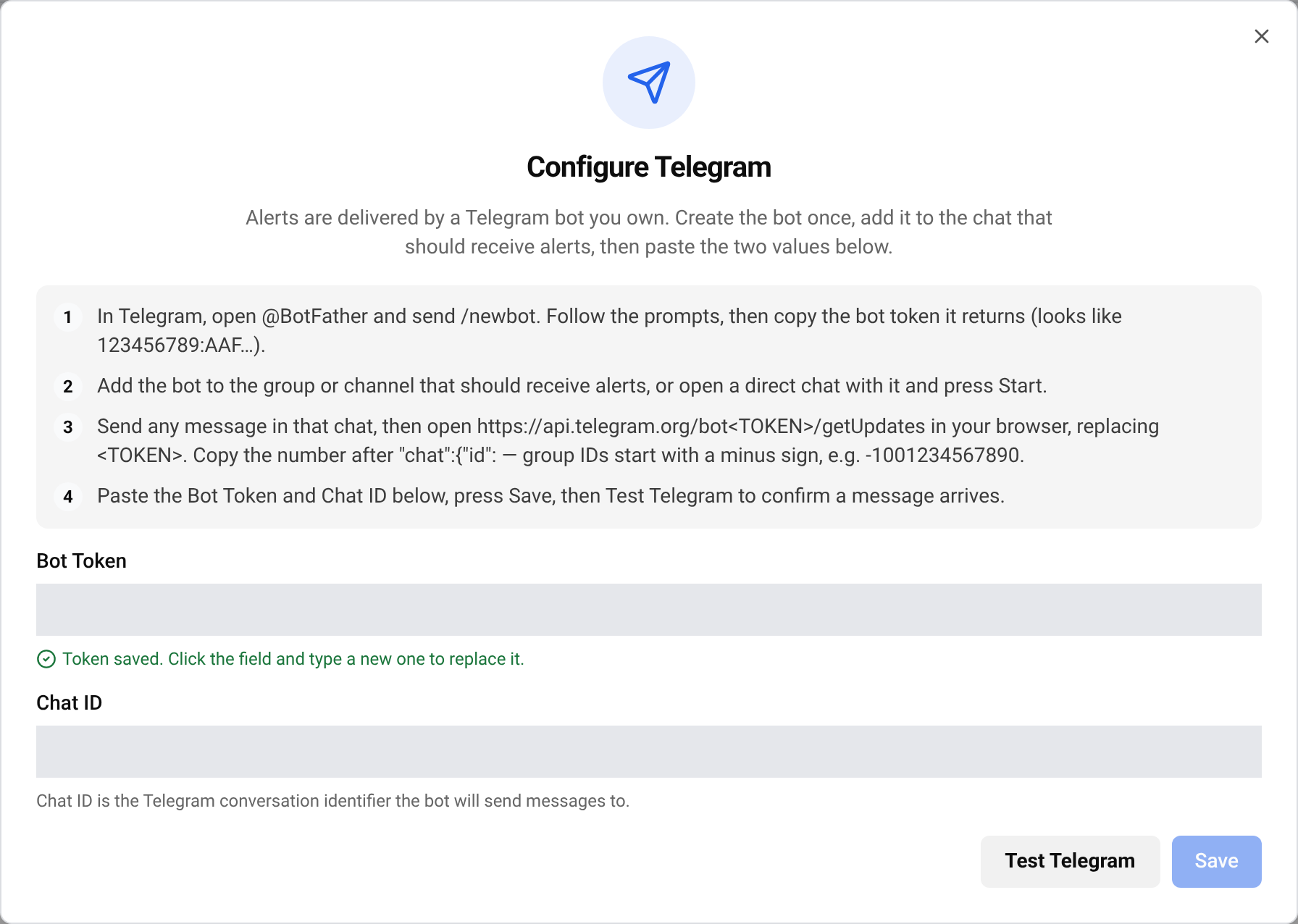
Die zwei Werte einfügen
Fügen Sie das Token ein in Bot Token und die Nummer in Chat ID. Klicken Sie auf Save.
Test senden
Klicken Sie auf Test Telegram. Innerhalb weniger Sekunden sollte eine Testnachricht in Ihrem Telegram-Chat ankommen.
Telegram einschalten
Schließen Sie das Fenster und schalten Sie den Schalter Telegram ein. Die Zeile zeigt jetzt Configured.
Wichtig Zu Ihrer Sicherheit zeigt BlackAha das gespeicherte Token nie wieder an. Wenn Sie das Fenster später bearbeiten, lassen Sie das Token-Feld leer, um das aktuelle Token zu behalten, oder fügen Sie ein neues ein, um es zu ersetzen.
Wenn die Testnachricht nicht ankommt
- Prüfen Sie, ob Sie das ganze Token kopiert haben, einschließlich der Zahlen vor dem Doppelpunkt.
- Prüfen Sie, ob der Bot noch in der Gruppe oder im Kanal ist. In einem Kanal muss er Admin sein.
- Prüfen Sie die Chat-ID: Kopieren Sie die Zahl exakt, mit dem Minuszeichen, falls vorhanden.
- Zeigt die Zeile Needs attention, funktionieren die gespeicherten Angaben nicht mehr. Fügen Sie sie erneut ein und senden Sie einen neuen Test.
Fragen
Kann mein ganzes Team die Alerts erhalten?
Ja. Fügen Sie den Bot einer Gruppe hinzu, dann sehen alle in der Gruppe die Alerts. Jeder Workspace sendet an einen Telegram-Chat.
Ist mein Bot-Token sicher?
BlackAha speichert das Token für Ihren Workspace und zeigt es nie wieder an. Wenn Sie glauben, dass jemand anderes es hat, fordern Sie bei BotFather ein neues Token an und fügen Sie es in BlackAha ein.
Welche Alerts gehen an Telegram?
Jede Karte in den Benachrichtigungseinstellungen, bei der der Telegram-Schalter eingeschaltet ist, etwa Preis- und Lageränderungen oder Aktualisierungen Ihrer eigenen Shop-Preise.
Verwandte Anleitungen
Kommen Sie nicht weiter?
Öffnen Sie Support in der App, unser Team antwortet Ihnen dort. Sie können unserem Support-Team auch eine E-Mail schreiben; die Adresse steht unten auf jeder Seite.
 English
 ไทย
 Tiếng Việt
 한국어
 日本語
 简体中文
 Français
 Deutsch
 Русский
 Italiano
 Polski
 Español