
Erste Schritte
Workspace einrichten
Wenn Sie BlackAha zum ersten Mal öffnen, hilft Ihnen ein kurzes Guided Setup bei drei Dingen: sicherstellen, dass Ihr Tarif aktiv ist, BlackAha sagen, welcher Online-Shop Ihrer ist, und ein Produkt zum Beobachten hinzufügen. Das dauert etwa fünf Minuten.
Bevor Sie beginnen
- Ein BlackAha-Konto. Noch keins? Hier erstellen.
- Die Webadresse Ihres Online-Shops, zum Beispiel yourshop.com.
- Ein Produkt, das Sie verkaufen, plus der Link zu seiner Seite in einem oder zwei Wettbewerber-Shops.
So funktioniert Guided Setup
Guided Setup öffnet sich nach der Anmeldung von selbst, bis alle drei Schritte erledigt sind. Es zeigt nur die Schritte, die Sie noch nicht abgeschlossen haben.
- Noch nicht bereit für einen Schritt? Klicken Sie auf Skip this step. Nichts geht verloren, und Sie können später zurückkommen.
- Ihr Fortschritt erscheint auch auf dem Dashboard in der Finish setting up Karte. Wählen Sie dort eine unerledigte Zeile, um diesen Schritt erneut zu öffnen.
Schritt 1: Tarif prüfen
BlackAha braucht einen aktiven Tarif, bevor es Preise prüfen kann. Neue Konten starten meist mit der kostenlosen Testphase.
Meldung lesen
Zeigt der Schritt an, dass Ihr Tarif aktiv ist, sind Sie bereit. Gehen Sie zum nächsten Schritt.
Bei Bedarf die kostenlose Testphase starten
Ist noch kein Tarif aktiv, klicken Sie auf Start free trial. Sie müssen keine Zahlungsdaten eingeben.
Tipp Testphase schon genutzt? Der Schritt bietet Open billing in a new taban. Wählen Sie im neuen Tab einen Tarif und kehren Sie dann zurück. Tarife vergleichen können Sie auf der Preisseite.
Schritt 2: Webadresse Ihres Shops hinzufügen
BlackAha nennt das Ihre Business-Domain. Das ist einfach die Adresse Ihres eigenen Online-Shops. Die Preise Ihres Shops werden zur Referenz, und jeder Wettbewerberpreis wird mit ihnen verglichen.
Adresse eingeben
Unter Business domaingeben Sie nur die Adresse ein, ohne https:// davor. Zum Beispiel: yourshop.com.
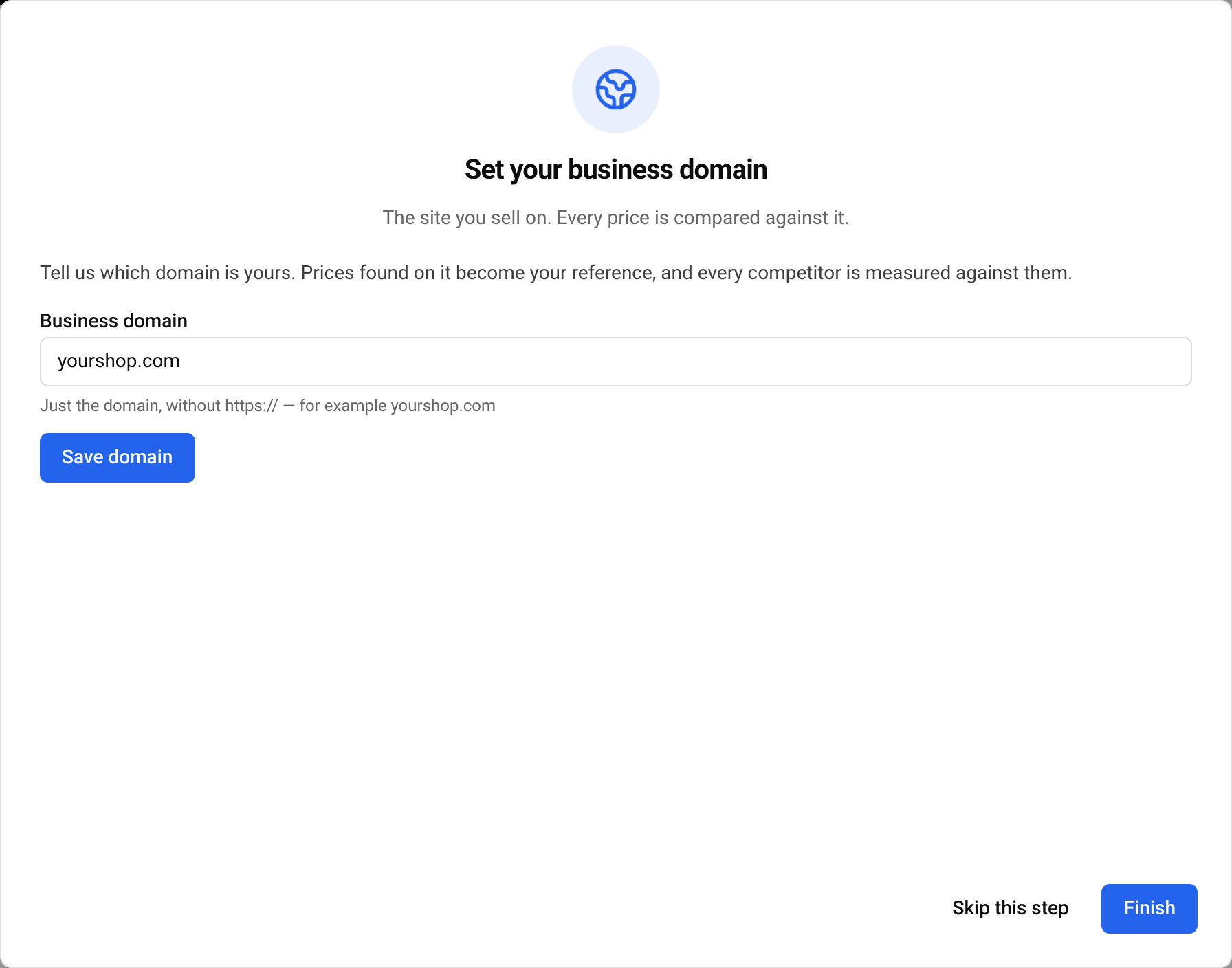
Speichern
Klicken Sie auf Save domain. Eine Meldung bestätigt die gespeicherte Adresse.
Wichtig Nur der Inhaber oder ein Admin des Workspace kann diese Adresse festlegen. Sie können sie später ändern unter SettingsSet business domain, die Zahl der Änderungen ist aber begrenzt. Dort sehen Sie, wie viele Änderungen Ihnen bleiben.
Schritt 3: Erstes Produkt verfolgen
Hier fügen Sie ein Produkt und die Seiten hinzu, auf denen es verkauft wird. Jeder Seitenlink ist ein Preis, den BlackAha automatisch für Sie prüft.
Produkt beschreiben
Füllen Sie Product name und Product codeaus. Diese beiden sind Pflichtfelder. Der Code kann alles Kurze sein, solange kein anderes Produkt ihn nutzt. Category, Brand und GTIN / barcode sind optional, aber Kategorie und Marke helfen Ihnen später beim Lesen Ihrer Berichte.
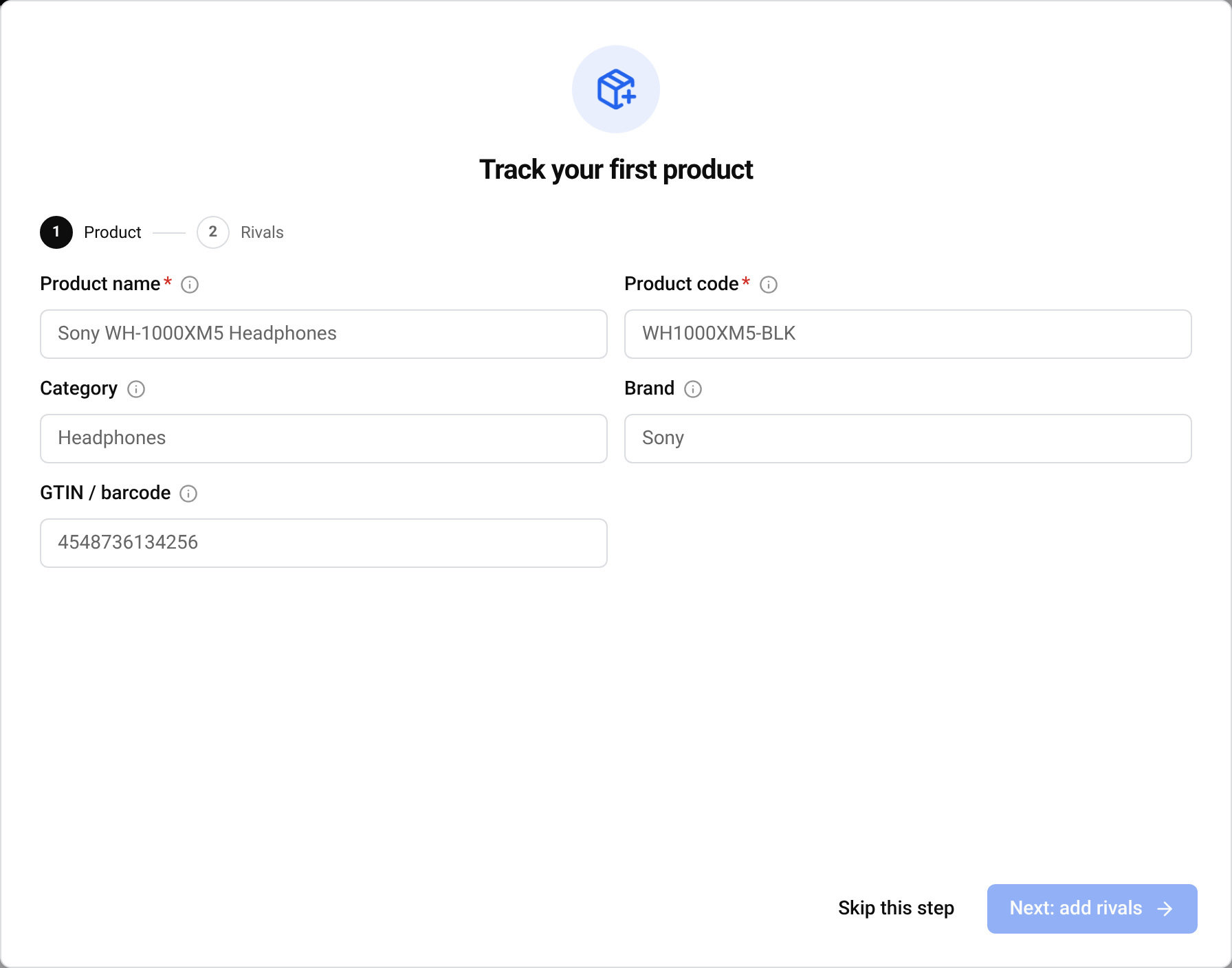
Weiter zu den Links
Klicken Sie auf Next: add rivals.
Produktseiten hinzufügen
Öffnen Sie das Produkt auf der Website eines Wettbewerbers, kopieren Sie die Adresse aus Ihrem Browser und fügen Sie sie hier ein. Verwenden Sie die Seite genau dieses Produkts, die seinen Preis zeigt. Klicken Sie auf Add linkund wiederholen Sie das für jeden Shop.
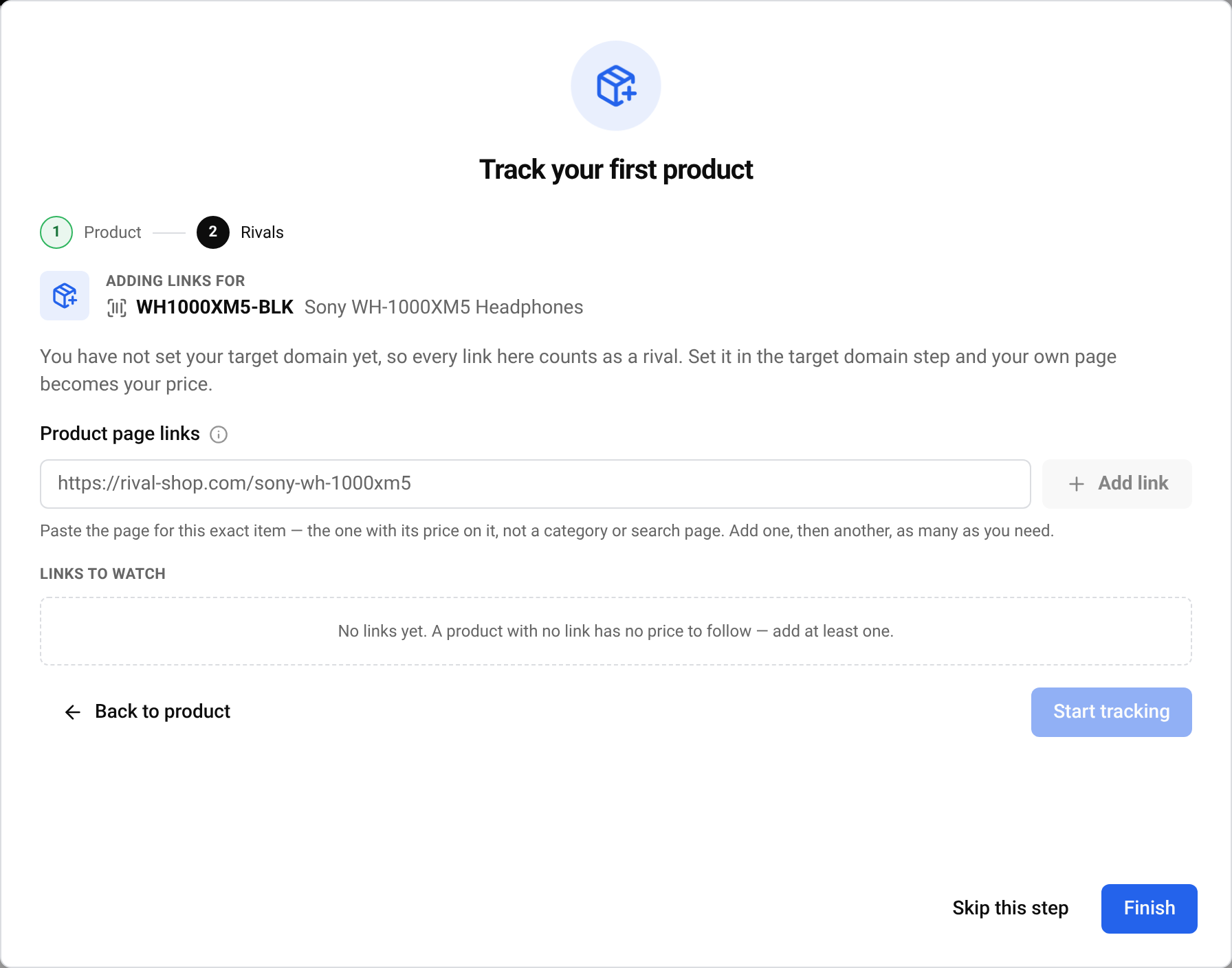
Tracking starten
Klicken Sie auf Start tracking. Die ersten Preise erscheinen nach kurzer Zeit beim Produkt. Sie müssen auf diesem Bildschirm nicht warten.
Tipp Ein Link aus Ihrem eigenen Shop ist markiert mit yours, jeder andere Link mit rival. Wenn Sie Schritt 2 übersprungen haben, zählt jeder Link als Wettbewerber, bis Sie die Adresse Ihres Shops hinzufügen.
Wie es weitergeht
- Wählen Sie, wie Sie über Preisänderungen informiert werden möchten: Benachrichtigungen bei Preisänderungen erhalten.
- Preis-Alerts an Ihren Team-Chat senden: Preis-Alerts an Telegram senden.
Fragen
Muss ich alle Schritte auf einmal erledigen?
Nein. Überspringen Sie einen Schritt und kehren Sie später über das Dashboard dorthin zurück.
Was ist ein Produktcode?
Ein kurzer Name, den Sie wählen, um Ihre Produkte zu unterscheiden, etwa der Code, den Sie bereits in Ihrem Shop nutzen. Er muss für jedes Produkt anders sein.
Warum braucht ein Produkt Links?
Ein Produkt allein hat keinen Preis. Jeder Link ist eine Shop-Seite, die BlackAha prüft, daher erscheinen Preise, sobald mindestens ein Link hinzugefügt ist.
Kann ich viele Produkte auf einmal hinzufügen?
Ja. Öffnen Sie nach diesem ersten Produkt Products und nutzen Sie Import CSV für viele Produkte aus einer Datei.
Verwandte Anleitungen
Kommen Sie nicht weiter?
Öffnen Sie Support in der App, unser Team antwortet Ihnen dort. Sie können unserem Support-Team auch eine E-Mail schreiben; die Adresse steht unten auf jeder Seite.
 English
 ไทย
 Tiếng Việt
 한국어
 日本語
 简体中文
 Français
 Deutsch
 Русский
 Italiano
 Polski
 Español