
Alerts und Benachrichtigungen
Preis-Alerts an Lark senden
BlackAha postet Alerts in eine Lark- (oder Feishu-)Gruppe über einen Custom Bot. Keine App-Prüfung nötig: Sie fügen den Bot der Gruppe hinzu und kopieren seine Webhook-Adresse in BlackAha.
Bevor Sie beginnen
- Eine Lark- oder Feishu-Gruppe, die die Alerts erhalten soll und in der Sie Bots hinzufügen dürfen.
- BlackAha geöffnet unter SettingsNotification. Wenn Lark den Hinweis Not in plananzeigt, sehen Sie auf der Preisseite nach, welche Tarife es enthalten.
Teil 1: Custom Bot zur Gruppe hinzufügen
Gruppeneinstellungen öffnen
Öffnen Sie in Lark die Gruppe, dann Settings, Bots, Add Bot, und wählen Sie Custom Bot.
Bot benennen
Geben Sie dem Bot einen Namen, zum Beispiel “BlackAha alerts”, und fügen Sie ihn hinzu.
Webhook-Adresse kopieren
Lark zeigt eine Webhook URL, die mit https://open.larksuite.com/open-apis/bot/v2/hook/ beginnt (bzw. open.feishu.cn bei Feishu). Kopieren Sie sie und halten Sie sie geheim: Wer sie hat, kann in Ihre Gruppe posten.
Tipp In den Sicherheitseinstellungen des Bots können Sie Signature verification einschalten und das zugehörige Secret kopieren. BlackAha unterstützt das. Schalten Sie die Keyword-Option nicht ein: BlackAha-Nachrichten enthalten kein festes Keyword, daher würde Lark sie blockieren.
Teil 2: Lark in BlackAha verbinden
Lark-Fenster öffnen
Unter SettingsNotification, klicken Sie auf Configure in der Lark Zeile.
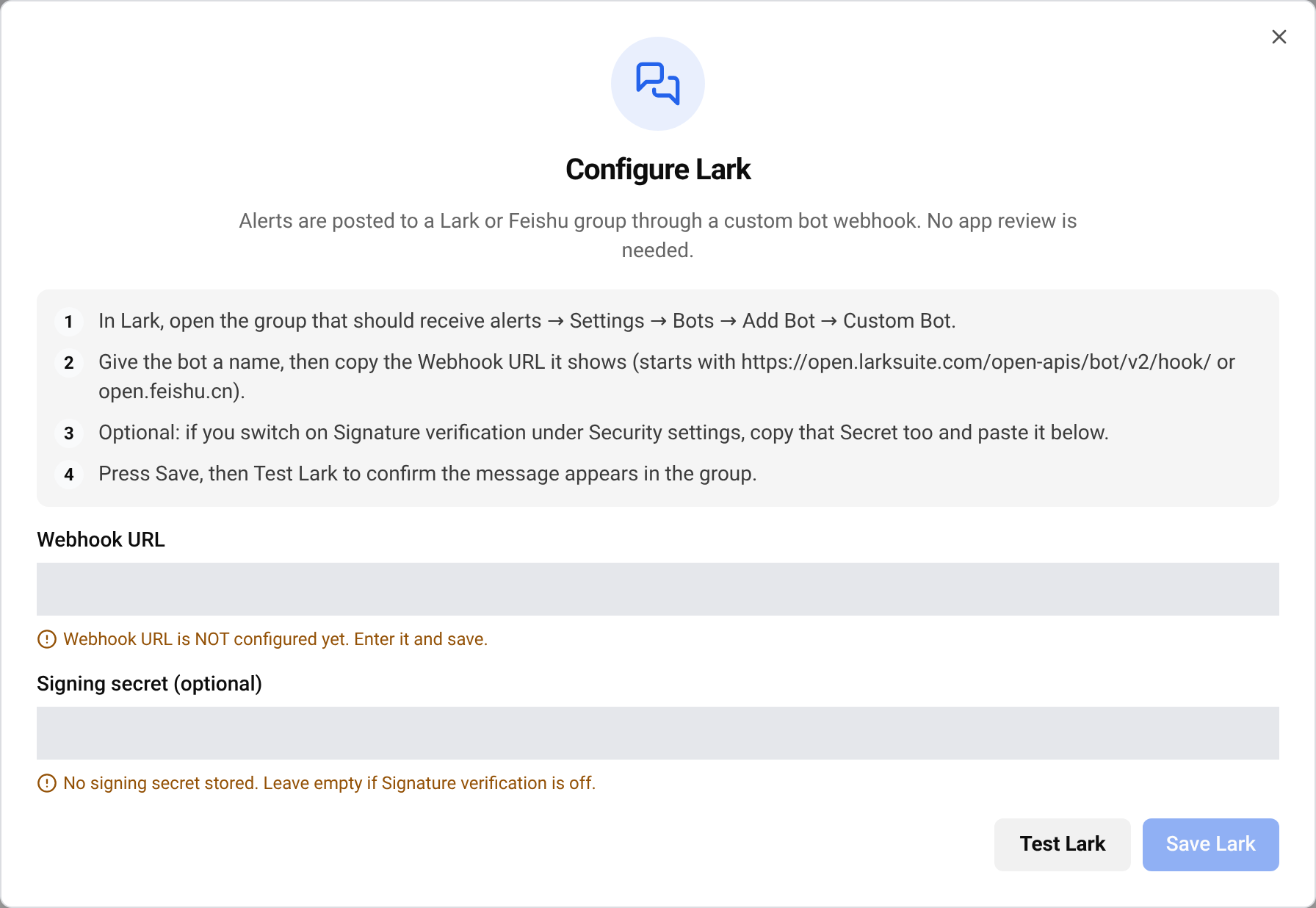
Angaben einfügen
Fügen Sie die Adresse ein in Webhook URL. Wenn Sie Signature verification eingeschaltet haben, fügen Sie das Secret ein in Signing secret (optional). Andernfalls lassen Sie das Feld leer. Klicken Sie auf Save Lark.
Test senden
Klicken Sie auf Test Lark. Innerhalb weniger Sekunden sollte eine Testnachricht in der Gruppe erscheinen.
Lark einschalten
Schließen Sie das Fenster und schalten Sie den Schalter Lark auf jeder Karte ein, für die Sie Lark-Alerts möchten.
Wichtig BlackAha zeigt die gespeicherte Webhook-Adresse oder das Secret nie wieder an. Um einen Wert zu ersetzen, klicken Sie in das Feld und geben Sie den neuen Wert ein.
Wenn die Testnachricht nicht ankommt
- Prüfen Sie, ob Sie die ganze Webhook-Adresse kopiert haben und ob sie mit einer der beiden oben genannten Adressen beginnt.
- Wenn Sie Signature verification nutzen, kopieren Sie das Secret erneut. Ein falsches Secret oder ein Secret, das bei ausgeschalteter Prüfung gespeichert wurde, führt dazu, dass Lark die Nachricht ablehnt.
- Prüfen Sie die Sicherheitseinstellungen des Bots: Keyword- und IP-Beschränkungen können Nachrichten blockieren.
- Wurde der Bot aus der Gruppe entfernt, fügen Sie einen neuen hinzu und fügen Sie seine neue Adresse ein.
- Zeigt die Zeile Needs attention, hat Lark die gespeicherten Angaben abgelehnt. Fügen Sie sie erneut ein und senden Sie einen Test.
Fragen
Funktioniert das mit Feishu?
Ja. Feishu-Webhook-Adressen (open.feishu.cn) funktionieren genauso.
Kann ich an mehrere Gruppen senden?
Jeder Workspace sendet an eine Lark-Gruppe. Alle in dieser Gruppe sehen die Alerts.
Verwandte Anleitungen
Kommen Sie nicht weiter?
Öffnen Sie Support in der App, unser Team antwortet Ihnen dort. Sie können unserem Support-Team auch eine E-Mail schreiben; die Adresse steht unten auf jeder Seite.
 English
 ไทย
 Tiếng Việt
 한국어
 日本語
 简体中文
 Français
 Deutsch
 Русский
 Italiano
 Polski
 Español