
Produkte und Wettbewerber-Links
Produkt manuell hinzufügen
Ein Produkt ist in BlackAha ein Artikel, den Sie verkaufen, plus die Links zu den Shop-Seiten, auf denen er verkauft wird. BlackAha prüft für Sie den Preis bei jedem Link. Diese Anleitung zeigt, wie Sie ein Produkt manuell hinzufügen. Um viele auf einmal hinzuzufügen, siehe Produkte aus einer CSV-Datei importieren.
Bevor Sie beginnen
- Der Name des Produkts und ein kurzer Code, den Sie dafür verwenden.
- Die Links zur Produktseite in einem oder mehreren Wettbewerber-Shops. Die Seite Ihres eigenen Shops ist ebenfalls willkommen.
Produkt erstellen
Formular öffnen
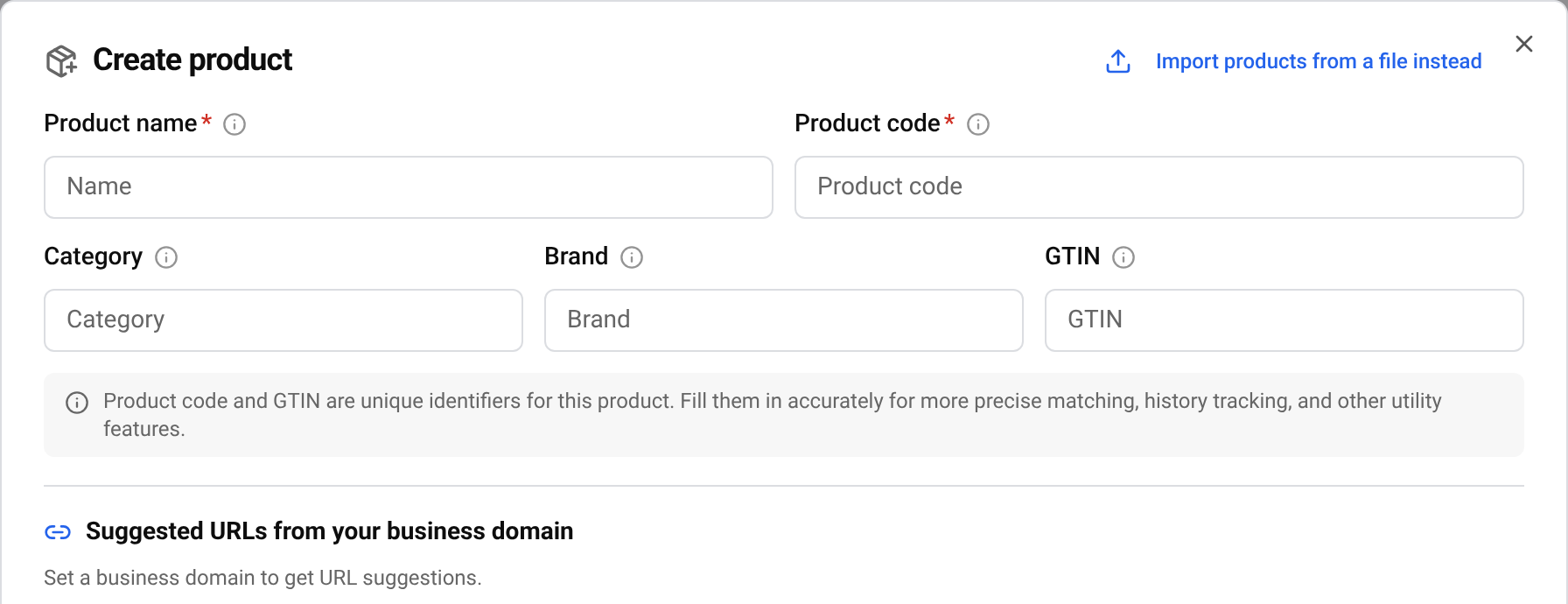
Gehen Sie zu Products und klicken Sie auf Create product.
Die zwei Pflichtfelder ausfüllen
Geben Sie ein: Product name und Product code. Der Code ist Ihr eigener Kurzname für das Produkt, etwa der Code, den Sie bereits in Ihrem Shop nutzen. Zwei Produkte können nicht denselben Code haben.
Optionale Angaben hinzufügen
Category und Brand helfen Ihnen später, Produkte und Berichte zu gruppieren und zu filtern. Wählen Sie einen vorhandenen Eintrag aus der Liste oder geben Sie einen neuen Namen ein, um ihn anzulegen. GTIN ist die auf der Verpackung gedruckte Barcode-Nummer. Sie hilft BlackAha, in anderen Shops das richtige Produkt zuzuordnen.
Anlegen
Klicken Sie auf Create. Das Produkt wird gespeichert, und das Formular geht zu seinen Links über.
Tipp Geben Sie einen Code ein, der bereits zu einem anderen Produkt gehört, zeigt das Formular, zu welchem. Sie können kein zweites Produkt mit diesem Code anlegen, aber Sie können auf Add URLs to this product klicken und Ihre Links stattdessen dem vorhandenen Produkt hinzufügen.
Zu beobachtende Seiten hinzufügen
Jeder Link ist eine Shop-Seite. BlackAha liest den Preis auf dieser Seite, daher hat ein Produkt ohne Links keine Preise.
Seitenadresse kopieren
Öffnen Sie das Produkt auf der Website eines Wettbewerbers und kopieren Sie die Adresse aus der Adressleiste Ihres Browsers. Verwenden Sie die Seite genau dieses Produkts, die seinen Preis zeigt, keine Kategorie- oder Suchseite.
Einfügen unter
Fügen Sie die Adresse ein in Product page links und hinzufügen. Wiederholen Sie das für jeden Shop. Ein Link muss mit https:// beginnen.
Abschließen
Klicken Sie auf Done. Wenn Sie die Links noch nicht haben, klicken Sie auf Add links later und fügen Sie sie später beim Produkt hinzu.
Der erste Preis kommt meist innerhalb weniger Stunden. Bis dahin zeigt der Link Coming soon.
Vorgeschlagene Seiten aus Ihrem eigenen Shop
Haben Sie die Webadresse Ihres Shops hinzugefügt (Ihre Business-Domain), listet das Formular auch Produktseiten Ihres eigenen Shops auf, die Sie noch nicht verfolgen, unter Suggested URLs from your business domain. Wählen Sie eine Seite aus, um sie mit dem neuen Produkt zu verknüpfen, oder ignorieren Sie Seiten, die Sie nicht brauchen.
- Not added: Seiten, die noch mit keinem Produkt verknüpft sind.
- Tracked: Seiten, die bereits mit einem Produkt verknüpft sind.
- Ignored: Seiten, die Sie ignorieren möchten. Klicken Sie auf Restore und holen Sie eine zurück.
Ist ein Produkt-Feed Ihres Shops verbunden, können Sie im Tab Feed ein Produkt aus diesem Feed auswählen, statt es einzutippen. Siehe Produkte mit Ihrem Shop-Feed synchron halten.
Tipp Noch keine Business-Domain? Das Formular weist darauf hin. Sie können sie jederzeit hinzufügen, siehe Workspace einrichten.
Später weitere Links hinzufügen
Produkt finden
Unter Products, suchen Sie nach Name oder Code.
Link hinzufügen
Klicken Sie auf Add URL beim Produkt, fügen Sie die Seitenadresse ein und klicken Sie auf Save.
Sie wissen nicht, wo Ihr Produkt verkauft wird? Discover URLs sucht für Sie im Web. Siehe Neue Wettbewerberseiten automatisch finden.
Fragen
Brauche ich die GTIN?
Nein. Sie ist optional, hilft BlackAha aber, ähnliche Produkte zu unterscheiden.
Kann ich Name oder Code später ändern?
Ja. Öffnen Sie das Produkt und klicken Sie auf Update product. Siehe die Anleitung zum Verwalten von Links und Produkten.
Wie viele Produkte und Links kann ich hinzufügen?
Das hängt von Ihrem Tarif ab. Tarife vergleichen können Sie auf der Preisseite.
Soll ich die Seite meines eigenen Shops hinzufügen?
Ja, wenn möglich. Mit Ihrer eigenen Seite kann BlackAha zeigen, wo Ihr Preis im Vergleich zu den Wettbewerbern steht.
Verwandte Anleitungen
Kommen Sie nicht weiter?
Öffnen Sie Support in der App, unser Team antwortet Ihnen dort. Sie können unserem Support-Team auch eine E-Mail schreiben; die Adresse steht unten auf jeder Seite.
 English
 ไทย
 Tiếng Việt
 한국어
 日本語
 简体中文
 Français
 Deutsch
 Русский
 Italiano
 Polski
 Español