
Primeros pasos
Configura tu espacio
La primera vez que abres BlackAha, una breve Guided Setup te ayuda a hacer tres cosas: comprobar que tu plan está activo, indicar a BlackAha cuál es tu tienda online y añadir un producto para vigilarlo. Lleva unos cinco minutos.
Antes de empezar
- Una cuenta de BlackAha. ¿Aún no tienes cuenta? Créala aquí.
- La dirección web de tu tienda online, por ejemplo yourshop.com.
- Un producto que vendas, junto con el enlace a su página en una o dos tiendas de la competencia.
Cómo funciona la Guided Setup
La Guided Setup se abre sola después de iniciar sesión, hasta que completes los tres pasos. Solo muestra los pasos que aún no has terminado.
- ¿No estás listo para un paso? Pulsa Skip this step. No se pierde nada y puedes volver más tarde.
- Tu progreso también aparece en el panel, en la tarjeta Finish setting up . Selecciona cualquier línea sin terminar para volver a abrir ese paso.
Paso 1: Comprueba tu plan
BlackAha necesita un plan activo para empezar a comprobar precios. Las cuentas nuevas suelen empezar con la prueba gratuita.
Lee el mensaje
Si el paso indica que tu plan está activo, ya puedes seguir. Pasa al siguiente paso.
Inicia la prueba gratuita, si se te pide
Si aún no hay ningún plan activo, pulsa Start free trial. No necesitas introducir datos de pago.
Consejo ¿Ya usaste tu prueba gratuita? El paso ofrece Open billing in a new tab. Elige un plan en la pestaña nueva y vuelve. Puedes comparar los planes en la página de precios.
Paso 2: Añade la dirección web de tu tienda
BlackAha lo llama tu dominio de negocio. Es simplemente la dirección de tu propia tienda online. Los precios encontrados en tu tienda se convierten en la referencia y cada precio de la competencia se compara con ellos.
Escribe la dirección
En Business domain, escribe solo la dirección, sin https:// delante. Por ejemplo: yourshop.com.
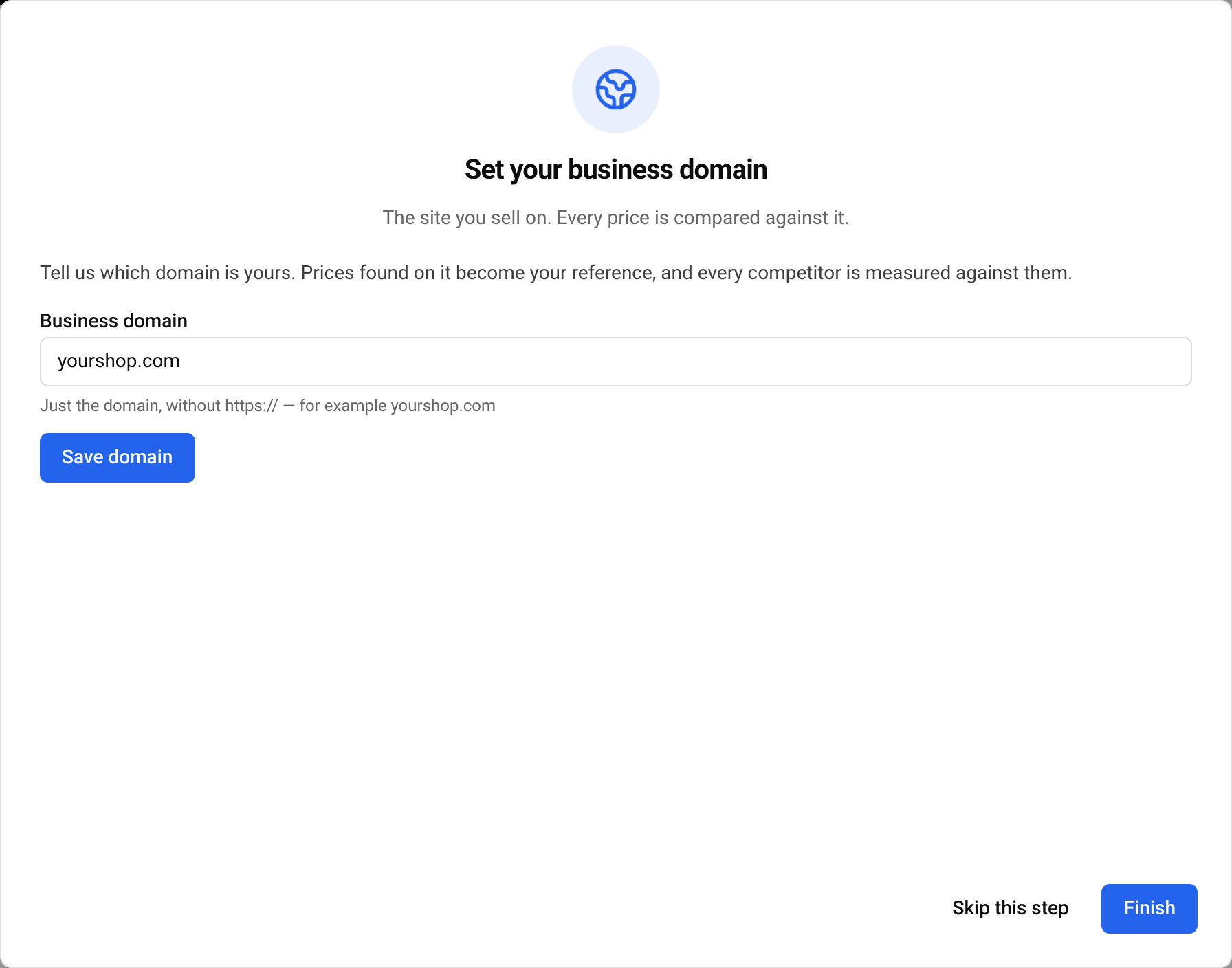
Guárdala
Pulsa Save domain. Un mensaje confirma la dirección que has guardado.
Importante Solo el propietario o un administrador del espacio de trabajo puede configurar esta dirección. Puedes cambiarla más tarde en SettingsSet business domain, pero el número de cambios es limitado. Esa pantalla muestra cuántos cambios te quedan.
Paso 3: Sigue tu primer producto
Aquí añades un producto y las páginas donde se vende. Cada enlace de página es un precio que BlackAha comprueba por ti, automáticamente.
Describe el producto
Rellena Product name y Product code. Estos dos son obligatorios. El código puede ser cualquier cosa corta, siempre que ningún otro producto lo use. Category, Brand y GTIN / barcode son opcionales, pero la categoría y la marca te ayudan a leer tus informes más adelante.
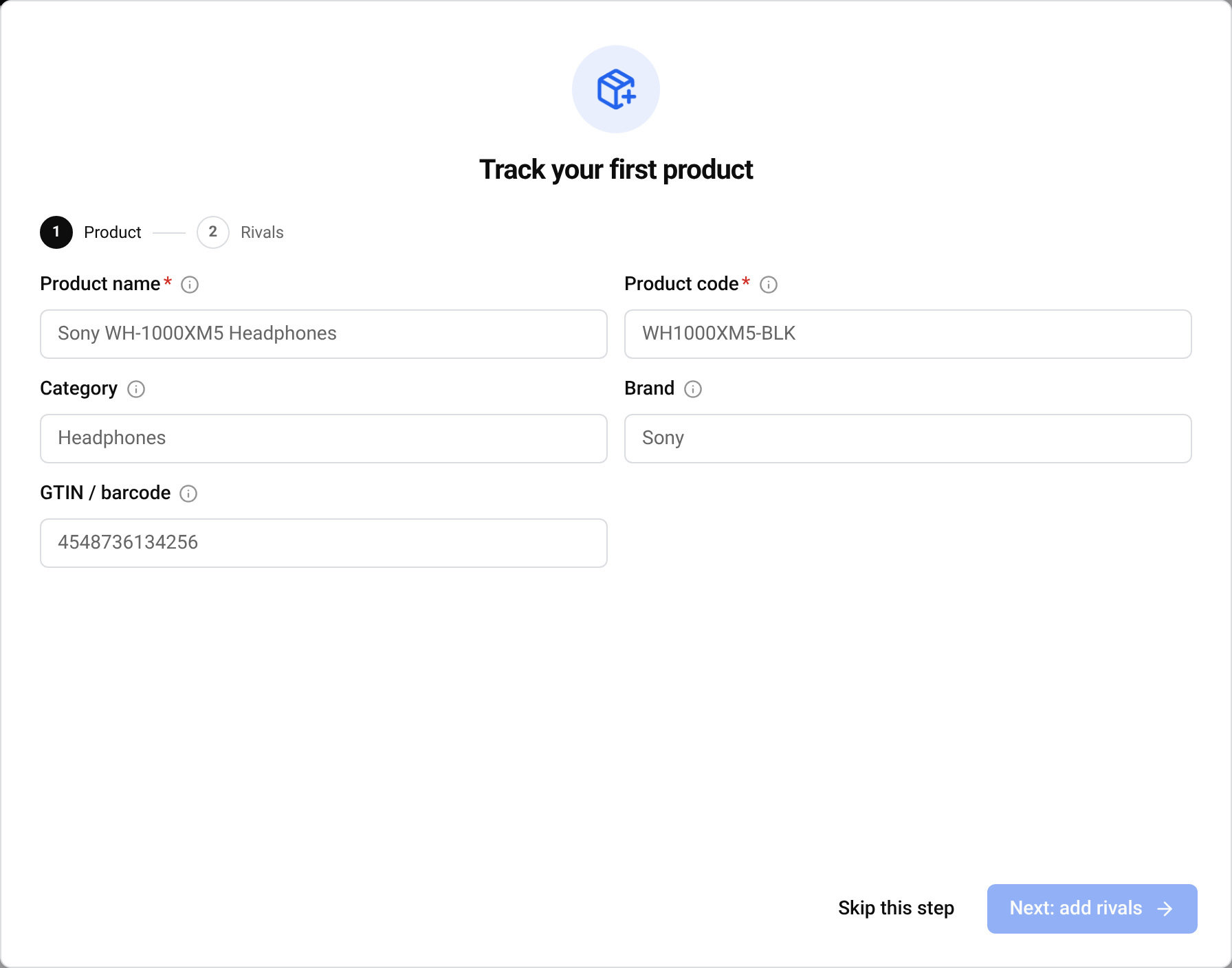
Continúa con los enlaces
Pulsa Next: add rivals.
Añade las páginas del producto
Abre el producto en la web de un competidor, copia la dirección desde el navegador y pégala aquí. Usa la página de este producto exacto, la que muestra su precio. Pulsa Add linky repite con cada tienda.
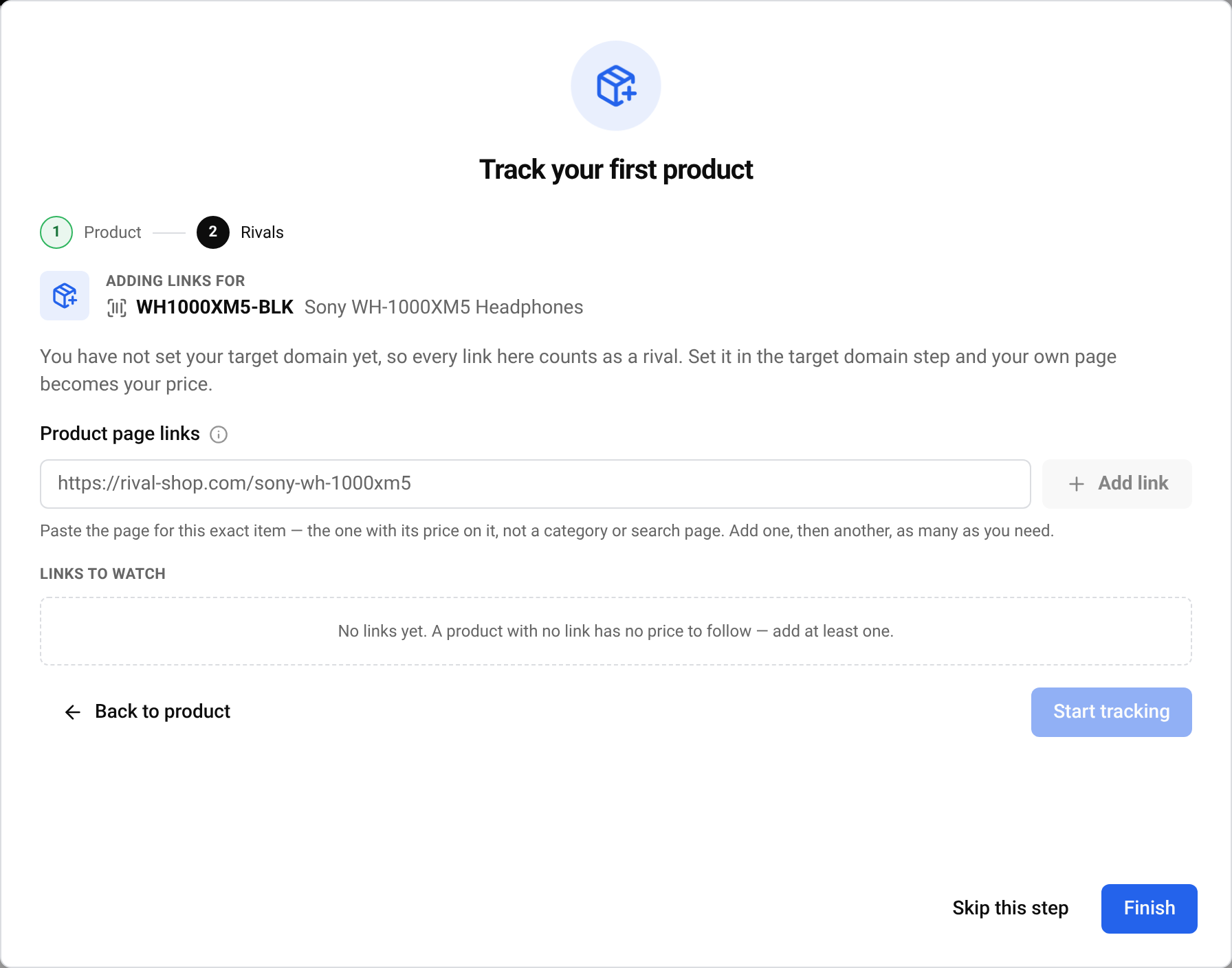
Empieza el seguimiento
Pulsa Start tracking. Los primeros precios aparecen en el producto al poco tiempo. No necesitas esperar en esta pantalla.
Consejo Un enlace de tu propia tienda se marca como yours, y todos los demás enlaces se marcan como rival. Si te saltaste el Paso 2, todos los enlaces cuentan como competencia hasta que añadas la dirección de tu tienda.
Qué hacer después
- Elige cómo quieres enterarte de los cambios de precio: Recibe notificaciones de cambios de precio.
- Envía alertas de precios al chat de tu equipo: Envía alertas de precio a Telegram.
Preguntas
¿Tengo que terminar todos los pasos de una vez?
No. Sáltate cualquier paso y vuelve a él más tarde desde el panel.
¿Qué es un código de producto?
Un nombre corto que eliges para distinguir tus productos, como el código que ya usas en tu tienda. Debe ser distinto para cada producto.
¿Por qué un producto necesita enlaces?
Un producto por sí solo no tiene precio. Cada enlace es una página de tienda que BlackAha comprueba, así que los precios aparecen en cuanto se añade al menos un enlace.
¿Puedo añadir muchos productos a la vez?
Sí. Después de este primer producto, abre Products y usa Import CSV para añadir muchos productos desde un solo archivo.
Guías relacionadas
¿Sigues atascado?
Abre Soporte en la app y nuestro equipo te responderá allí. También puedes escribir por email a nuestro equipo de soporte; la dirección está al pie de cada página.
 English
 ไทย
 Tiếng Việt
 한국어
 日本語
 简体中文
 Français
 Deutsch
 Русский
 Italiano
 Polski
 Español