
С чего начать
Настройка рабочего пространства
Когда вы впервые открываете BlackAha, короткий Guided Setup помогает сделать три вещи: убедиться, что тариф активен, указать BlackAha, какой интернет-магазин ваш, и добавить один товар для отслеживания. Это занимает около пяти минут.
Прежде чем начать
- Аккаунт BlackAha. Аккаунта ещё нет? Создайте его здесь.
- Веб-адрес вашего интернет-магазина, например yourshop.com.
- Один товар, который вы продаёте, и ссылка на его страницу в одном-двух магазинах-конкурентах.
Как работает Guided Setup
Guided Setup открывается сам после входа, пока не будут выполнены все три шага. Он показывает только шаги, которые вы ещё не завершили.
- Не готовы к шагу? Нажмите Skip this step. Ничего не потеряется, и вы сможете вернуться позже.
- Ваш прогресс также отображается на дашборде в карточке Finish setting up — выберите там любую незавершённую строку, чтобы снова открыть этот шаг.
Шаг 1. Проверьте тариф
Чтобы начать проверять цены, BlackAha нужен активный тариф. Новые аккаунты обычно начинают с бесплатного пробного периода.
Прочитайте сообщение
Если на шаге указано, что тариф активен, всё готово. Переходите к следующему шагу.
Начните пробный период, если потребуется
Если активного тарифа пока нет, нажмите Start free trial. Платёжные данные вводить не нужно.
Совет Уже использовали бесплатный пробный период? На этом шаге будет предложено Open billing in a new tab. Выберите тариф в новой вкладке и вернитесь. Сравнить тарифы можно на странице тарифов.
Шаг 2. Добавьте веб-адрес своего магазина
В BlackAha это называется бизнес-домен. Это просто адрес вашего собственного интернет-магазина. Цены в вашем магазине становятся точкой отсчёта, и с ними сравнивается каждая цена конкурента.
Введите адрес
В разделе Business domain, введите только адрес, без https:// в начале. Например: yourshop.com.
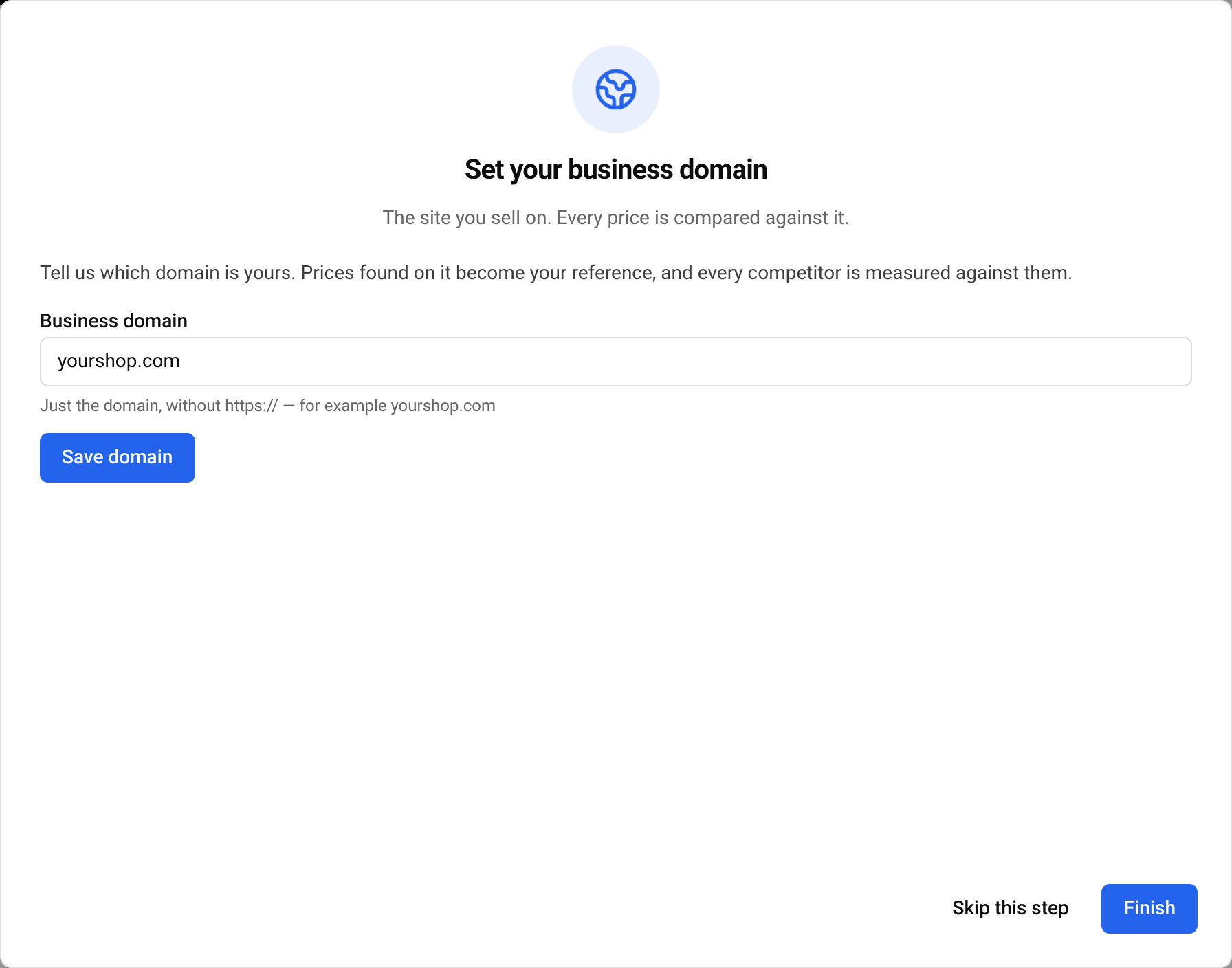
Сохраните
Нажмите Save domain. Появится сообщение с сохранённым адресом.
Важно Задать этот адрес может только владелец или администратор рабочего пространства. Позже его можно изменить в разделе SettingsSet business domain, но число изменений ограничено. На том экране показано, сколько изменений у вас осталось.
Шаг 3. Начните отслеживать первый товар
Здесь вы добавляете один товар и страницы, где он продаётся. Каждая ссылка на страницу — это одна цена, которую BlackAha проверяет для вас автоматически.
Опишите товар
Заполните Product name и Product code. Эти два поля обязательны. Код может быть любым коротким, если его не использует другой товар. Category, Brand и GTIN / barcode необязательны, но категория и бренд потом помогут читать отчёты.
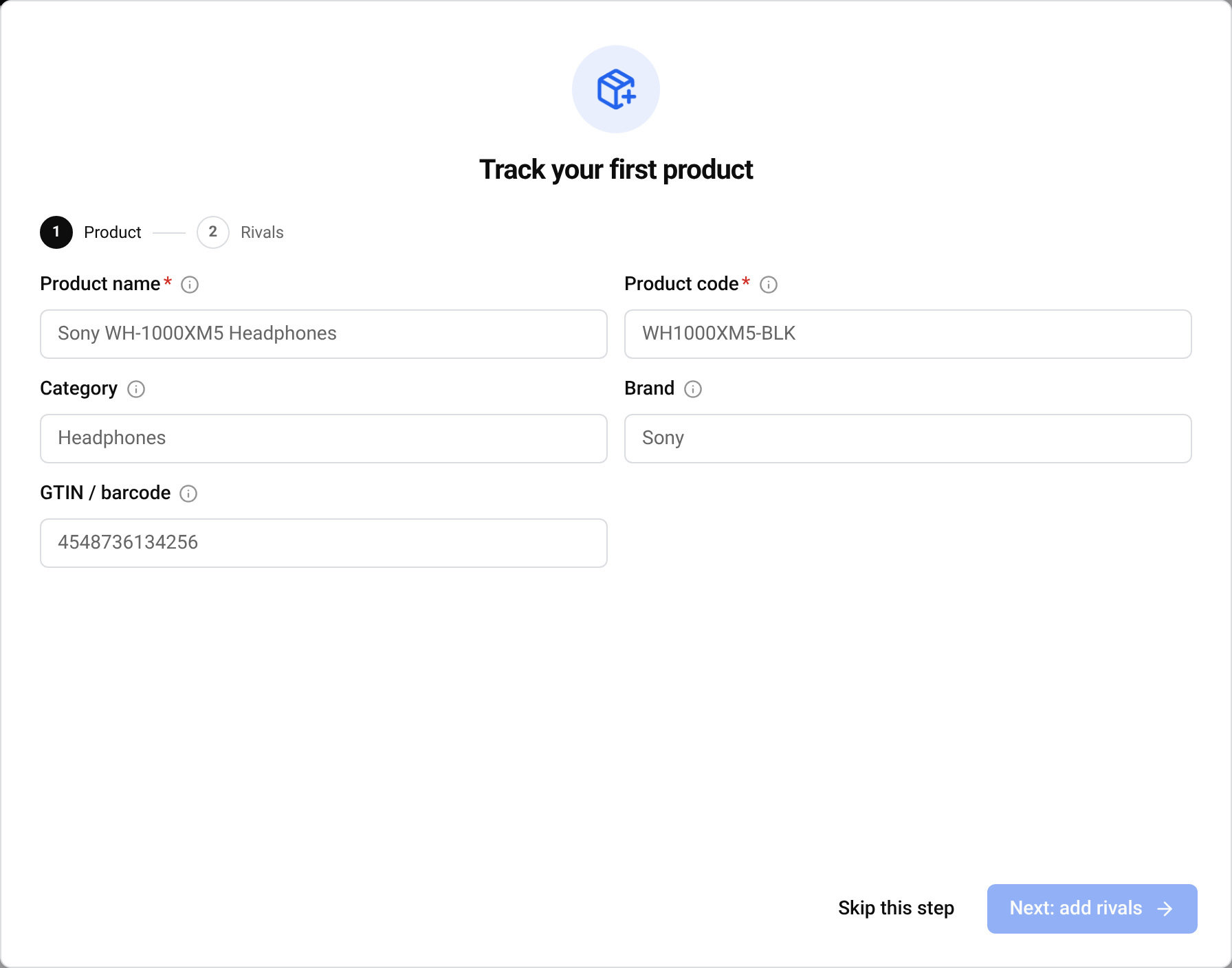
Перейдите к ссылкам
Нажмите Next: add rivals.
Добавьте страницы товара
Откройте товар на сайте конкурента, скопируйте адрес из браузера и вставьте его сюда. Используйте страницу именно этого товара, где указана его цена. Нажмите Add link, затем повторите для каждого магазина.
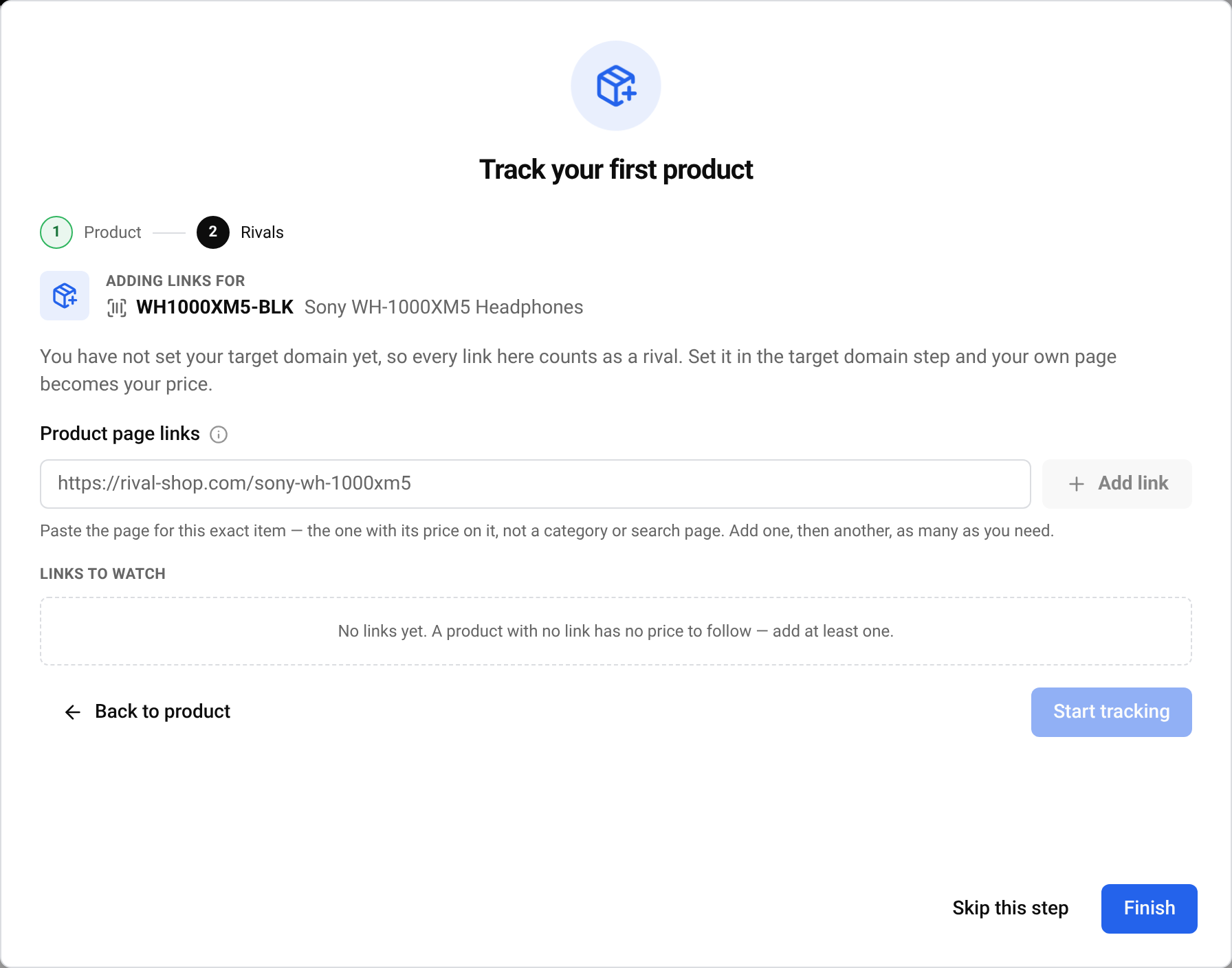
Start tracking
Нажмите Start tracking. Первые цены появятся у товара в скором времени. Ждать на этом экране не нужно.
Совет Ссылка из вашего магазина отмечена как yours, а все остальные ссылки отмечены как rival. Если вы пропустили шаг 2, каждая ссылка считается конкурентной, пока вы не добавите адрес своего магазина.
Что дальше
- Выберите, как вы хотите узнавать об изменениях цен: Уведомления об изменении цен.
- Отправляйте оповещения о ценах в командный чат: Оповещения о ценах в Telegram.
Вопросы
Нужно ли пройти все шаги сразу?
Нет. Пропустите любой шаг и вернитесь к нему позже с дашборда.
Что такое код товара?
Короткое обозначение, которое вы выбираете, чтобы различать товары, например код, который вы уже используете в магазине. У каждого товара он должен быть свой.
Зачем товару ссылки?
Сам по себе товар не имеет цены. Каждая ссылка — это страница магазина, которую проверяет BlackAha, поэтому цены появляются, как только добавлена хотя бы одна ссылка.
Можно ли добавить много товаров сразу?
Да. После первого товара откройте Products и используйте Import CSV — так можно добавить много товаров из одного файла.
Связанные руководства
Всё ещё нужна помощь?
Откройте раздел Поддержка в приложении, и наша команда ответит там. Также можно написать нашей службе поддержки по email — адрес указан внизу каждой страницы.
 English
 ไทย
 Tiếng Việt
 한국어
 日本語
 简体中文
 Français
 Deutsch
 Русский
 Italiano
 Polski
 Español