
Per iniziare
Configura il tuo workspace
La prima volta che apri BlackAha, una breve Guided Setup ti aiuta a fare tre cose: verificare che il tuo piano sia attivo, indicare a BlackAha qual è il tuo negozio online e aggiungere un prodotto da seguire. Ci vogliono circa cinque minuti.
Prima di iniziare
- Un account BlackAha. Non hai ancora un account? Crealo qui.
- L’indirizzo web del tuo negozio online, per esempio iltuonegozio.com.
- Un prodotto che vendi, più il link alla sua pagina su uno o due negozi concorrenti.
Come funziona la Guided Setup
La Guided Setup si apre da sola dopo l’accesso, finché non completi tutti e tre i passaggi. Mostra solo i passaggi che non hai ancora finito.
- Non sei pronto per un passaggio? Premi Skip this step. Non perdi nulla e puoi tornarci più tardi.
- I tuoi progressi compaiono anche nella dashboard, nella scheda Finish setting up . Seleziona lì una riga non completata per riaprire quel passaggio.
Passaggio 1: controlla il tuo piano
BlackAha ha bisogno di un piano attivo prima di iniziare a controllare i prezzi. I nuovi account di solito partono con la prova gratuita.
Leggi il messaggio
Se il passaggio dice che il tuo piano è attivo, sei pronto. Passa al passaggio successivo.
Avvia la prova gratuita, se richiesto
Se non c’è ancora un piano attivo, premi Start free trial. Non devi inserire dati di pagamento.
Consiglio Hai già usato la prova gratuita? Il passaggio offre Open billing in a new tab. Scegli un piano nella nuova scheda, poi torna qui. Puoi confrontare i piani nella pagina prezzi.
Passaggio 2: aggiungi l’indirizzo web del tuo negozio
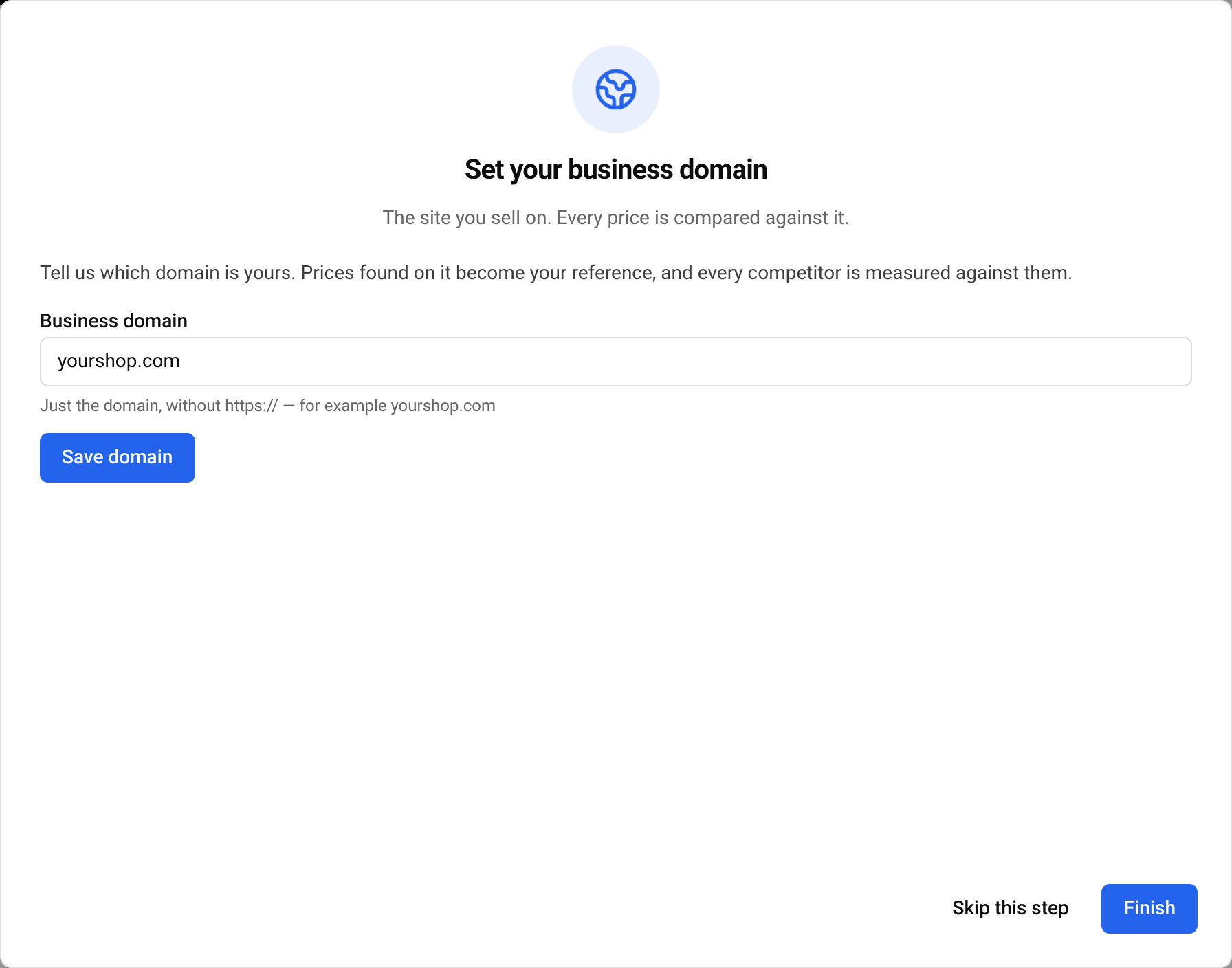
BlackAha lo chiama il tuo dominio aziendale. È semplicemente l’indirizzo del tuo negozio online. I prezzi trovati sul tuo negozio diventano il riferimento e ogni prezzo dei concorrenti viene confrontato con questi.
Scrivi l’indirizzo
In Business domain, scrivi solo l’indirizzo, senza https:// davanti. Per esempio: iltuonegozio.com.
Salvala
Premi Save domain. Un messaggio conferma l’indirizzo salvato.
Importante Solo il proprietario o un amministratore del workspace può impostare questo indirizzo. Puoi cambiarlo in seguito in SettingsSet business domain, ma il numero di modifiche è limitato. Quella schermata mostra quante modifiche ti restano.
Passaggio 3: monitora il tuo primo prodotto
Qui aggiungi un prodotto e le pagine in cui è venduto. Ogni link a una pagina è un prezzo che BlackAha controlla per te, in automatico.
Descrivi il prodotto
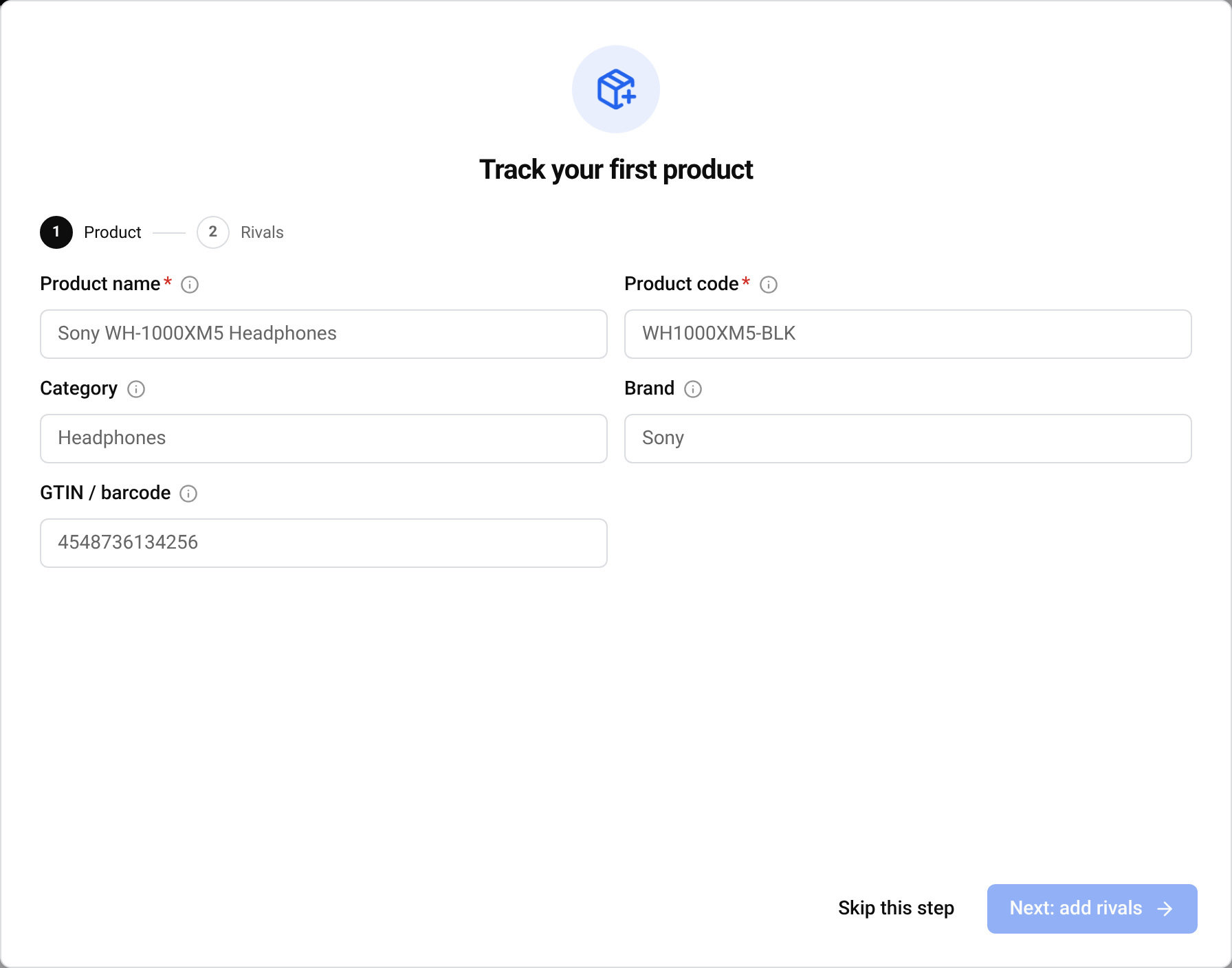
Compila Product name e Product code. Questi due sono obbligatori. Il codice può essere qualsiasi cosa breve, purché nessun altro prodotto lo usi. Category, Brand e GTIN / barcode sono facoltativi, ma categoria e marchio ti aiutano poi a leggere i report.
Continua con i link
Premi Next: add rivals.
Aggiungi le pagine prodotto
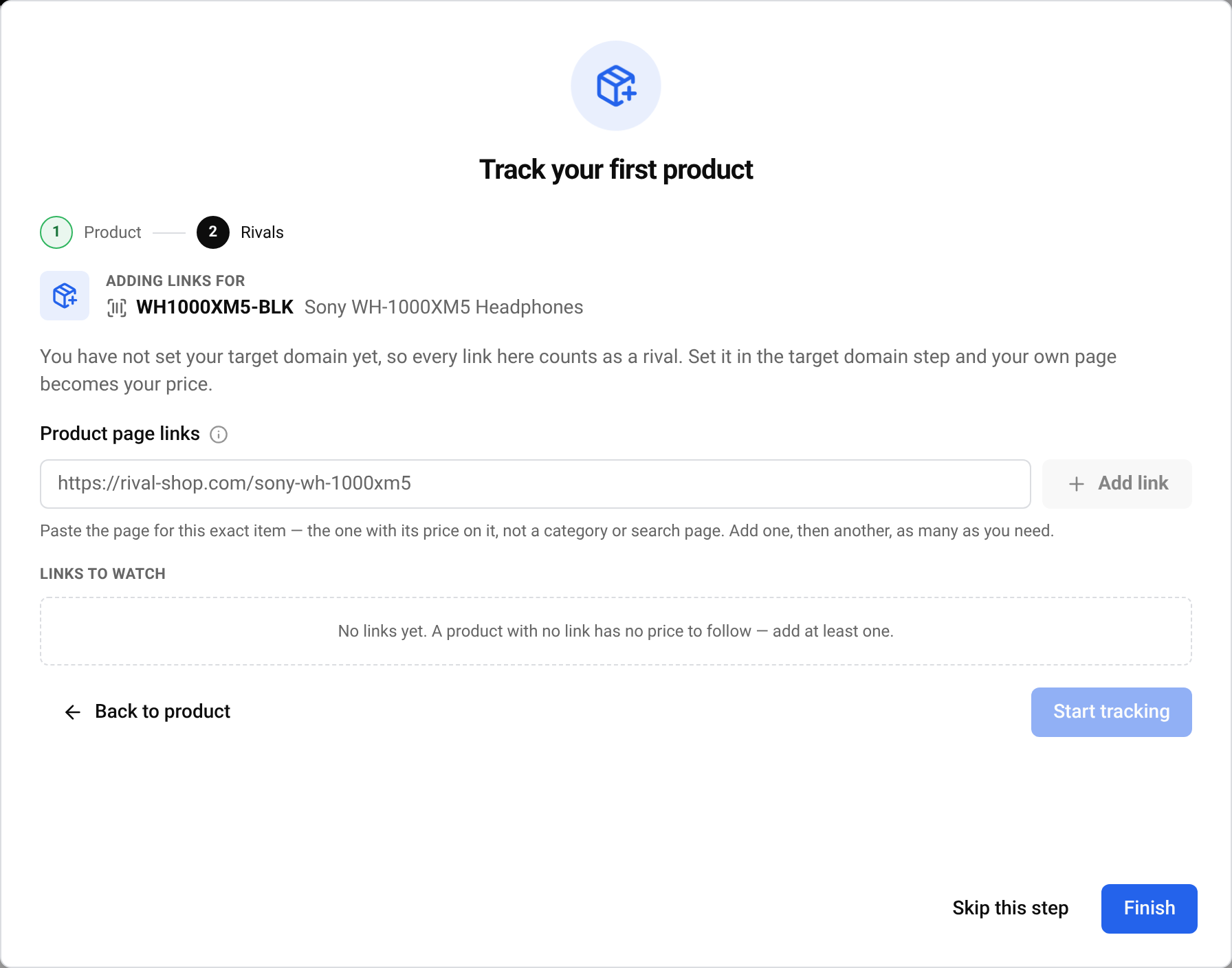
Apri il prodotto sul sito di un concorrente, copia l’indirizzo dal browser e incollalo qui. Usa la pagina proprio di questo prodotto, quella che ne mostra il prezzo. Premi Add link, poi ripeti per ogni negozio.
Avvia il monitoraggio
Premi Start tracking. I primi prezzi compaiono sul prodotto in poco tempo. Non devi aspettare su questa schermata.
Consiglio Un link del tuo negozio è contrassegnato yourse ogni altro link è contrassegnato rival. Se hai saltato il Passaggio 2, ogni link conta come concorrente finché non aggiungi l’indirizzo del tuo negozio.
Cosa fare dopo
- Scegli come vuoi essere informato delle variazioni di prezzo: Ricevi notifiche sulle variazioni di prezzo.
- Invia gli avvisi di prezzo alla chat del tuo team: Invia avvisi di prezzo su Telegram.
Domande
Devo completare tutti i passaggi subito?
No. Salta qualsiasi passaggio e riprendilo più tardi dalla dashboard.
Che cos’è un codice prodotto?
Un nome breve che scegli per distinguere i tuoi prodotti, come il codice che usi già nel tuo negozio. Deve essere diverso per ogni prodotto.
Perché un prodotto ha bisogno di link?
Un prodotto da solo non ha un prezzo. Ogni link è una pagina di negozio che BlackAha controlla, quindi i prezzi compaiono appena aggiungi almeno un link.
Posso aggiungere molti prodotti insieme?
Sì. Dopo questo primo prodotto, apri Products e usa Import CSV per aggiungere molti prodotti da un unico file.
Guide correlate
Ancora bloccato?
Apri Assistenza nell’app e il nostro team ti risponderà lì. Puoi anche scrivere via email al nostro supporto; l’indirizzo è in fondo a ogni pagina.
 English
 ไทย
 Tiếng Việt
 한국어
 日本語
 简体中文
 Français
 Deutsch
 Русский
 Italiano
 Polski
 Español