
Bắt đầu
Thiết lập không gian làm việc
Lần đầu mở BlackAha, phần Guided Setup ngắn sẽ giúp bạn làm ba việc: đảm bảo gói đang hoạt động, cho BlackAha biết cửa hàng online nào là của bạn, và thêm một sản phẩm để theo dõi. Mất khoảng năm phút.
Trước khi bắt đầu
- Một tài khoản BlackAha. Chưa có tài khoản? Tạo tại đây.
- Địa chỉ web của cửa hàng online, ví dụ yourshop.com.
- Một sản phẩm bạn bán, kèm link tới trang của sản phẩm trên một hoặc hai cửa hàng đối thủ.
Guided Setup hoạt động thế nào
Guided Setup tự mở sau khi bạn đăng nhập, cho tới khi xong cả ba bước. Phần này chỉ hiện các bước bạn chưa hoàn thành.
- Chưa sẵn sàng cho một bước? Nhấn Skip this step. Không mất gì cả, và bạn có thể quay lại sau.
- Tiến độ của bạn cũng hiện trên Dashboard trong thẻ Finish setting up . Chọn bất kỳ dòng chưa xong nào ở đó để mở lại bước tương ứng.
Bước 1: Kiểm tra gói
BlackAha cần một gói đang hoạt động trước khi bắt đầu kiểm tra giá. Tài khoản mới thường bắt đầu với bản dùng thử miễn phí.
Xem thông báo
Nếu bước này báo gói của bạn đang hoạt động, bạn đã sẵn sàng. Chuyển sang bước tiếp theo.
Bắt đầu dùng thử miễn phí, nếu được hỏi
Nếu chưa có gói nào hoạt động, nhấn Start free trial. Bạn không cần nhập thông tin thanh toán.
Mẹo Đã dùng bản dùng thử miễn phí? Bước này có nút Open billing in a new tab. Chọn gói trong tab mới, rồi quay lại. Bạn có thể so sánh các gói trên trang bảng giá.
Bước 2: Thêm địa chỉ web của cửa hàng
BlackAha gọi đây là domain kinh doanh. Đơn giản đó là địa chỉ cửa hàng online của bạn. Giá tìm thấy trên cửa hàng của bạn trở thành mốc tham chiếu, và mọi giá đối thủ đều được so với mốc này.
Nhập địa chỉ
Trong Business domain, chỉ nhập địa chỉ, không có https:// phía trước. Ví dụ: yourshop.com.
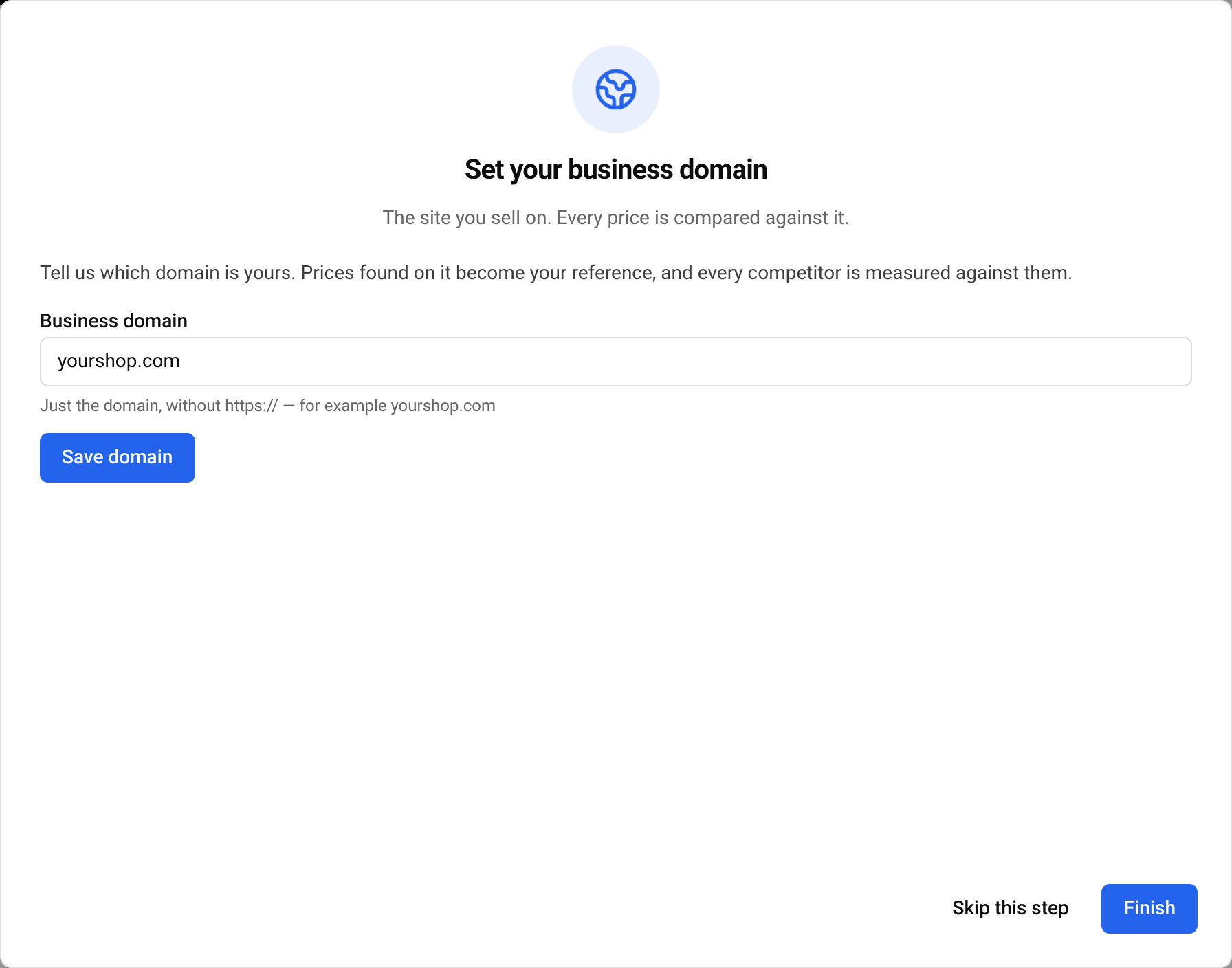
Lưu lại
Nhấn Save domain. Một thông báo sẽ xác nhận địa chỉ bạn đã lưu.
Quan trọng Chỉ owner hoặc admin của không gian làm việc mới đặt được địa chỉ này. Bạn có thể đổi sau trong SettingsSet business domain, nhưng số lần đổi có giới hạn. Màn hình đó cho biết bạn còn bao nhiêu lần đổi.
Bước 3: Theo dõi sản phẩm đầu tiên
Tại đây bạn thêm một sản phẩm và các trang đang bán sản phẩm đó. Mỗi link trang là một mức giá BlackAha tự động kiểm tra giúp bạn.
Mô tả sản phẩm
Điền Product name và Product code. Hai ô này là bắt buộc. Mã có thể là bất cứ thứ gì ngắn gọn, miễn không trùng với sản phẩm khác. Category, Brand và GTIN / barcode không bắt buộc, nhưng danh mục và thương hiệu giúp bạn đọc báo cáo về sau.
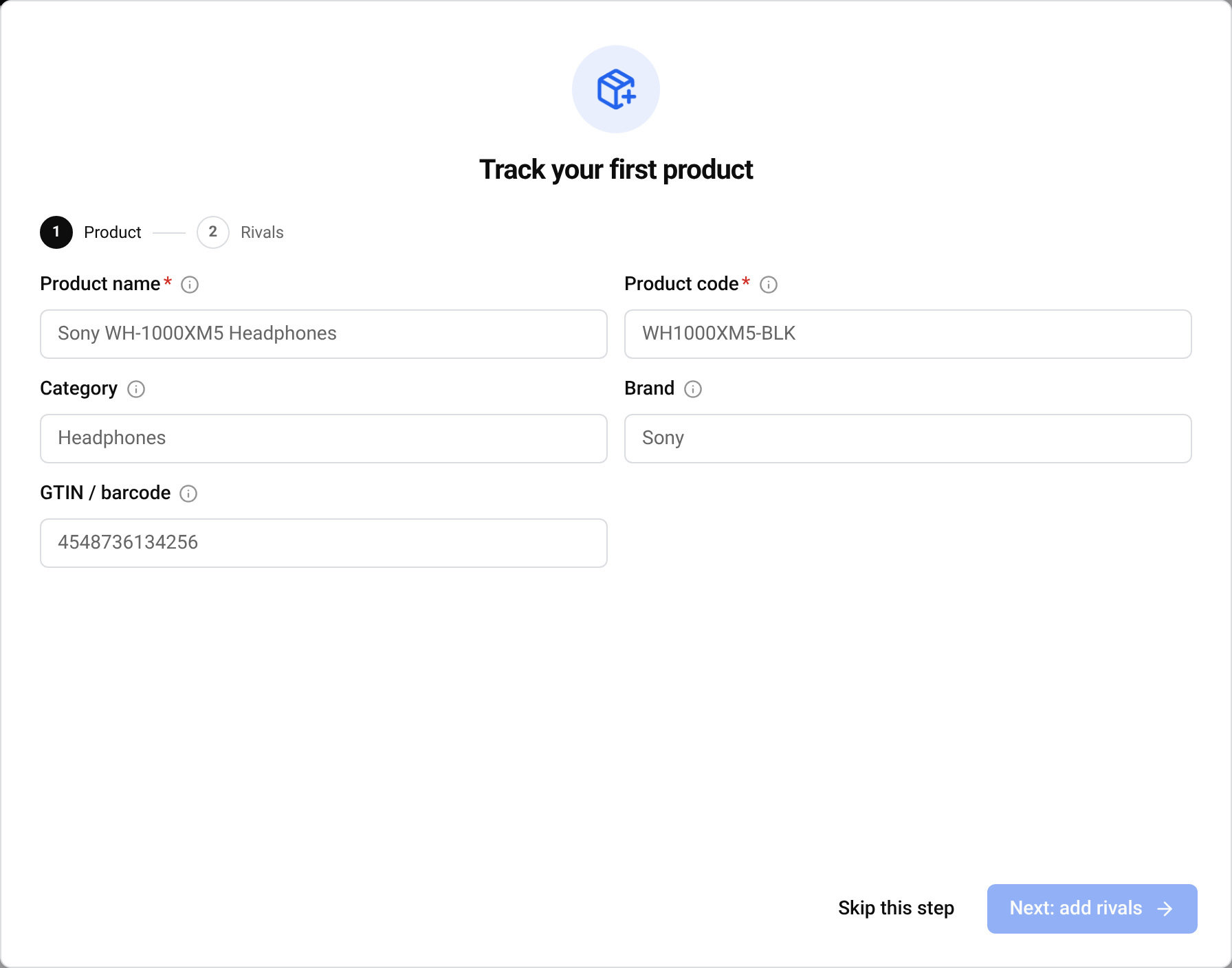
Tiếp tục tới phần link
Nhấn Next: add rivals.
Thêm các trang sản phẩm
Mở sản phẩm trên website của đối thủ, sao chép địa chỉ từ trình duyệt và dán vào đây. Dùng trang của đúng sản phẩm này, trang hiển thị giá của nó. Nhấn Add link, rồi lặp lại cho từng cửa hàng.
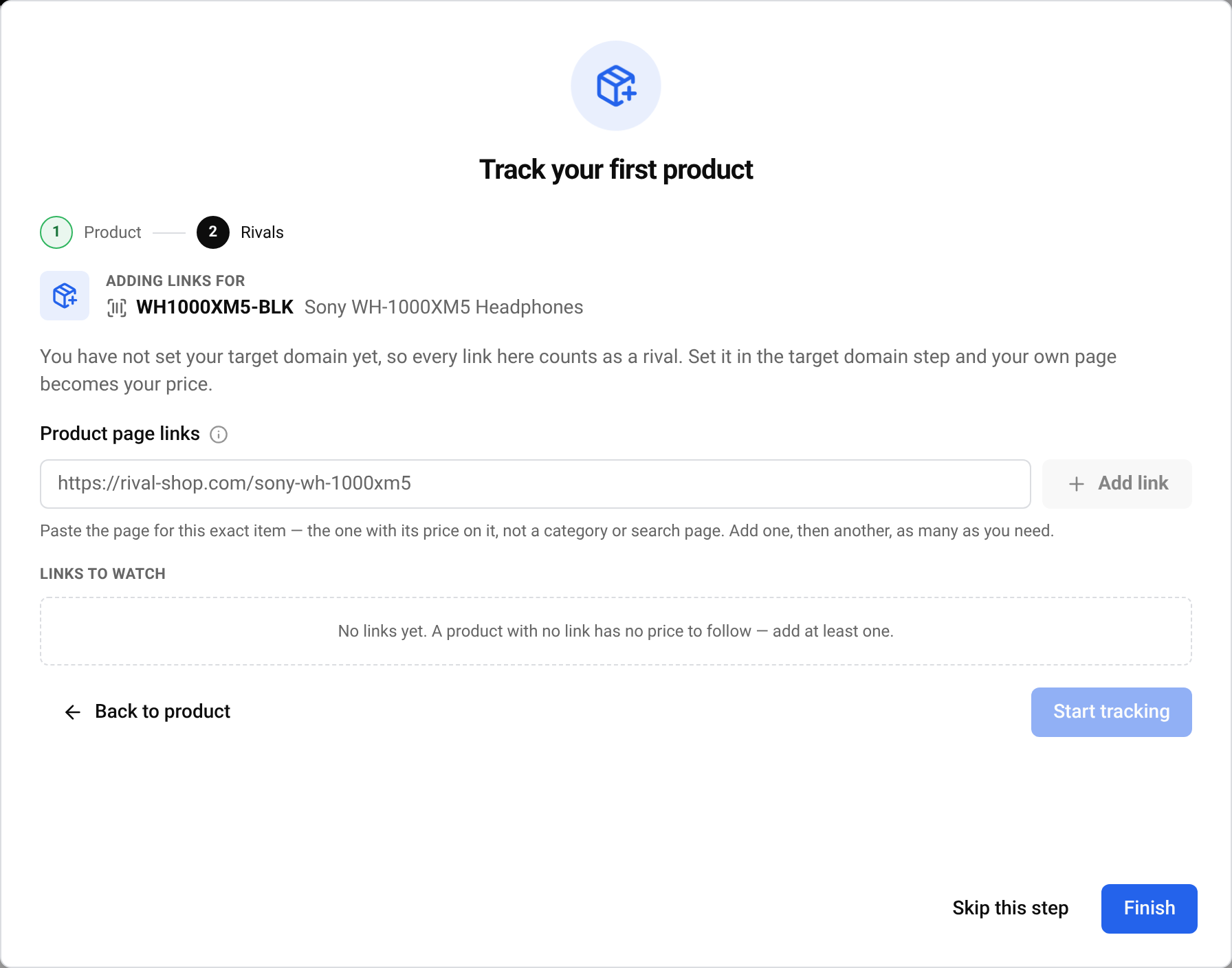
Start tracking
Nhấn Start tracking. Giá đầu tiên sẽ xuất hiện trên sản phẩm sau một lúc ngắn. Bạn không cần chờ ở màn hình này.
Mẹo Link từ cửa hàng của bạn được đánh dấu yours, và mọi link khác được đánh dấu rival. Nếu bạn bỏ qua Bước 2, mọi link đều được tính là đối thủ cho tới khi bạn thêm địa chỉ cửa hàng.
Bước tiếp theo
- Chọn cách bạn muốn được báo về thay đổi giá: Nhận thông báo thay đổi giá.
- Gửi cảnh báo giá tới chat nhóm: Gửi cảnh báo giá tới Telegram.
Câu hỏi
Tôi có phải hoàn thành mọi bước một lúc không?
Không. Bỏ qua bước nào cũng được và quay lại sau từ Dashboard.
Mã sản phẩm là gì?
Tên ngắn do bạn chọn để phân biệt các sản phẩm, ví dụ mã bạn đang dùng trong shop. Mỗi sản phẩm phải có mã khác nhau.
Vì sao sản phẩm cần có link?
Riêng sản phẩm thì không có giá. Mỗi link là một trang cửa hàng mà BlackAha kiểm tra, nên giá sẽ xuất hiện khi có ít nhất một link được thêm.
Tôi có thể thêm nhiều sản phẩm cùng lúc không?
Có. Sau sản phẩm đầu tiên này, mở Products và dùng Import CSV để thêm nhiều sản phẩm từ một tệp.
Hướng dẫn liên quan
Vẫn chưa ổn?
Mở Hỗ trợ trong app, đội ngũ của chúng tôi sẽ trả lời tại đó. Bạn cũng có thể email cho đội hỗ trợ; địa chỉ nằm ở cuối mỗi trang.
 English
 ไทย
 Tiếng Việt
 한국어
 日本語
 简体中文
 Français
 Deutsch
 Русский
 Italiano
 Polski
 Español