
始め方
ワークスペースを設定する
BlackAhaを初めて開くと、短い Guided Setup が三つのことを手伝います:プランが有効か確認する、どのオンラインストアが自社かをBlackAhaに伝える、追跡する商品を一つ追加する。所要時間は約五分です。
始める前に
- BlackAhaのアカウント。まだお持ちでない場合: こちらから作成。
- オンラインストアのウェブアドレス。例:yourshop.com。
- 販売している商品一つと、一つか二つの競合ストアにあるその商品ページへのリンク。
Guided Setupの仕組み
Guided Setupは、三つのステップがすべて完了するまで、ログイン後に自動で開きます。まだ終えていないステップだけが表示されます。
- ステップの準備ができていない場合は、次をクリックします: Skip this step。何も失われず、後で戻れます。
- 進捗はダッシュボードの「 Finish setting up 」カードにも表示されます。未完了の行を選ぶと、そのステップをもう一度開けます。
ステップ1:プランを確認する
BlackAhaが価格のチェックを始めるには、有効なプランが必要です。新しいアカウントは通常、無料トライアルから始まります。
メッセージを確認する
プランが有効と表示されていれば準備完了です。次のステップに進みます。
求められたら無料トライアルを開始する
まだ有効なプランがない場合は、次をクリックします: Start free trial。支払い情報を入力する必要はありません。
ヒント すでに無料トライアルを使った場合は、ステップに次が表示されます: Open billing in a new tab。新しいタブでプランを選び、戻ってきてください。プランは次のページで比較できます: 料金ページ。
ステップ2:ストアのウェブアドレスを追加する
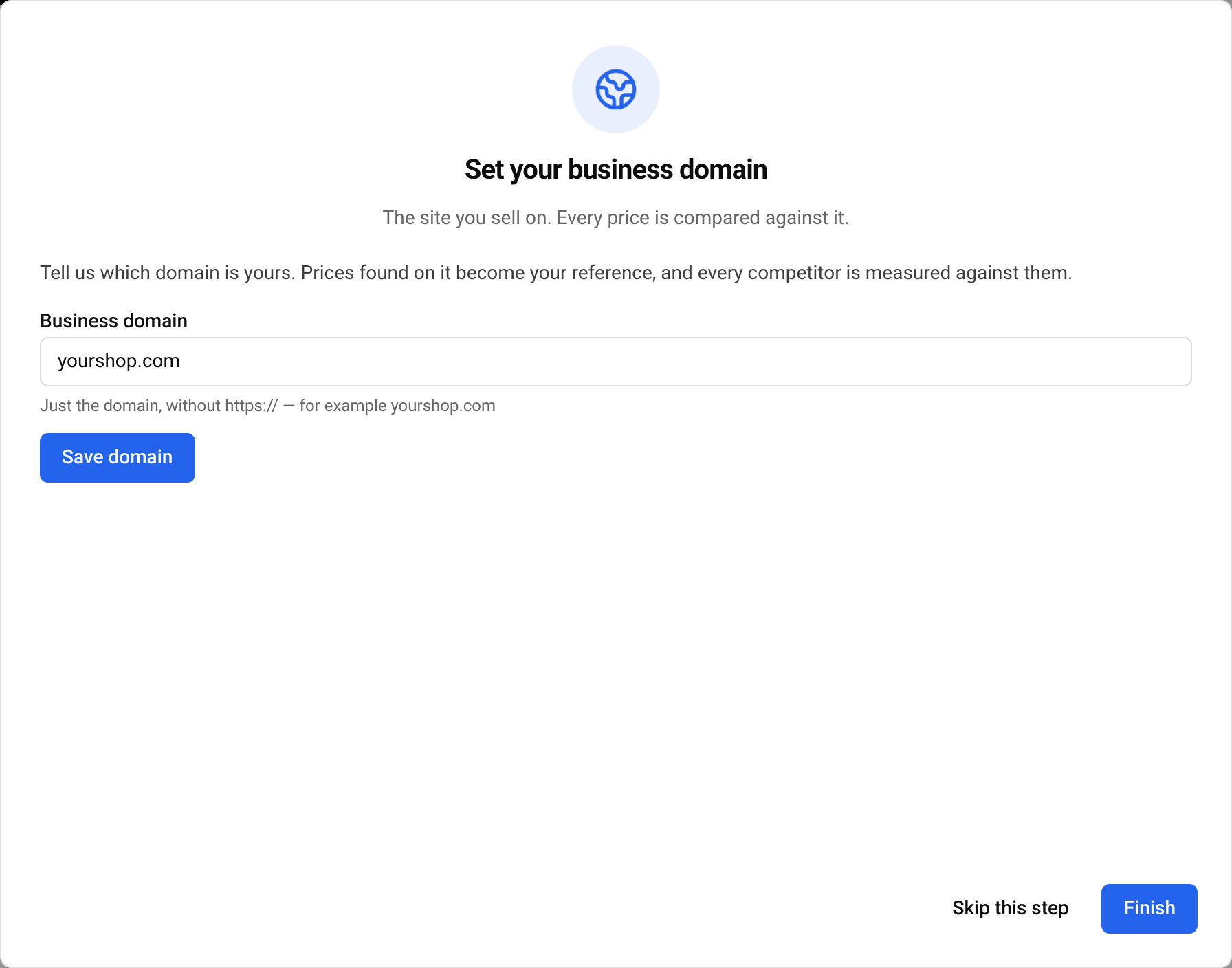
BlackAhaではこれを ビジネスドメインと呼びます。これは単に自社のオンラインストアのアドレスです。自社ストアで見つかった価格が基準となり、すべての競合価格がそれと比較されます。
アドレスを入力する
「 Business domain」に、https:// を付けずにアドレスだけを入力します。例:yourshop.com。
保存する
次をクリックします: Save domain。保存したアドレスを確認するメッセージが表示されます。
重要 このアドレスを設定できるのは、ワークスペースのオーナーまたは管理者だけです。後で次の画面から変更できます: SettingsSet business domain。ただし、変更回数には制限があります。その画面に残りの変更回数が表示されます。
ステップ3:最初の商品を追跡する
ここでは、商品を一つと、その商品が販売されているページを追加します。各ページのリンクは、BlackAhaが自動でチェックする一つの価格です。
商品の情報を入力する
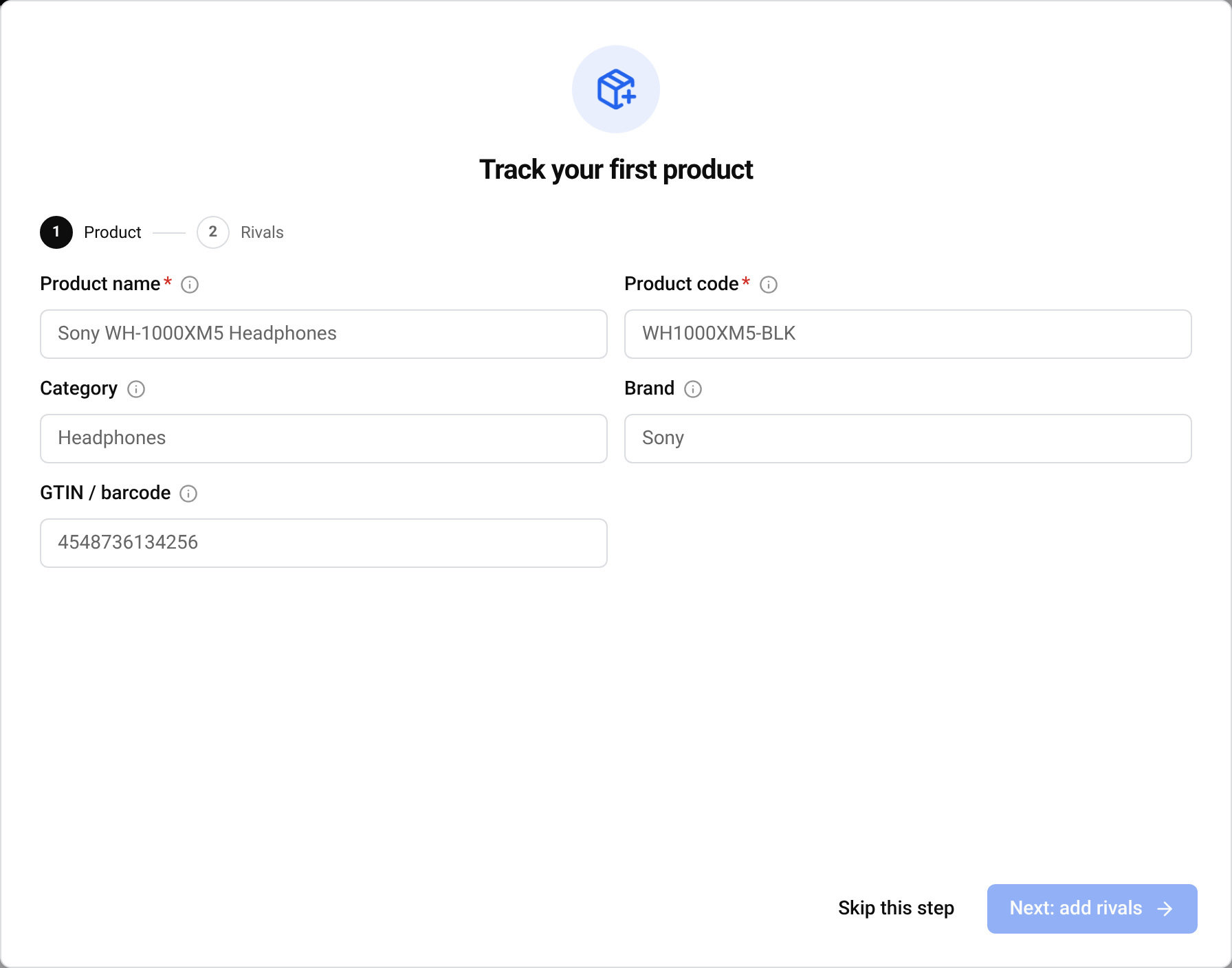
次を入力します: Product name と Product code。この二つは必須です。コードは、他の商品で使われていなければ、短いものなら何でも構いません。 Category, Brand と GTIN / barcode は任意ですが、カテゴリーとブランドがあると、後でレポートを読みやすくなります。
リンクの入力に進む
次をクリックします: Next: add rivals。
商品ページを追加する
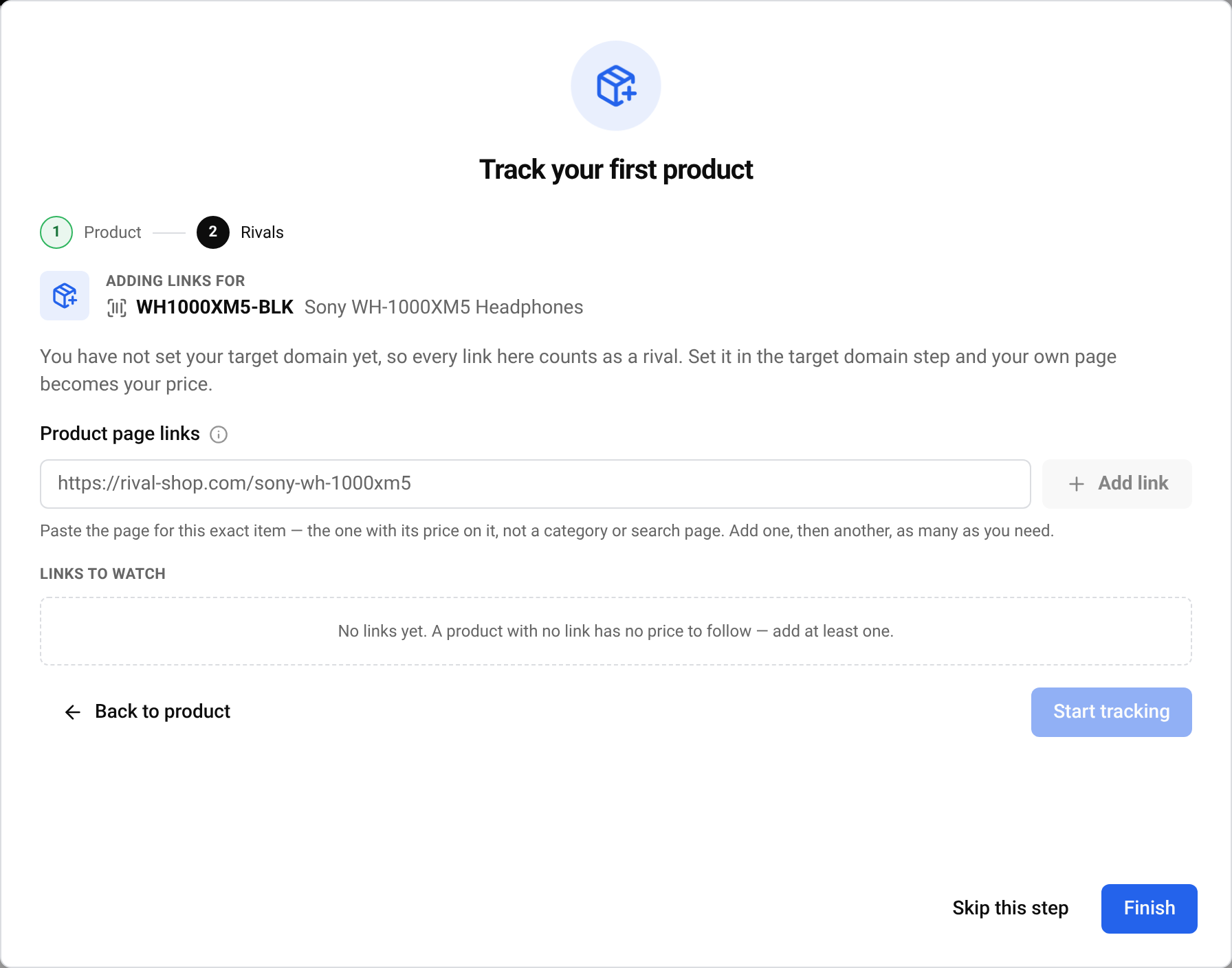
競合のウェブサイトで商品を開き、ブラウザーからアドレスをコピーしてここに貼り付けます。価格が表示されている、まさにその商品のページを使ってください。次をクリックします: Add link。ストアごとに繰り返します。
Start tracking
次をクリックします: Start tracking。まもなく商品に最初の価格が表示されます。この画面で待つ必要はありません。
ヒント 自社ストアのリンクには「 yours」、その他のリンクにはすべて「 rival」が付きます。ステップ2をスキップした場合は、ストアのアドレスを追加するまで、すべてのリンクが競合として扱われます。
次にやること
- 価格変動の通知の受け取り方を選ぶ: 価格変動の通知を受け取る。
- 価格アラートをチームのチャットに送る: 価格アラートをTelegramに送る。
質問
すべてのステップを一度に終える必要がありますか?
いいえ。どのステップもスキップでき、後でダッシュボードから戻れます。
商品コードとは何ですか?
商品を区別するために自分で決める短い名前で、例えばショップですでに使っているコードです。商品ごとに異なる必要があります。
商品にリンクが必要なのはなぜですか?
商品だけでは価格がありません。各リンクはBlackAhaがチェックするストアページなので、リンクを一つ以上追加すると価格が表示されます。
多数の商品を一度に追加できますか?
はい。最初の商品の後、「 Products 」を開き、次を使います: Import CSV 。一つのファイルから多数の商品を追加できます。
関連ガイド
解決しませんか?
Open サポート :アプリ内で問い合わせると、チームがそこで返信します。サポートチームにメールすることもできます。アドレスは各ページの下部にあります。
 English
 ไทย
 Tiếng Việt
 한국어
 日本語
 简体中文
 Français
 Deutsch
 Русский
 Italiano
 Polski
 Español