
เริ่มต้นใช้งาน
ตั้งค่าเวิร์กสเปซของคุณ
ครั้งแรกที่คุณเปิด BlackAha Guided Setup สั้นๆ จะช่วยคุณทำสามอย่าง: ตรวจสอบว่าแพ็กเกจใช้งานอยู่ บอก BlackAha ว่าร้านค้าออนไลน์ใดเป็นของคุณ และเพิ่มสินค้าหนึ่งรายการเพื่อติดตาม ใช้เวลาประมาณห้านาที
ก่อนเริ่มต้น
- บัญชี BlackAha ยังไม่มีบัญชีใช่ไหม สร้างบัญชีที่นี่
- ที่อยู่เว็บของร้านค้าออนไลน์ของคุณ เช่น yourshop.com
- สินค้าหนึ่งรายการที่คุณขาย พร้อมลิงก์ไปยังหน้าสินค้านั้นในร้านคู่แข่งหนึ่งหรือสองร้าน
Guided Setup ทำงานอย่างไร
Guided Setup จะเปิดขึ้นเองหลังคุณเข้าสู่ระบบ จนกว่าทั้งสามขั้นตอนจะเสร็จ และจะแสดงเฉพาะขั้นตอนที่คุณยังทำไม่เสร็จ
- ยังไม่พร้อมสำหรับขั้นตอนใดใช่ไหม กด Skip this stepไม่มีอะไรหายไป และคุณกลับมาทำภายหลังได้
- ความคืบหน้าของคุณยังแสดงบนแดชบอร์ดในการ์ด Finish setting up เลือกบรรทัดที่ยังไม่เสร็จในการ์ดนั้นเพื่อเปิดขั้นตอนนั้นอีกครั้ง
ขั้นตอนที่ 1: ตรวจสอบแพ็กเกจ
BlackAha ต้องมีแพ็กเกจที่ใช้งานอยู่ก่อนจึงจะเริ่มตรวจราคาได้ บัญชีใหม่มักเริ่มด้วยการทดลองใช้ฟรี
ดูข้อความ
หากขั้นตอนแจ้งว่าแพ็กเกจของคุณใช้งานอยู่ แสดงว่าพร้อมแล้ว ไปยังขั้นตอนถัดไป
เริ่มทดลองใช้ฟรี หากระบบถาม
หากยังไม่มีแพ็กเกจที่ใช้งานอยู่ ให้กด Start free trialคุณไม่ต้องใส่ข้อมูลการชำระเงิน
เคล็ดลับ ใช้สิทธิ์ทดลองใช้ฟรีไปแล้วใช่ไหม ขั้นตอนนี้มีปุ่ม Open billing in a new tabเลือกแพ็กเกจในแท็บใหม่ แล้วกลับมาที่นี่ คุณเปรียบเทียบแพ็กเกจได้ที่ หน้าราคา
ขั้นตอนที่ 2: เพิ่มที่อยู่เว็บของร้านค้า
BlackAha เรียกสิ่งนี้ว่า โดเมนธุรกิจของคุณ ซึ่งก็คือที่อยู่ของร้านค้าออนไลน์ของคุณเอง ราคาที่พบในร้านค้าของคุณจะเป็นราคาอ้างอิง และทุกราคาของคู่แข่งจะถูกเปรียบเทียบกับราคานี้
พิมพ์ที่อยู่
ใน Business domainพิมพ์เฉพาะที่อยู่ โดยไม่มี https:// นำหน้า เช่น yourshop.com
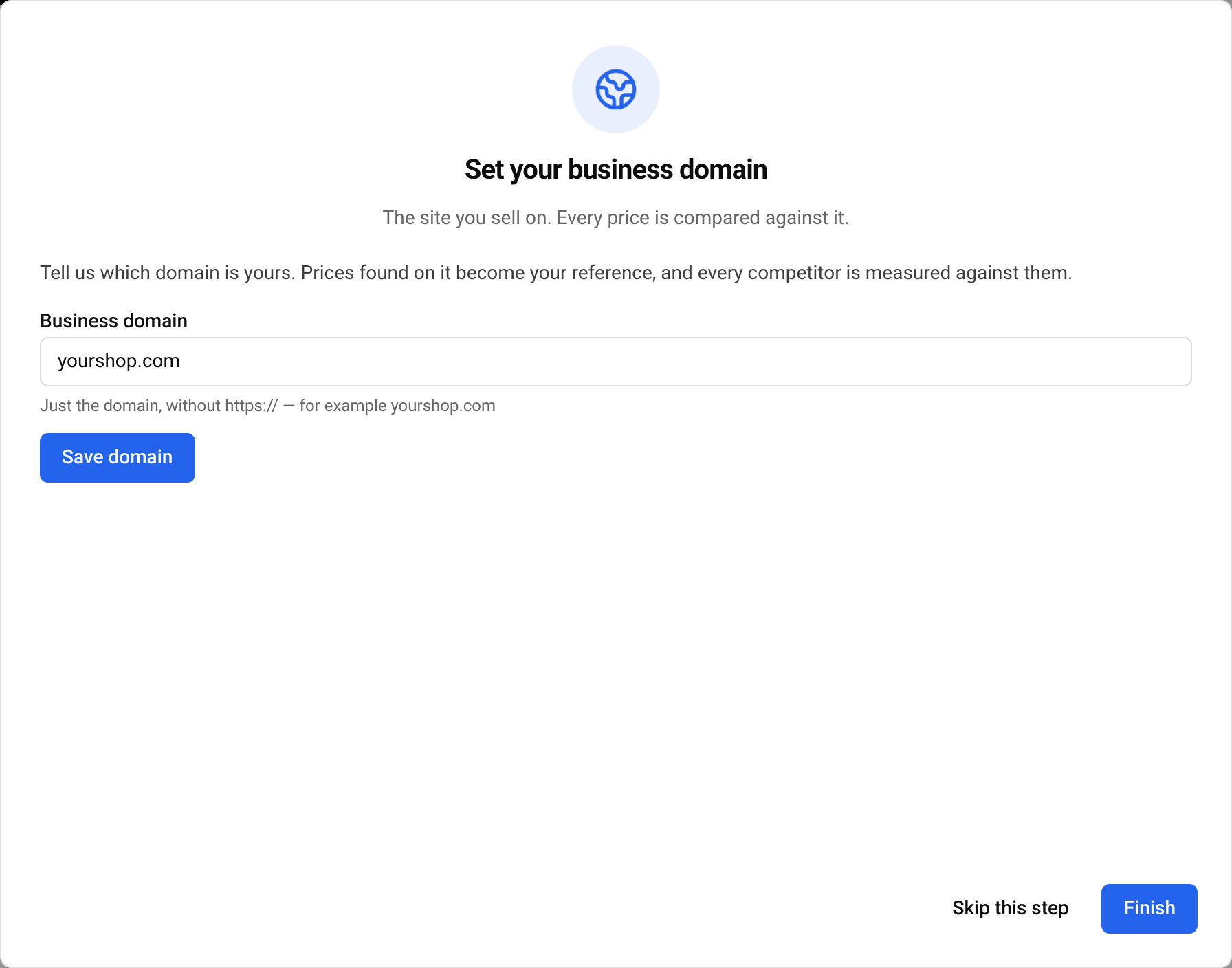
บันทึก
กด Save domainจะมีข้อความยืนยันที่อยู่ที่คุณบันทึก
สำคัญ เฉพาะเจ้าของหรือผู้ดูแลเวิร์กสเปซเท่านั้นที่ตั้งที่อยู่นี้ได้ คุณเปลี่ยนภายหลังได้ใน SettingsSet business domainแต่จำนวนครั้งที่เปลี่ยนได้มีจำกัด หน้าจอนั้นจะแสดงจำนวนครั้งที่เหลือ
ขั้นตอนที่ 3: ติดตามสินค้าแรกของคุณ
ในขั้นตอนนี้ คุณเพิ่มสินค้าหนึ่งรายการและหน้าที่ขายสินค้านั้น ลิงก์แต่ละหน้าคือราคาหนึ่งราคาที่ BlackAha ตรวจให้คุณโดยอัตโนมัติ
อธิบายสินค้า
กรอก Product name และ Product codeสองช่องนี้บังคับ รหัสจะเป็นอะไรสั้นๆ ก็ได้ ตราบใดที่ไม่มีสินค้าอื่นใช้ Category, Brand และ GTIN / barcode ไม่บังคับ แต่หมวดหมู่และแบรนด์จะช่วยให้คุณอ่านรายงานได้ง่ายขึ้นภายหลัง
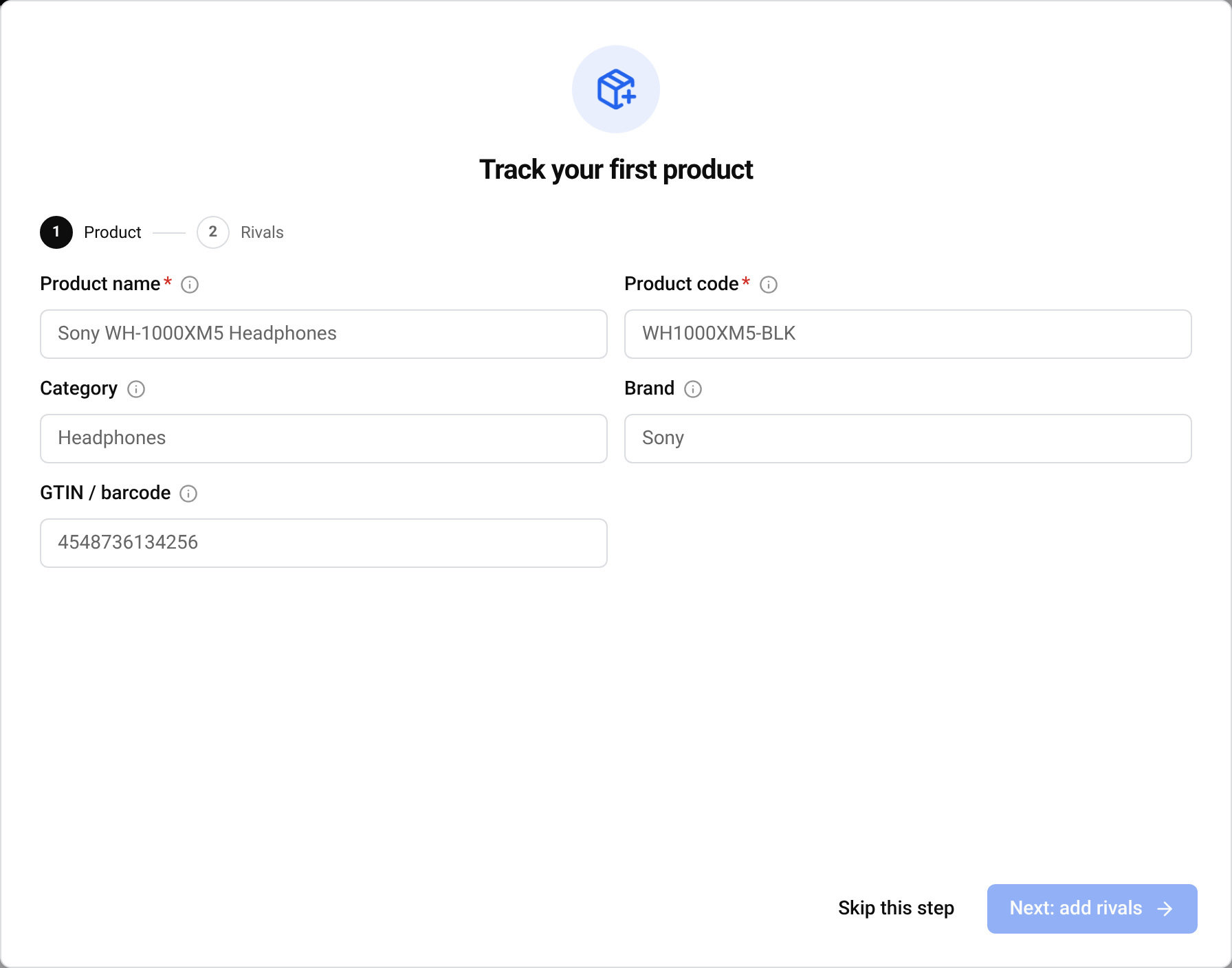
ไปยังส่วนลิงก์
กด Next: add rivals
เพิ่มหน้าสินค้า
เปิดสินค้าบนเว็บไซต์ของคู่แข่ง คัดลอกที่อยู่จากเบราว์เซอร์ แล้ววางที่นี่ ใช้หน้าของสินค้านี้โดยตรงที่แสดงราคา กด Add linkแล้วทำซ้ำสำหรับแต่ละร้าน
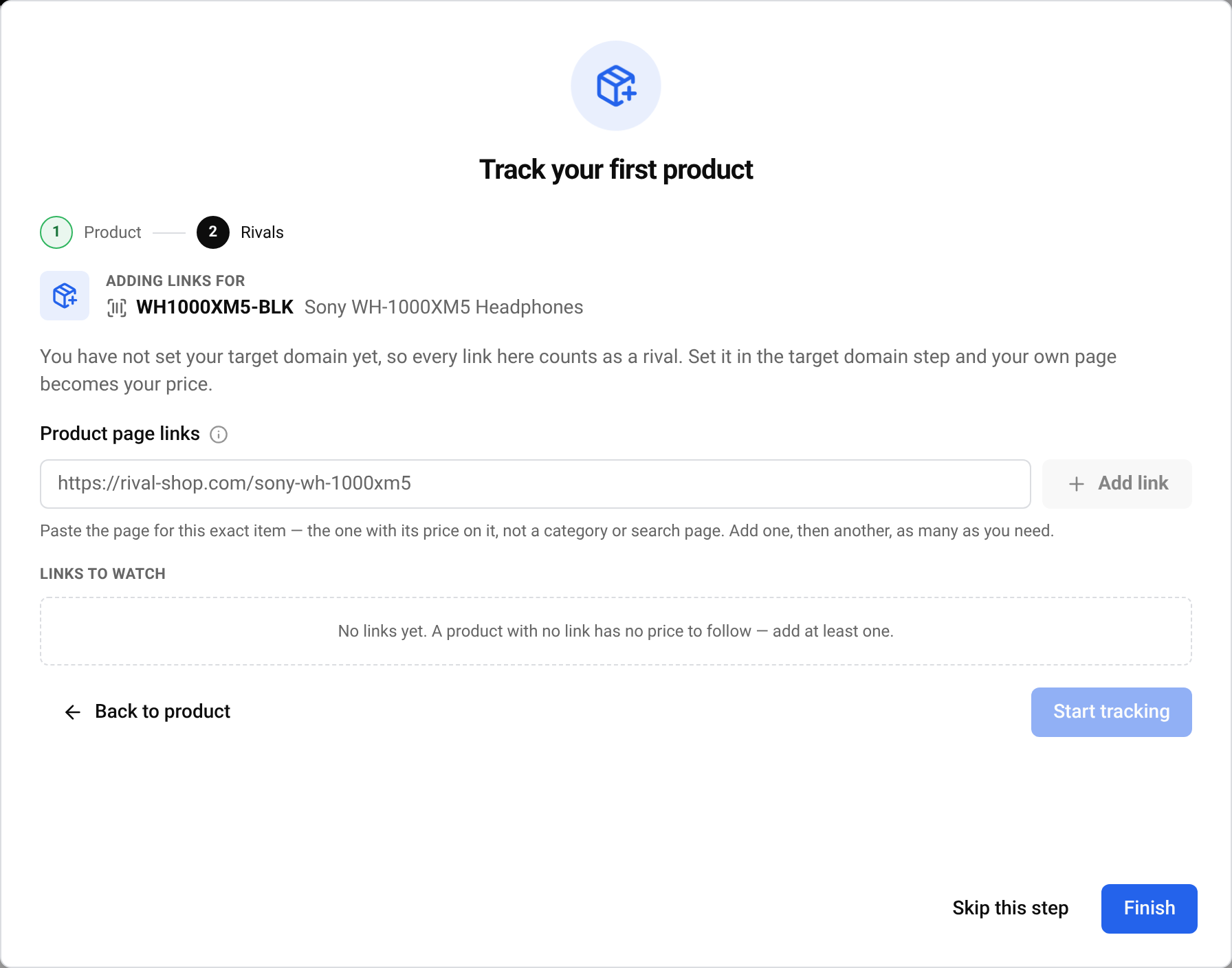
เริ่มติดตาม
กด Start trackingราคาแรกจะปรากฏบนสินค้าในอีกไม่นาน คุณไม่ต้องรออยู่ที่หน้าจอนี้
เคล็ดลับ ลิงก์จากร้านค้าของคุณเองจะมีป้าย yoursและลิงก์อื่นทั้งหมดจะมีป้าย rivalหากคุณข้ามขั้นตอนที่ 2 ทุกลิงก์จะนับเป็นคู่แข่งจนกว่าคุณจะเพิ่มที่อยู่ร้านค้าของคุณ
ทำอะไรต่อ
- เลือกวิธีที่ต้องการรับแจ้งการเปลี่ยนแปลงราคา: รับการแจ้งเตือนเมื่อราคาเปลี่ยน
- ส่งการแจ้งเตือนราคาไปยังแชททีม: ส่งการแจ้งเตือนราคาไปยัง Telegram
คำถาม
ฉันต้องทำทุกขั้นตอนให้เสร็จในครั้งเดียวไหม
ไม่ต้อง ข้ามขั้นตอนใดก็ได้แล้วกลับมาทำภายหลังจากแดชบอร์ด
รหัสสินค้าคืออะไร
ชื่อย่อที่คุณเลือกเพื่อแยกสินค้าออกจากกัน เช่น รหัสที่คุณใช้ในร้านอยู่แล้ว ต้องไม่ซ้ำกันในแต่ละสินค้า
ทำไมสินค้าต้องมีลิงก์
สินค้าเพียงอย่างเดียวไม่มีราคา แต่ละลิงก์คือหน้าร้านค้าที่ BlackAha ตรวจ ราคาจึงปรากฏเมื่อเพิ่มลิงก์อย่างน้อยหนึ่งลิงก์
ฉันเพิ่มสินค้าหลายรายการพร้อมกันได้ไหม
ได้ หลังสินค้าแรกนี้ ให้เปิด Products แล้วใช้ Import CSV เพื่อเพิ่มสินค้าจำนวนมากจากไฟล์เดียว
คู่มือที่เกี่ยวข้อง
ยังติดปัญหาอยู่ไหม
เปิด ช่วยเหลือ ในแอป แล้วทีมของเราจะตอบกลับที่นั่น คุณยังส่งอีเมลถึงทีมช่วยเหลือของเราได้ โดยที่อยู่อีเมลอยู่ด้านล่างของทุกหน้า
 English
 ไทย
 Tiếng Việt
 한국어
 日本語
 简体中文
 Français
 Deutsch
 Русский
 Italiano
 Polski
 Español