
Pour commencer
Configurer votre espace de travail
La première fois que vous ouvrez BlackAha, un court Guided Setup vous aide à faire trois choses : vérifier que votre offre est active, indiquer à BlackAha quelle boutique en ligne est la vôtre, et ajouter un produit à surveiller. Cela prend environ cinq minutes.
Avant de commencer
- Un compte BlackAha. Pas encore de compte ? Créez-en un ici.
- L’adresse web de votre boutique en ligne, par exemple yourshop.com.
- Un produit que vous vendez, avec le lien vers sa page sur une ou deux boutiques concurrentes.
Comment fonctionne le Guided Setup
Le Guided Setup s’ouvre de lui-même après la connexion, tant que les trois étapes ne sont pas terminées. Il n’affiche que les étapes que vous n’avez pas encore finies.
- Pas prêt pour une étape ? Appuyez sur Skip this step. Rien n’est perdu, et vous pourrez y revenir plus tard.
- Votre progression apparaît aussi sur le tableau de bord, dans la carte Finish setting up . Sélectionnez une ligne non terminée pour rouvrir cette étape.
Étape 1 : vérifier votre offre
BlackAha a besoin d’une offre active pour commencer à vérifier les prix. Les nouveaux comptes démarrent généralement avec l’essai gratuit.
Lire le message
Si l’étape indique que votre offre est active, vous êtes prêt. Passez à l’étape suivante.
Démarrer l’essai gratuit, si demandé
Si aucune offre n’est encore active, appuyez sur Start free trial. Vous n’avez pas besoin de saisir d’informations de paiement.
Astuce Vous avez déjà utilisé votre essai gratuit ? L’étape propose Open billing in a new tab. Choisissez une offre dans le nouvel onglet, puis revenez. Vous pouvez comparer les offres sur la page Tarifs.
Étape 2 : ajouter l’adresse web de votre boutique
BlackAha l’appelle votre domaine commercial. C’est simplement l’adresse de votre propre boutique en ligne. Les prix trouvés sur votre boutique servent de référence, et chaque prix concurrent leur est comparé.
Saisir l’adresse
Dans Business domain, saisissez uniquement l’adresse, sans https:// devant. Par exemple : yourshop.com.
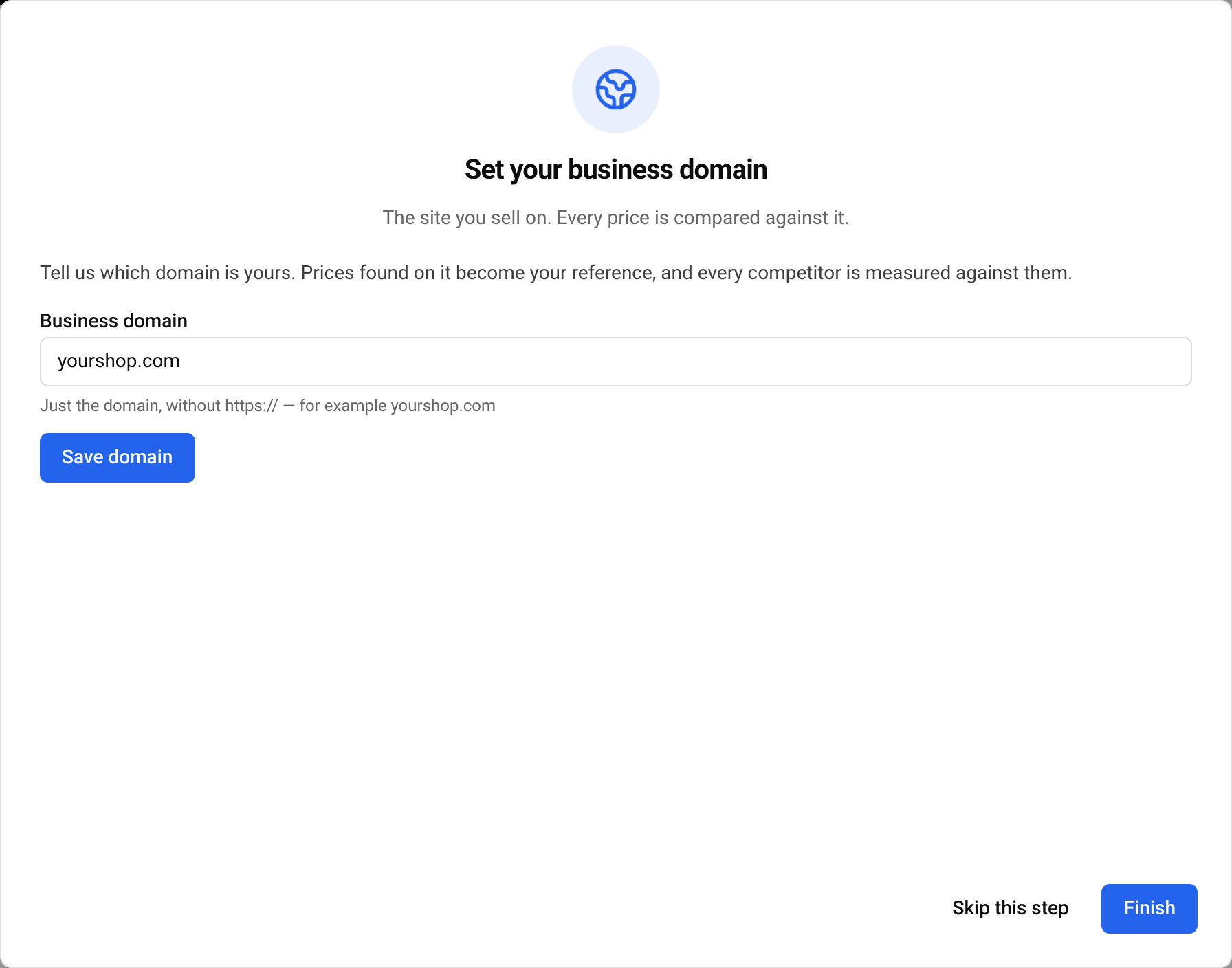
L’enregistrer
Appuyez sur Save domain. Un message confirme l’adresse enregistrée.
Important Seul le propriétaire ou un administrateur de l’espace de travail peut définir cette adresse. Vous pourrez la changer plus tard dans SettingsSet business domain, mais le nombre de changements est limité. Cet écran indique combien il vous en reste.
Étape 3 : suivre votre premier produit
Ici, vous ajoutez un produit et les pages où il est vendu. Chaque lien de page est un prix que BlackAha vérifie pour vous, automatiquement.
Décrire le produit
Renseignez Product name et Product code. Ces deux champs sont obligatoires. Le code peut être n’importe quoi de court, tant qu’aucun autre produit ne l’utilise. Category, Brand et GTIN / barcode sont facultatifs, mais la catégorie et la marque vous aideront à lire vos rapports plus tard.
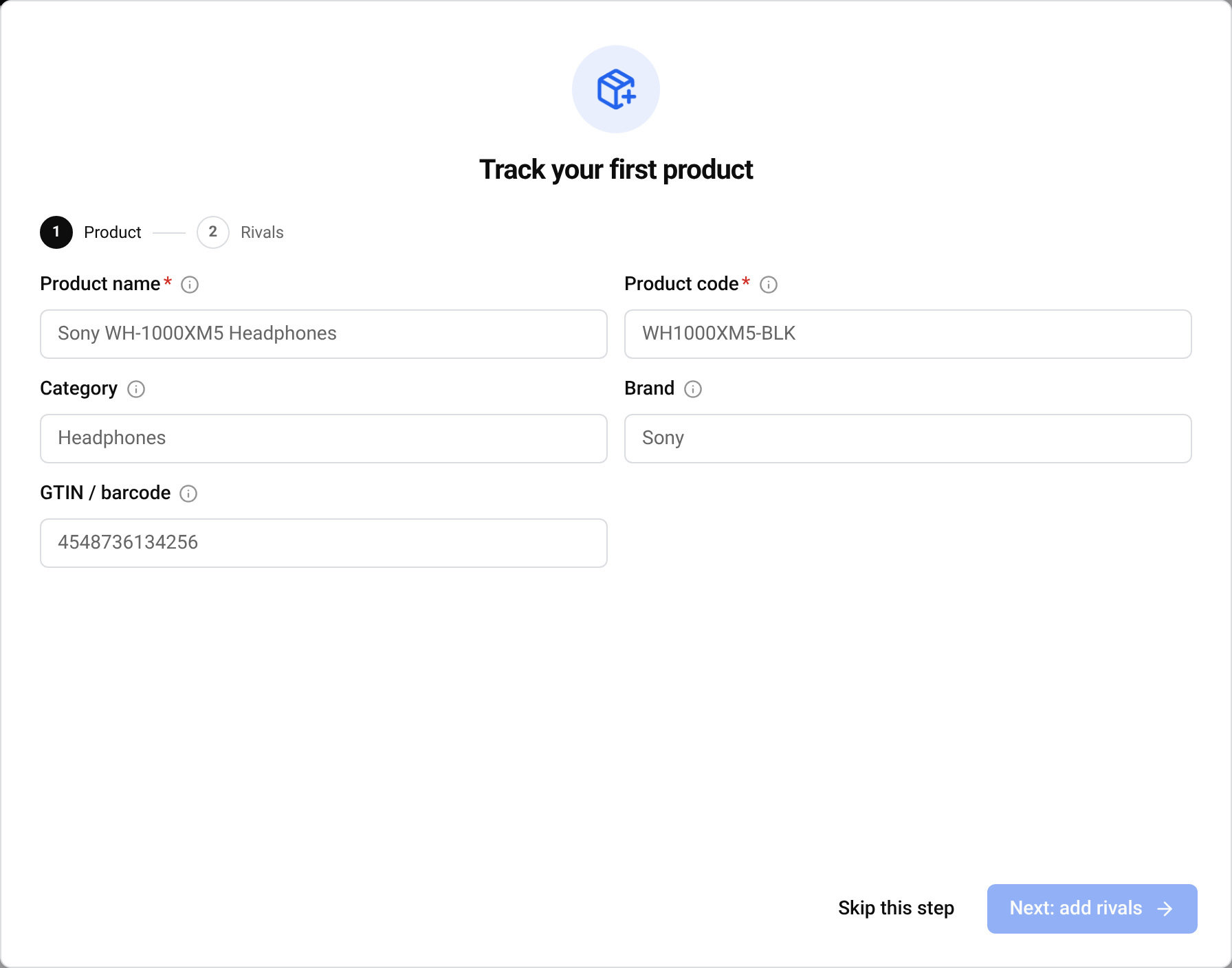
Passer aux liens
Appuyez sur Next: add rivals.
Ajouter les pages produits
Ouvrez le produit sur le site d’un concurrent, copiez l’adresse depuis votre navigateur et collez-la ici. Utilisez la page de ce produit précis, celle qui affiche son prix. Appuyez sur Add link, puis recommencez pour chaque boutique.
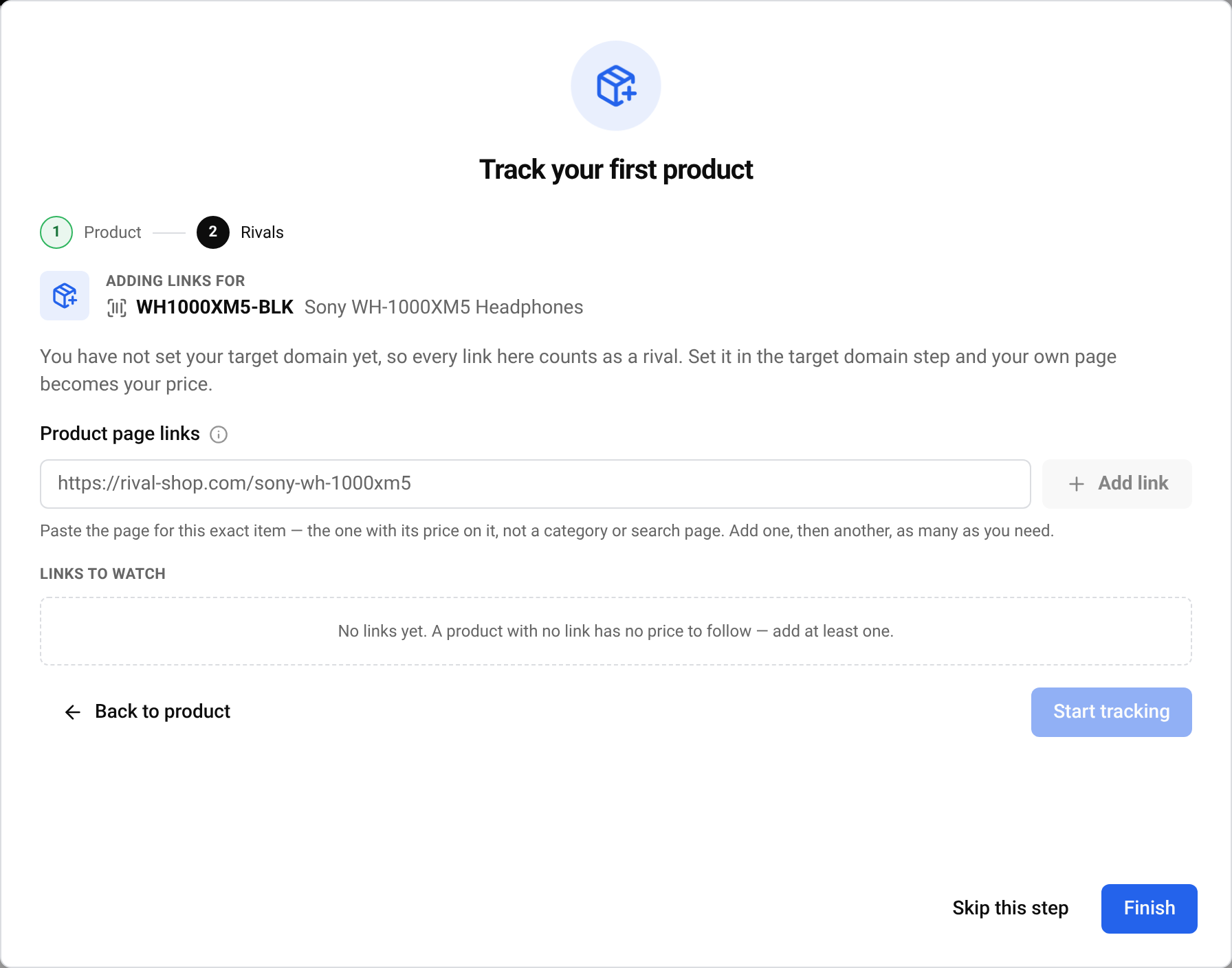
Start tracking
Appuyez sur Start tracking. Les premiers prix apparaissent sur le produit peu après. Inutile d’attendre sur cet écran.
Astuce Un lien de votre propre boutique est marqué yours, et tous les autres liens sont marqués rival. Si vous avez passé l’étape 2, chaque lien compte comme un concurrent jusqu’à ce que vous ajoutiez l’adresse de votre boutique.
Et ensuite
- Choisissez comment être prévenu des changements de prix : Recevoir des notifications de changement de prix.
- Envoyez les alertes de prix dans la messagerie de votre équipe : Envoyer les alertes de prix vers Telegram.
Questions
Dois-je terminer toutes les étapes d’un coup ?
Non. Passez n’importe quelle étape et revenez-y plus tard depuis le tableau de bord.
Qu’est-ce qu’un code produit ?
Un nom court que vous choisissez pour distinguer vos produits, par exemple le code que vous utilisez déjà dans votre boutique. Il doit être différent pour chaque produit.
Pourquoi un produit a-t-il besoin de liens ?
Un produit seul n’a pas de prix. Chaque lien est une page de boutique que BlackAha vérifie : les prix apparaissent donc dès qu’au moins un lien est ajouté.
Puis-je ajouter de nombreux produits d’un coup ?
Oui. Après ce premier produit, ouvrez Products et utilisez Import CSV pour ajouter de nombreux produits à partir d’un seul fichier.
Guides associés
Toujours bloqué ?
Ouvrez Support dans l’app et notre équipe vous répondra là-bas. Vous pouvez aussi écrire à notre équipe support ; l’adresse figure en bas de chaque page.
 English
 ไทย
 Tiếng Việt
 한국어
 日本語
 简体中文
 Français
 Deutsch
 Русский
 Italiano
 Polski
 Español