
入门步骤
设置工作区
首次打开 BlackAha 时,简短的 Guided Setup 会帮助您完成三件事:确认套餐已生效、告诉 BlackAha 哪个网店是您的,以及添加一个要关注的商品。大约需要五分钟。
开始之前
- 一个 BlackAha 账户。还没有账户? 在这里创建。
- 您网店的网址,例如 yourshop.com。
- 一个您销售的商品,以及它在一两个竞争对手店铺上的页面链接。
Guided Setup 如何运作
登录后 Guided Setup 会自动打开,直到三个步骤全部完成。它只显示您尚未完成的步骤。
- 某一步还没准备好?点击 Skip this step。不会丢失任何内容,您可以稍后再回来。
- 您的进度也会显示在控制台的 Finish setting up 卡片中。选择其中任何未完成的一行,即可再次打开该步骤。
第 1 步:检查套餐
BlackAha 需要有效的套餐才能开始检查价格。新账户通常从免费试用开始。
查看提示信息
如果该步骤显示您的套餐已生效,就可以继续了,请进入下一步。
如有提示,开始免费试用
如果还没有生效的套餐,请点击 Start free trial。您无需输入付款信息。
提示 已经用过免费试用?该步骤会提供 Open billing in a new tab。在新标签页中选择套餐,然后返回。您可以在以下页面比较各套餐: 价格页面。
第 2 步:添加店铺网址
BlackAha 称之为您的 企业域名,其实就是您自己网店的地址。在您店铺上找到的价格会成为参照基准,每个竞争对手的价格都会与之比较。
输入地址
在 Business domain中只输入地址,前面不要加 https://。例如:yourshop.com。
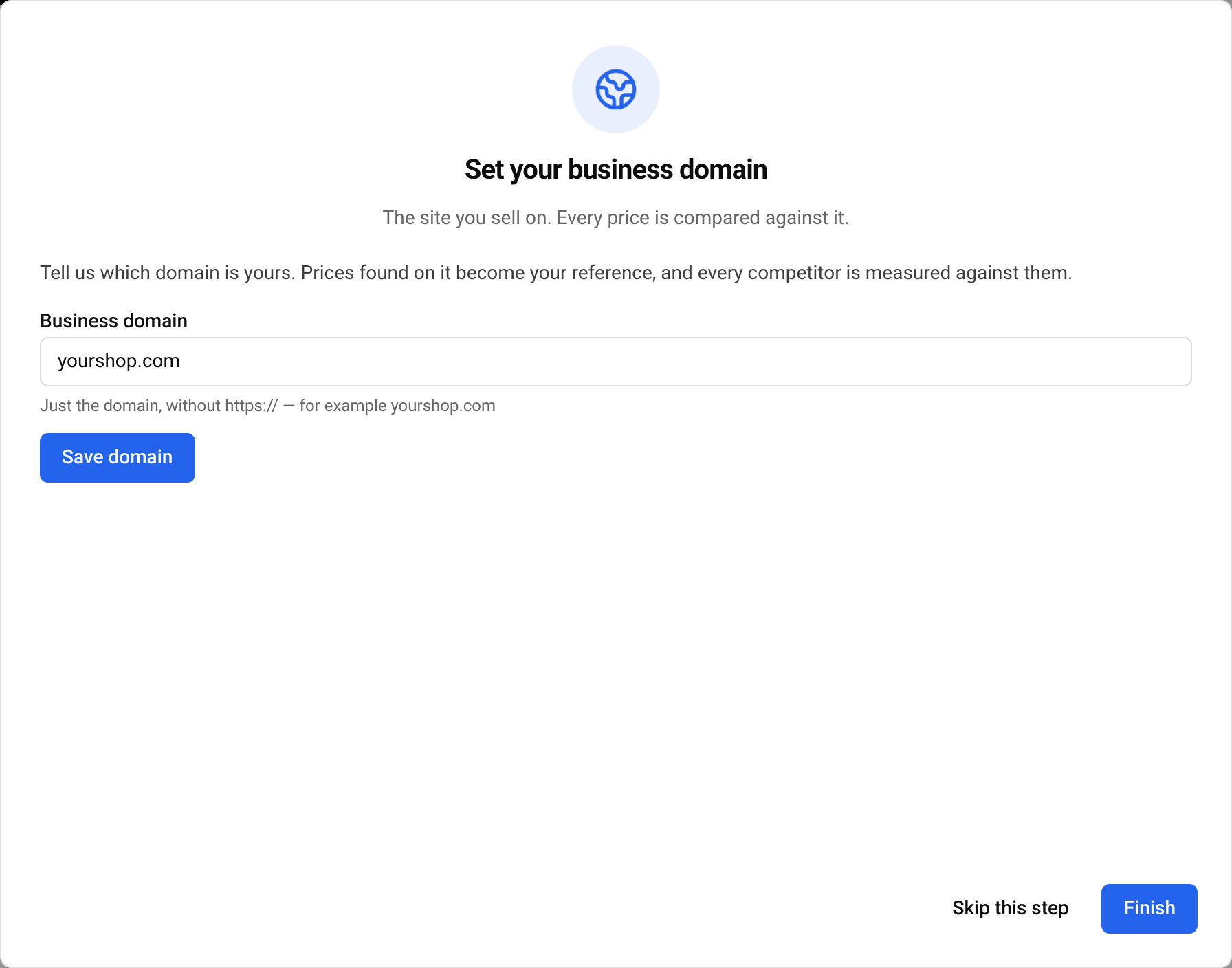
保存
点击 Save domain。系统会显示一条消息,确认您保存的地址。
重要 只有工作区的所有者或管理员可以设置此地址。您以后可以在 SettingsSet business domain中更改,但更改次数有限。该页面会显示您还剩多少次更改。
第 3 步:跟踪第一个商品
在这里添加一个商品以及销售它的页面。每个页面链接都是 BlackAha 为您自动检查的一个价格。
描述商品
填写 Product name 和 Product code,这两项为必填。代码可以是任何简短的内容,只要没有其他商品在用即可。 Category, Brand 和 GTIN / barcode 为选填项,但类目和品牌有助于您以后查看报告。
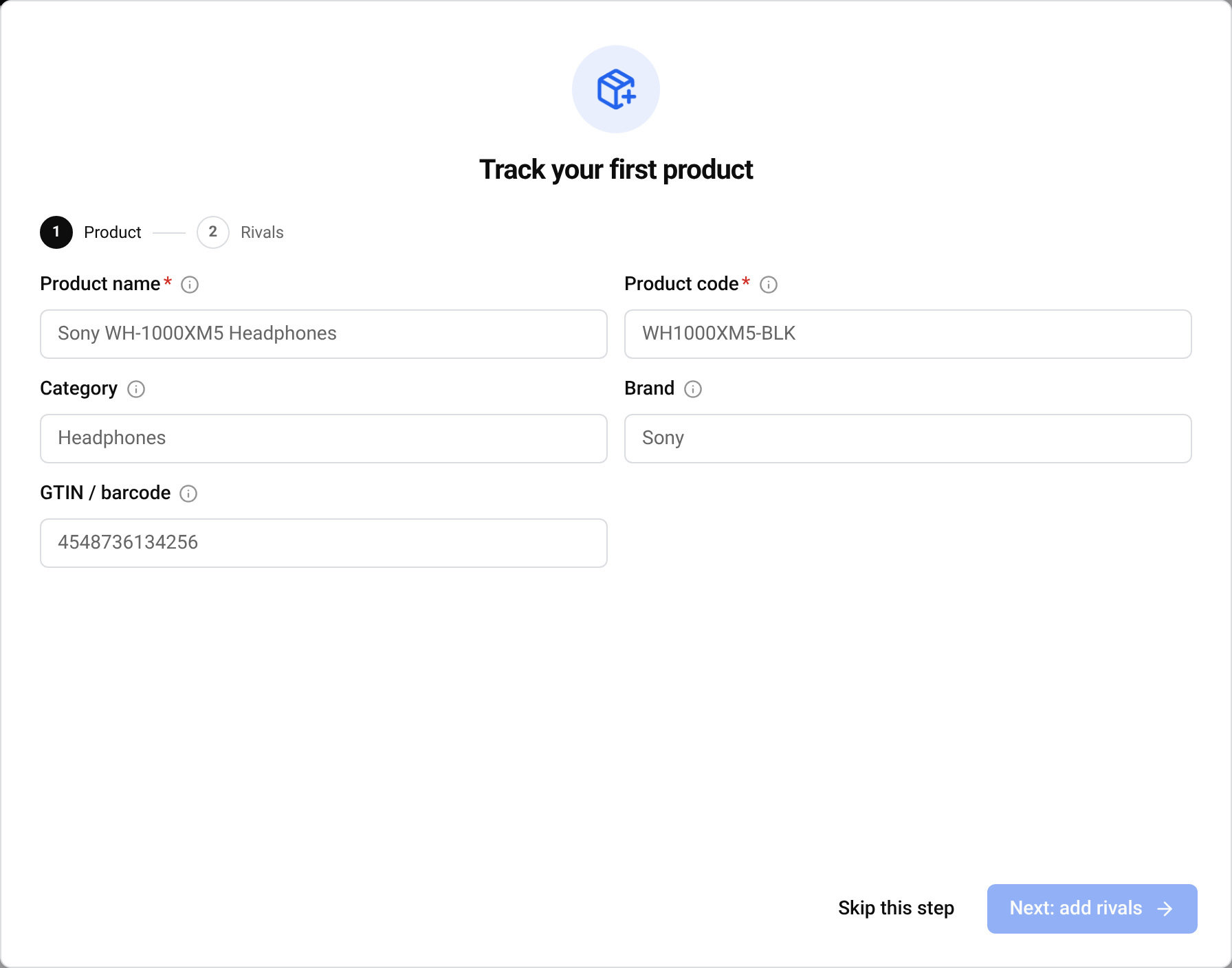
继续添加链接
点击 Next: add rivals。
添加商品页面
在竞争对手网站上打开该商品,从浏览器复制地址并粘贴到这里。请使用这件商品本身的页面(显示其价格的页面)。点击 Add link,然后对每个店铺重复此操作。
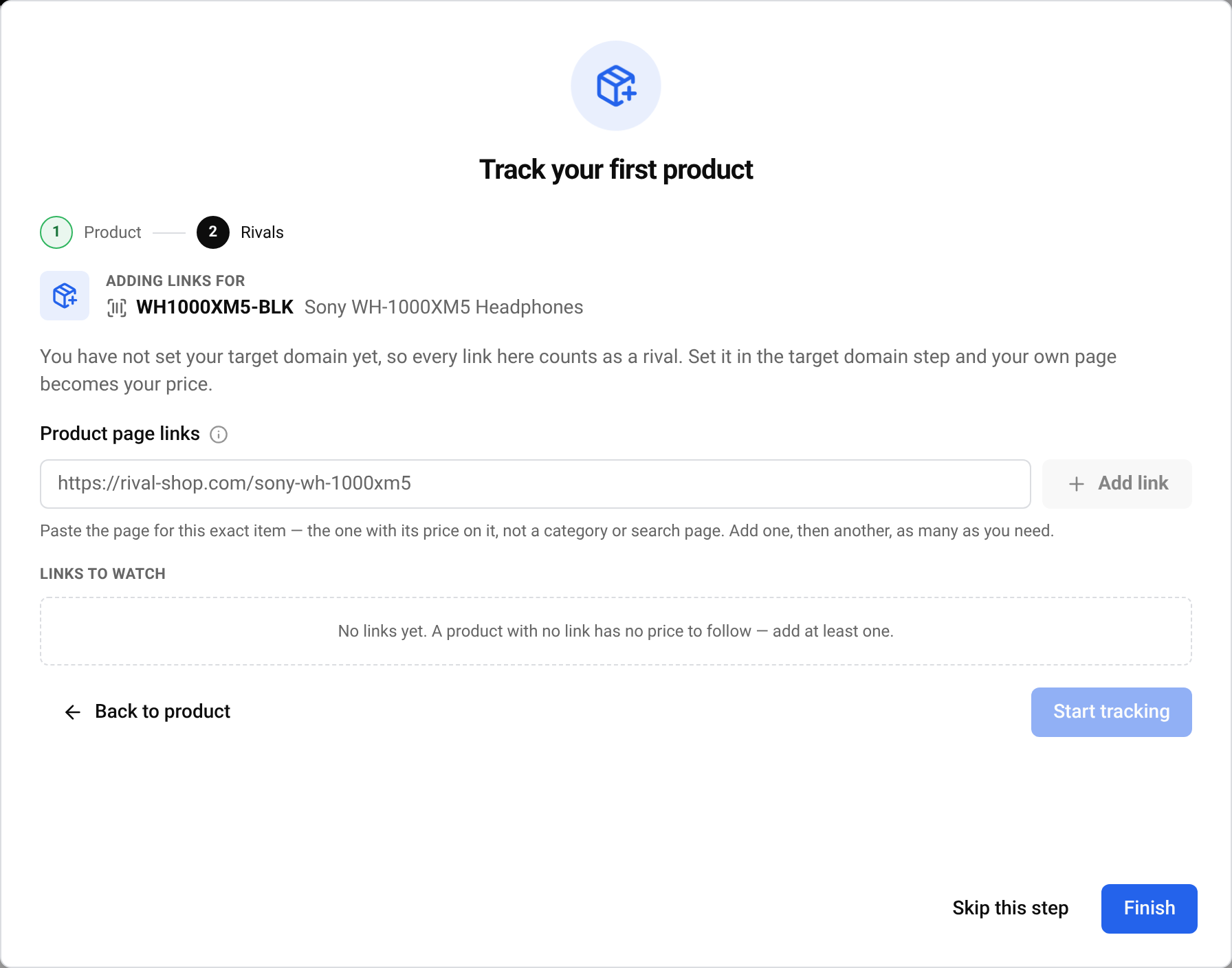
Start tracking
点击 Start tracking。首批价格很快就会出现在该商品上,您无需在此页面等待。
提示 来自您自己店铺的链接标记为 yours,其他链接都标记为 rival。如果您跳过了第 2 步,在您添加店铺地址之前,所有链接都算作竞争对手。
接下来做什么
- 选择接收价格变动通知的方式: 接收价格变动通知。
- 将价格提醒发送到团队聊天: 将价格提醒发送到 Telegram。
问题
必须一次完成所有步骤吗?
不必。可以跳过任何步骤,之后再从控制台返回完成。
什么是商品代码?
您为区分商品而取的简短名称,例如您店铺里已经在用的代码。每个商品的代码都必须不同。
为什么商品需要链接?
商品本身没有价格。每个链接都是 BlackAha 检查的一个店铺页面,因此至少添加一个链接后才会出现价格。
可以一次添加多个商品吗?
可以。添加第一个商品后,打开 Products 并使用 Import CSV ,即可从一个文件添加多个商品。
相关指南
仍未解决?
打开 支持 (应用内),我们的团队会在那里回复您。您也可以给支持团队发送邮件,邮箱地址在每个页面的底部。
 English
 ไทย
 Tiếng Việt
 한국어
 日本語
 简体中文
 Français
 Deutsch
 Русский
 Italiano
 Polski
 Español