
Pierwsze kroki
Skonfiguruj obszar roboczy
Gdy pierwszy raz otworzysz BlackAha, krótki Guided Setup pomoże Ci zrobić trzy rzeczy: upewnić się, że plan jest aktywny, wskazać BlackAha, który sklep internetowy jest Twój, i dodać jeden produkt do obserwowania. Zajmuje to około pięciu minut.
Zanim zaczniesz
- Konto BlackAha. Nie masz jeszcze konta? Utwórz je tutaj.
- Adres internetowy Twojego sklepu, na przykład yourshop.com.
- Jeden sprzedawany produkt oraz link do jego strony w jednym lub dwóch sklepach konkurencji.
Jak działa Guided Setup
Guided Setup otwiera się sam po zalogowaniu, dopóki nie wykonasz wszystkich trzech kroków. Pokazuje tylko kroki, których jeszcze nie ukończyłeś.
- Nie jesteś gotowy na dany krok? Naciśnij Skip this step. Nic nie przepadnie i możesz wrócić później.
- Twój postęp widać też na pulpicie, na karcie Finish setting up . Wybierz tam dowolny nieukończony wiersz, aby ponownie otworzyć ten krok.
Krok 1: Sprawdź plan
BlackAha potrzebuje aktywnego planu, zanim zacznie sprawdzać ceny. Nowe konta zwykle zaczynają od darmowego okresu próbnego.
Przeczytaj komunikat
Jeśli krok informuje, że plan jest aktywny, wszystko gotowe. Przejdź do następnego kroku.
Rozpocznij darmowy okres próbny, jeśli pojawi się prośba
Jeśli żaden plan nie jest jeszcze aktywny, naciśnij Start free trial. Nie musisz podawać danych płatniczych.
Rada Wykorzystałeś już darmowy okres próbny? Krok proponuje Open billing in a new tab. Wybierz plan w nowej karcie i wróć. Plany możesz porównać na stronie stronie cennika.
Krok 2: Dodaj adres internetowy sklepu
BlackAha nazywa to Twoją domenę firmową. To po prostu adres Twojego sklepu internetowego. Ceny znalezione w Twoim sklepie są punktem odniesienia i z nimi porównywana jest każda cena konkurencji.
Wpisz adres
W sekcji Business domain, wpisz sam adres, bez https:// na początku. Na przykład: yourshop.com.
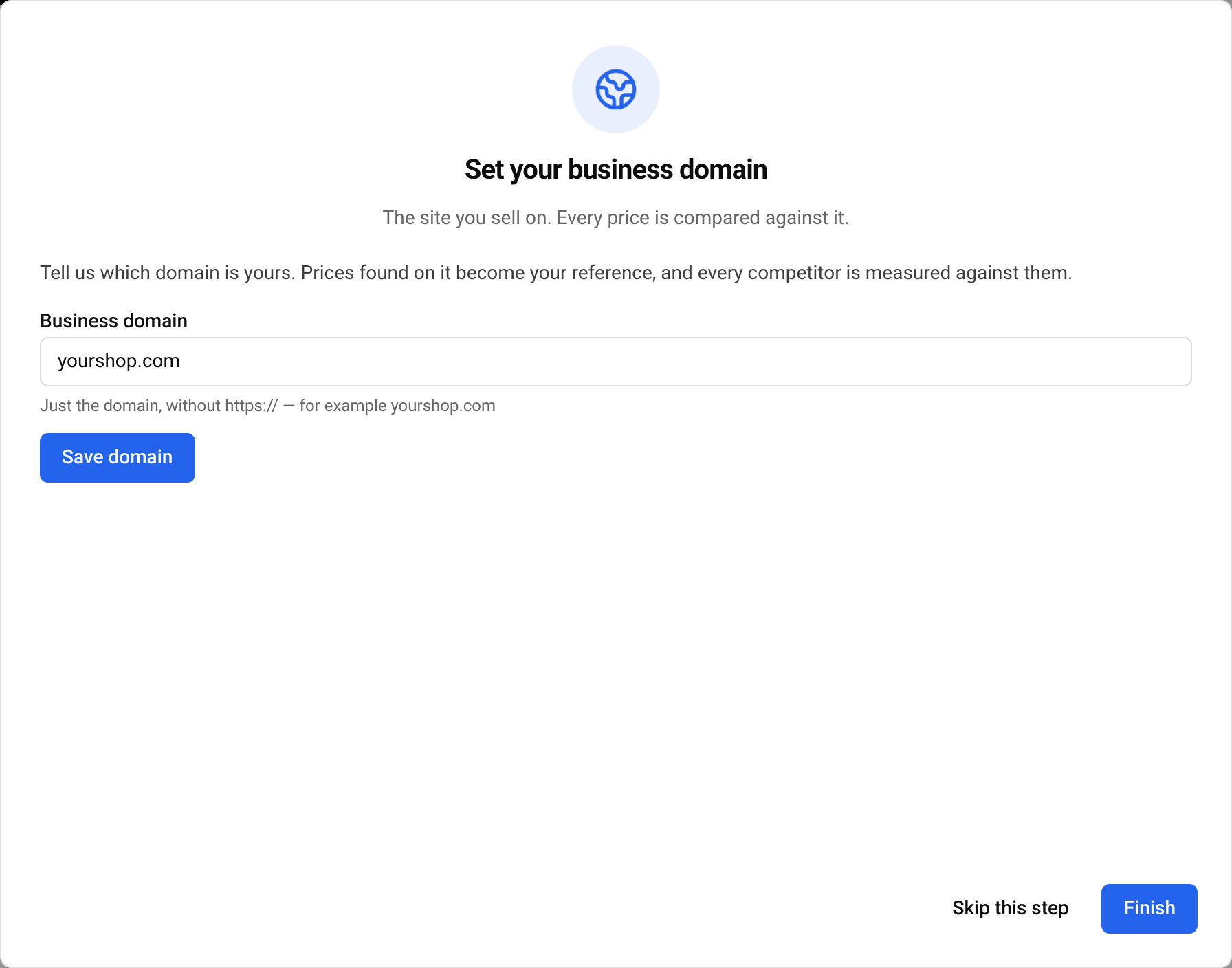
Zapisz je
Naciśnij Save domain. Komunikat potwierdzi zapisany adres.
Ważne Ten adres może ustawić tylko właściciel lub administrator obszaru roboczego. Możesz go później zmienić w SettingsSet business domain, ale liczba zmian jest ograniczona. Ten ekran pokazuje, ile zmian Ci zostało.
Krok 3: Śledź pierwszy produkt
Tutaj dodajesz jeden produkt i strony, na których jest sprzedawany. Każdy link do strony to jedna cena, którą BlackAha automatycznie sprawdza za Ciebie.
Opisz produkt
Wypełnij Product name i Product code. Te dwa pola są wymagane. Kod może być dowolny i krótki, byle nie używał go inny produkt. Category, Brand i GTIN / barcode są opcjonalne, ale kategoria i marka ułatwią Ci później czytanie raportów.
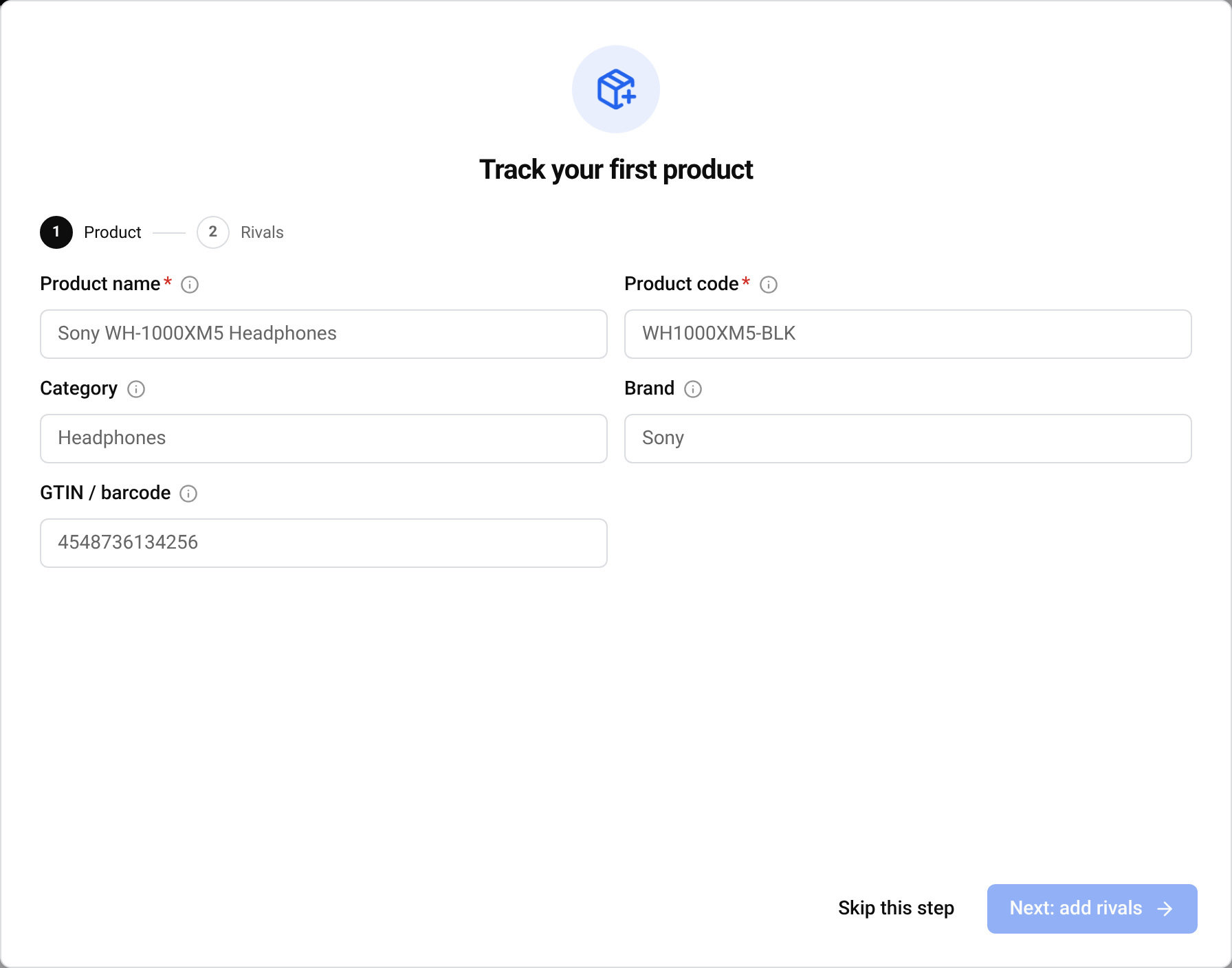
Przejdź do linków
Naciśnij Next: add rivals.
Dodaj strony produktu
Otwórz produkt na stronie konkurenta, skopiuj adres z przeglądarki i wklej go tutaj. Użyj strony dokładnie tego produktu, tej z jego ceną. Naciśnij Add link, a potem powtórz dla każdego sklepu.
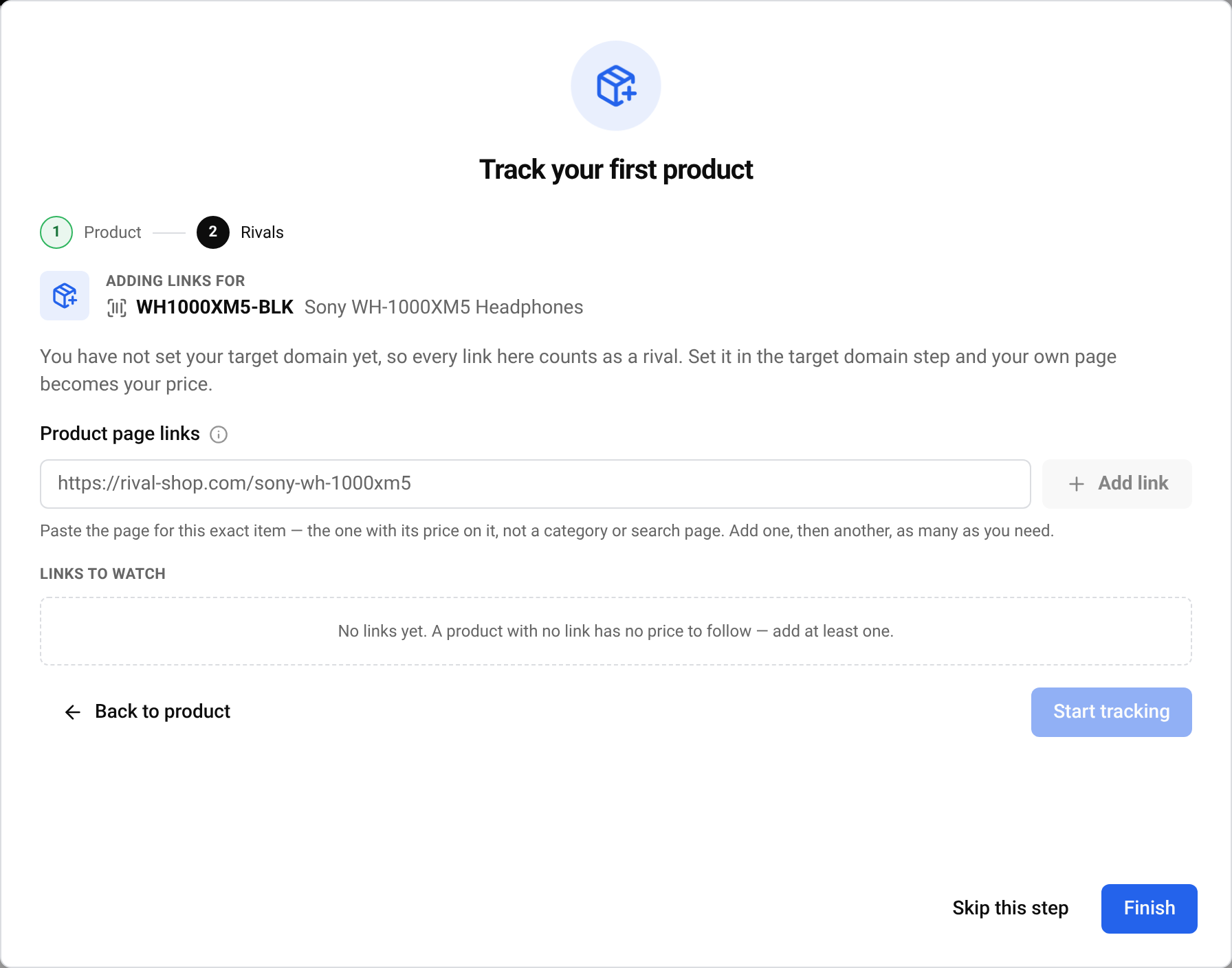
Zacznij śledzić
Naciśnij Start tracking. Pierwsze ceny pojawią się przy produkcie po krótkim czasie. Nie musisz czekać na tym ekranie.
Rada Link z Twojego sklepu jest oznaczony jako yours, a każdy inny link jako rival. Jeśli pominąłeś krok 2, każdy link liczy się jako konkurencja, dopóki nie dodasz adresu swojego sklepu.
Co dalej
- Wybierz, jak chcesz dowiadywać się o zmianach cen: Otrzymuj powiadomienia o zmianach cen.
- Wysyłaj alerty cenowe na czat zespołu: Wysyłaj alerty cenowe na Telegram.
Pytania
Czy muszę wykonać wszystkie kroki od razu?
Nie. Pomiń dowolny krok i wróć do niego później z pulpitu.
Co to jest kod produktu?
Krótka nazwa, którą wybierasz, aby odróżniać produkty, np. kod, którego już używasz w sklepie. Musi być inna dla każdego produktu.
Dlaczego produkt potrzebuje linków?
Sam produkt nie ma ceny. Każdy link to strona sklepu, którą sprawdza BlackAha, więc ceny pojawiają się po dodaniu co najmniej jednego linku.
Czy mogę dodać wiele produktów naraz?
Tak. Po tym pierwszym produkcie otwórz Products i użyj Import CSV , aby dodać wiele produktów z jednego pliku.
Powiązane poradniki
Nadal utknąłeś?
Otwórz Wsparcie w aplikacji, a nasz zespół odpowie tam. Możesz też napisać e-mail do naszego zespołu wsparcia; adres znajdziesz na dole każdej strony.
 English
 ไทย
 Tiếng Việt
 한국어
 日本語
 简体中文
 Français
 Deutsch
 Русский
 Italiano
 Polski
 Español