
Primeros pasos
Cambia la dirección y la moneda de tu tienda
Dos ajustes determinan cada comparación en BlackAha: tu dominio de negocio (la dirección web de tu propia tienda) y la moneda del espacio de trabajo (la moneda en la que se comparan todos los precios). Ambos están en la misma página de ajustes.
Antes de empezar
- Permisos de propietario o administrador en el espacio de trabajo. Los demás miembros pueden ver estos ajustes, pero no cambiarlos.
Cambia tu dominio de negocio
BlackAha lee tus propios precios en las páginas de esta dirección. Cualquier otra web cuenta como competidor.
Abre el ajuste
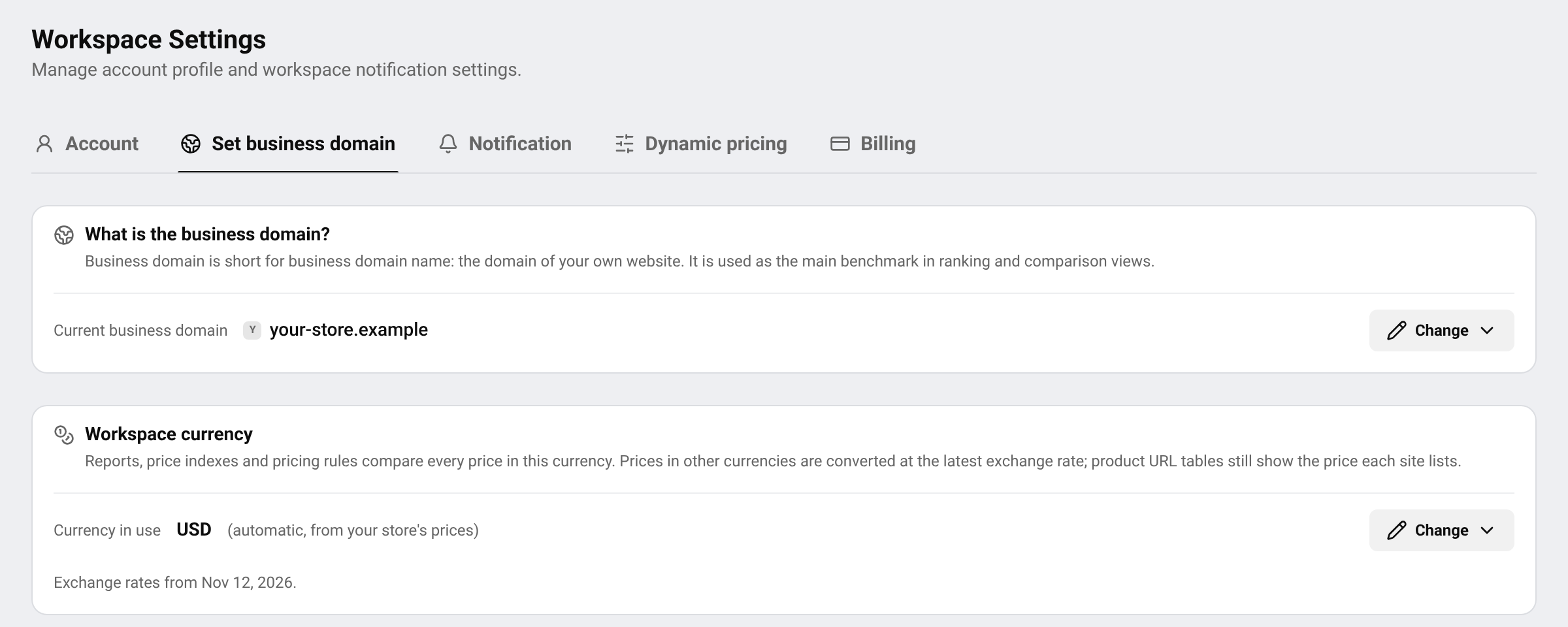
Ve a SettingsSet business domain y pulsa Change junto a Current business domain.
Introduce la dirección nueva
Elige una web de la lista o pega la dirección de tu tienda. También vale un enlace completo: BlackAha solo conserva la parte del dominio. Después pulsa Review change.
Lee qué va a cambiar
La ventana de confirmación muestra la dirección actual y la nueva, y lo que ocurrirá después.
Confirma
Escribe la dirección nueva exactamente como se muestra, para confirmar que no es un error, y pulsa Confirm.
Importante El número de cambios está limitado durante un periodo de tiempo. La página de ajustes muestra cuántos cambios te quedan. Revisa bien la dirección antes de confirmar.
Qué ocurre después de un cambio
- Tus propios precios se leen en las páginas de la dirección nueva.
- Las páginas de la dirección antigua cuentan como competencia a partir de ahora.
- Las medias de mercado y los índices de precios se recalculan en segundo plano. Suele tardar unos minutos.
- Las sugerencias de Smart Price se recalculan para la dirección nueva.
Importante Si usas precios dinámicos, tus reglas de precios se pausan tras el cambio y no se envía ningún precio a tu tienda. Ve a SettingsDynamic pricing para confirmar la dirección nueva y reanudarlas.
Elige la moneda del espacio de trabajo
Los competidores pueden mostrar los precios en monedas distintas. Para compararlos de forma justa, BlackAha convierte todos los precios a una sola moneda al último tipo de cambio. Los informes, los índices de precios y las reglas de precios la usan.
Abre el ajuste
En la misma página, busca Workspace currency y pulsa Change.
Elige una moneda
Elige Automatic (your store’s currency) para seguir la moneda de los precios de tu propia tienda, o elige tú una moneda. Las monedas encontradas en tus precios seguidos aparecen primero.
Guarda
Pulsa Save. Los informes y los índices se recalculan en la nueva moneda.
La fecha de los tipos de cambio aparece debajo del ajuste. Si una moneda no se puede convertir, sus precios quedan fuera de las comparaciones y la página te indica cuáles.
Precios publicados o precios convertidos
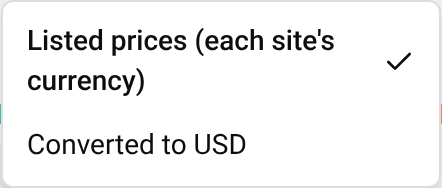
Las tablas de productos muestran cada precio tal como lo publica la web, en la moneda de esa web. Para ver todos los precios en la moneda de tu espacio de trabajo, usa el selector Price view de la parte superior de Products y elige la opción convertida. Vuelve a Listed prices (each site’s currency) cuando quieras. Esto solo cambia lo que ves, no tus datos.
Preguntas
¿Por qué no puedo cambiar el dominio de negocio?
Solo los propietarios y administradores pueden cambiarlo, y solo un número limitado de veces. La página de ajustes te indica cuál de los dos casos se aplica.
Mi tienda vende en dos monedas. ¿Cuál elijo?
Elige la moneda en la que fijas tus precios. Los precios en otras monedas se convierten a ella.
¿Dónde configuré por primera vez el dominio de negocio?
Normalmente durante la Guided Setup. Consulta Configura tu espacio.
Guías relacionadas
¿Sigues atascado?
Abre Soporte en la app y nuestro equipo te responderá allí. También puedes escribir por email a nuestro equipo de soporte; la dirección está al pie de cada página.
 English
 ไทย
 Tiếng Việt
 한국어
 日本語
 简体中文
 Français
 Deutsch
 Русский
 Italiano
 Polski
 Español