
Pour commencer
Modifier l’adresse et la devise de votre boutique
Deux paramètres déterminent chaque comparaison dans BlackAha : votre domaine commercial (l’adresse web de votre propre boutique) et la devise de l’espace de travail (la devise dans laquelle tous les prix sont comparés). Les deux se trouvent sur la même page de paramètres.
Avant de commencer
- Des droits de propriétaire ou d’administrateur dans l’espace de travail. Les autres membres peuvent voir ces paramètres, mais pas les modifier.
Changer votre domaine commercial
BlackAha lit vos propres prix sur les pages de cette adresse. Tout autre site compte comme un concurrent.
Ouvrir le paramètre
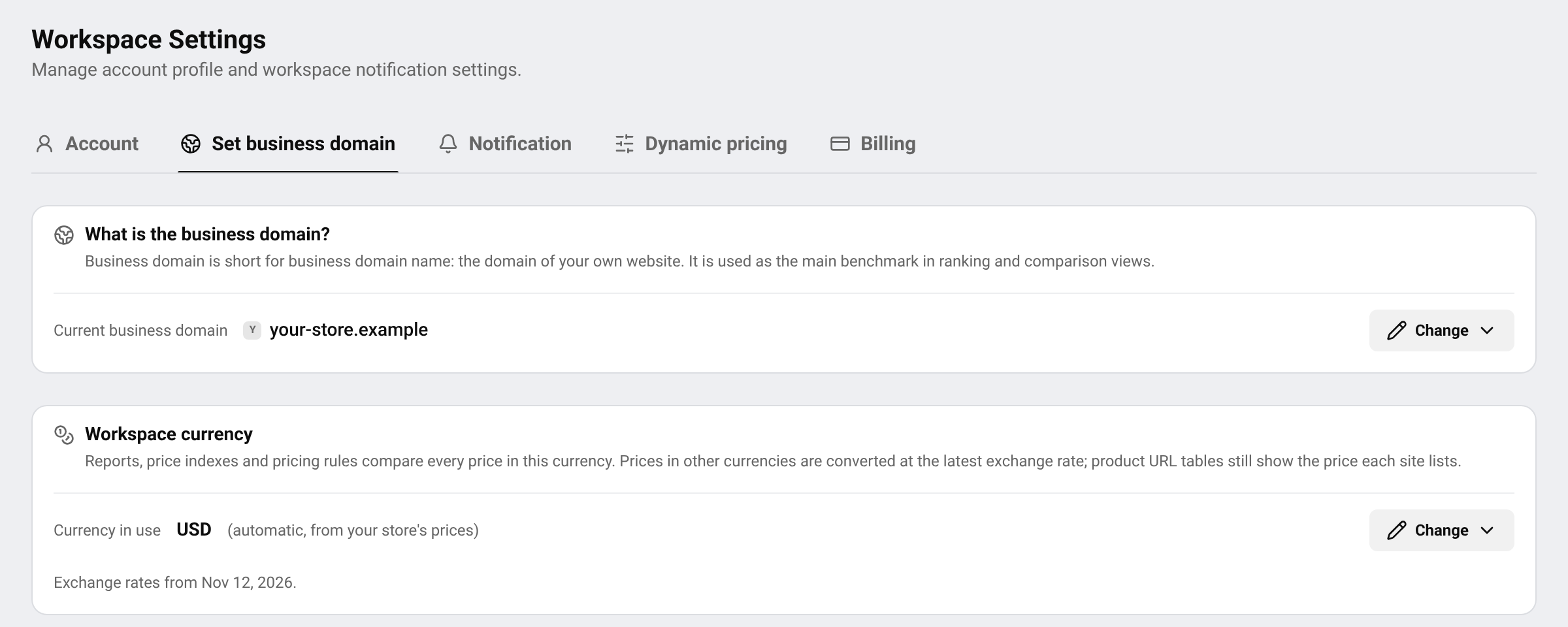
Allez dans SettingsSet business domain et appuyez sur Change à côté de Current business domain.
Saisir la nouvelle adresse
Choisissez un site dans la liste, ou collez l’adresse de votre boutique. Un lien complet convient aussi, BlackAha ne garde que la partie domaine. Appuyez ensuite sur Review change.
Lire ce qui va changer
La fenêtre de confirmation affiche l’adresse actuelle et la nouvelle, ainsi que la suite des opérations.
Confirmer
Saisissez la nouvelle adresse exactement comme indiqué, pour prouver qu’il ne s’agit pas d’une erreur, puis appuyez sur Confirm.
Important Le nombre de changements est limité sur une période donnée. La page des paramètres indique combien il vous en reste. Vérifiez bien l’adresse avant de confirmer.
Ce qui se passe après un changement
- Vos propres prix sont lus sur les pages de la nouvelle adresse.
- Les pages de l’ancienne adresse comptent désormais comme des concurrents.
- Les moyennes du marché et les indices de prix sont recalculés en arrière-plan. Cela prend généralement quelques minutes.
- Les suggestions Smart Price sont recalculées pour la nouvelle adresse.
Important Si vous utilisez la tarification dynamique, vos règles de prix sont suspendues après le changement et aucun prix n’est envoyé à votre boutique. Allez dans SettingsDynamic pricing pour confirmer la nouvelle adresse et les relancer.
Choisir la devise de l’espace de travail
Les concurrents peuvent afficher des prix dans différentes devises. Pour les comparer équitablement, BlackAha convertit chaque prix dans une seule devise au dernier taux de change. Les rapports, les indices de prix et les règles de prix l’utilisent tous.
Ouvrir le paramètre
Sur la même page, trouvez Workspace currency et appuyez sur Change.
Choisir une devise
Choisissez Automatic (your store’s currency) pour suivre la devise des prix de votre propre boutique, ou choisissez vous-même une devise. Les devises trouvées dans vos prix suivis sont listées en premier.
Save
Appuyez sur Save. Les rapports et les indices sont recalculés dans la nouvelle devise.
La date des taux de change est indiquée sous le paramètre. Si une devise ne peut pas être convertie, les prix dans cette devise sont exclus des comparaisons, et la page vous indique lesquels.
Prix affichés ou prix convertis
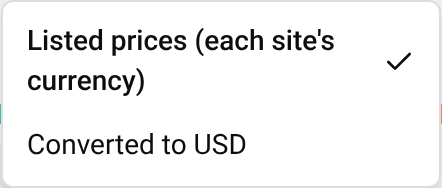
Les tableaux de produits affichent chaque prix tel que le site l’indique, dans la devise propre à ce site. Pour voir tous les prix dans la devise de votre espace de travail, utilisez le sélecteur Price view en haut de Products et choisissez l’option convertie. Revenez à Listed prices (each site’s currency) à tout moment. Cela ne change que l’affichage, pas vos données.
Questions
Pourquoi ne puis-je pas changer le domaine commercial ?
Seuls les propriétaires et les administrateurs peuvent le changer, et seulement un nombre limité de fois. La page des paramètres vous indique ce qui s’applique.
Ma boutique vend dans deux devises. Laquelle choisir ?
Choisissez la devise dans laquelle vous fixez vos prix. Les prix dans d’autres devises y sont convertis.
Où ai-je défini le domaine commercial la première fois ?
En général pendant le Guided Setup. Voir Configurer votre espace de travail.
Guides associés
Toujours bloqué ?
Ouvrez Support dans l’app et notre équipe vous répondra là-bas. Vous pouvez aussi écrire à notre équipe support ; l’adresse figure en bas de chaque page.
 English
 ไทย
 Tiếng Việt
 한국어
 日本語
 简体中文
 Français
 Deutsch
 Русский
 Italiano
 Polski
 Español