
入门步骤
更改店铺地址和币种
有两项设置影响 BlackAha 中的每一次比较:您的 企业域名 (您自己店铺的网址)和 工作区币种 (比较所有价格时使用的币种)。两者都在同一个设置页面上。
开始之前
- 拥有工作区的所有者或管理员权限。其他成员可以查看这些设置,但不能更改。
更改企业域名
BlackAha 从该地址上的页面读取您自己的价格。其他所有网站都算作竞争对手。
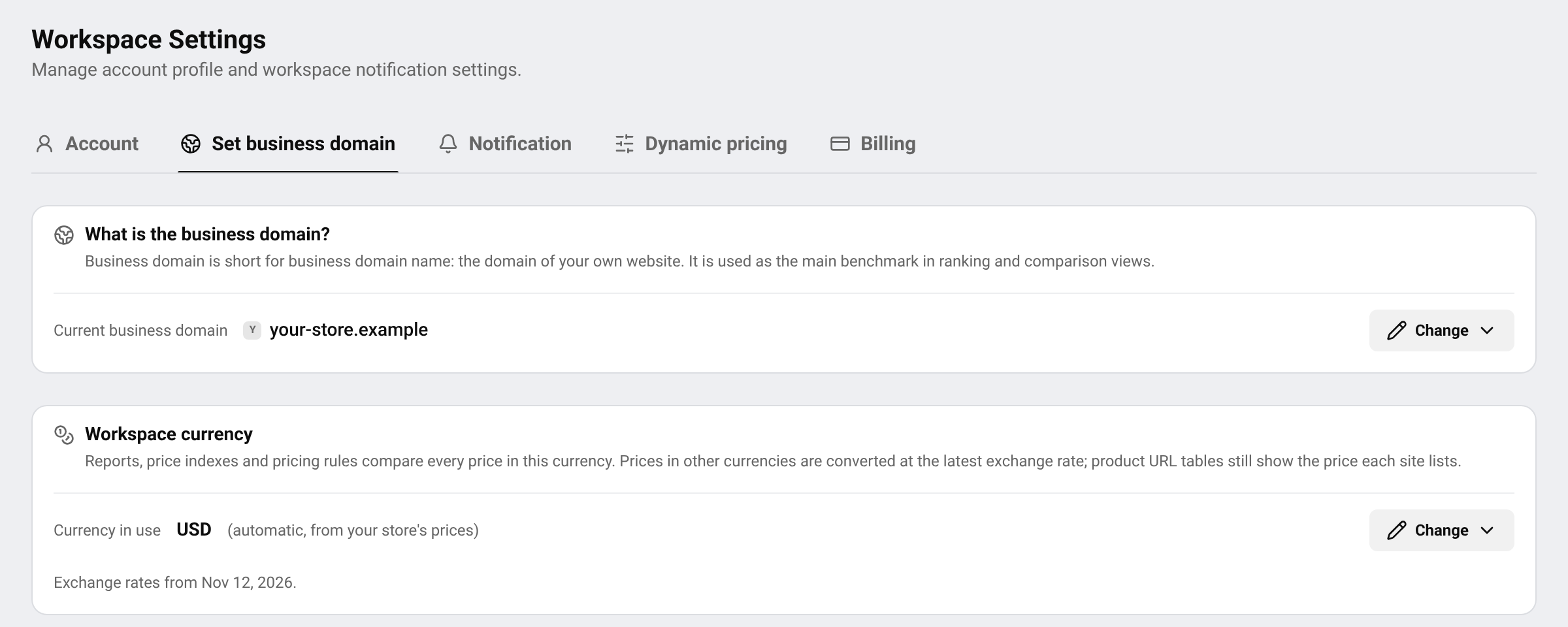
打开设置
前往 SettingsSet business domain ,然后点击 Change ,它位于以下项旁边: Current business domain。
输入新地址
从列表中选择一个网站,或粘贴您店铺的地址。粘贴完整链接也可以,BlackAha 只保留域名部分。然后点击 Review change。
查看将发生的变化
确认窗口会显示当前地址和新地址,以及接下来会发生什么。
确认
按显示的内容准确输入新地址,以证明这不是误操作,然后点击 Confirm。
重要 更改次数在一段时间内有限制。设置页面会显示您还剩多少次更改。确认前请仔细核对地址。
更改后会发生什么
- 您自己的价格将从新地址上的页面读取。
- 从现在起,旧地址上的页面算作竞争对手。
- 市场均价和价格指数会在后台重新计算,通常需要几分钟。
- Smart Price 建议会针对新地址重新计算。
重要 如果您使用动态定价,更改后您的定价规则会暂停,不会向您的店铺发送任何价格。前往 SettingsDynamic pricing 确认新地址并恢复规则。
选择工作区币种
竞争对手可能以不同币种显示价格。为了公平比较,BlackAha 会按最新汇率将每个价格换算为同一币种。报告、价格指数和定价规则都使用该币种。
打开设置
在同一页面上,找到 Workspace currency ,然后点击 Change。
选择币种
选择 Automatic (your store’s currency) 以跟随您自己店铺价格的币种,或自行选择一种币种。在您跟踪的价格中出现的币种会列在最前面。
Save
点击 Save。报告和指数会按新币种重新计算。
汇率的日期显示在该设置下方。如果某种币种无法换算,以该币种标示的价格将不参与比较,页面会告诉您是哪些。
标示价格或换算价格
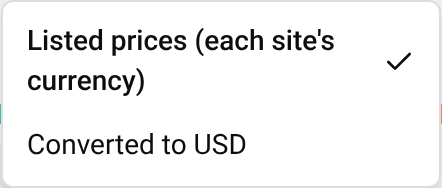
商品表格按网站标示的原样、以该网站自己的币种显示每个价格。如需以工作区币种查看所有价格,请使用 Price view 开关(位于 Products 顶部),并选择换算选项。随时可以切换回 Listed prices (each site’s currency) 。这只会改变您看到的内容,不会改变您的数据。
问题
为什么我无法更改企业域名?
只有所有者和管理员可以更改,且次数有限。设置页面会告诉您属于哪种情况。
我的店铺使用两种币种销售,该选哪一种?
选择您设定价格时使用的币种。其他币种的价格会换算为该币种。
我最初是在哪里设置企业域名的?
通常是在 Guided Setup 中。请参阅 设置工作区。
相关指南
仍未解决?
打开 支持 (应用内),我们的团队会在那里回复您。您也可以给支持团队发送邮件,邮箱地址在每个页面的底部。
 English
 ไทย
 Tiếng Việt
 한국어
 日本語
 简体中文
 Français
 Deutsch
 Русский
 Italiano
 Polski
 Español