
С чего начать
Смена адреса магазина и валюты
Две настройки определяют каждое сравнение в BlackAha: ваш бизнес-домен (веб-адрес вашего собственного магазина) и валюта рабочего пространства (валюта, в которой сравниваются все цены). Обе находятся на одной странице настроек.
Прежде чем начать
- Права владельца или администратора в рабочем пространстве. Другие участники видят эти настройки, но не могут их изменить.
Смена бизнес-домена
BlackAha считывает ваши собственные цены со страниц на этом адресе. Любой другой сайт считается конкурентом.
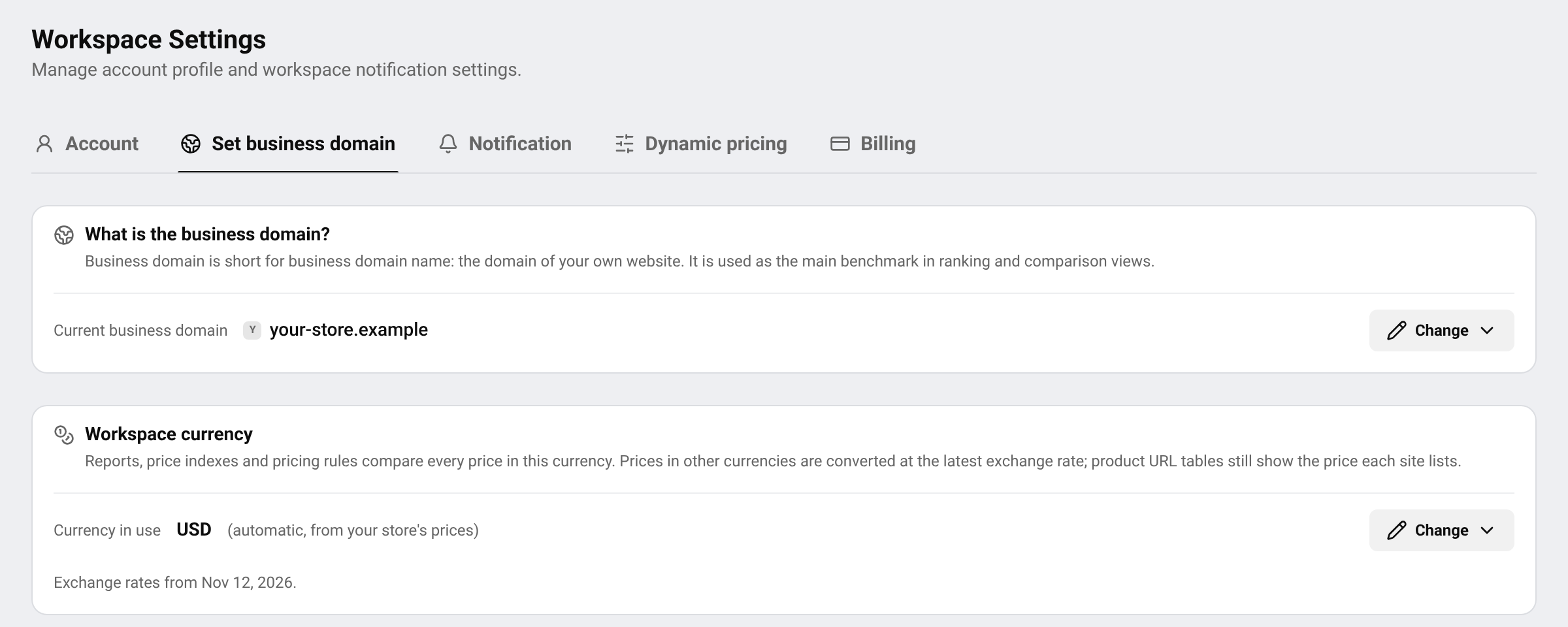
Откройте настройку
Откройте SettingsSet business domain и нажмите Change рядом с Current business domain.
Введите новый адрес
Выберите сайт из списка или вставьте адрес своего магазина. Можно и полную ссылку — BlackAha оставит только домен. Затем нажмите Review change.
Прочитайте, что изменится
В окне подтверждения показаны текущий и новый адрес, а также что произойдёт дальше.
Подтвердите
Введите новый адрес точно так, как показано, чтобы подтвердить, что это не ошибка, затем нажмите Confirm.
Важно Число изменений за определённый период ограничено. На странице настроек показано, сколько изменений у вас осталось. Перед подтверждением ещё раз проверьте адрес.
Что происходит после смены
- Ваши собственные цены считываются со страниц на новом адресе.
- Страницы на старом адресе отныне считаются конкурентами.
- Средние рыночные цены и индексы цен пересчитываются в фоновом режиме. Обычно это занимает несколько минут.
- Подсказки Smart Price пересчитываются для нового адреса.
Важно Если вы используете динамическое ценообразование, после смены правила ценообразования приостанавливаются и цены в магазин не отправляются. Откройте SettingsDynamic pricing — там подтвердите новый адрес и возобновите их.
Выбор валюты рабочего пространства
Конкуренты могут указывать цены в разных валютах. Чтобы сравнивать их честно, BlackAha пересчитывает каждую цену в одну валюту по последнему курсу. Её используют отчёты, индексы цен и правила ценообразования.
Откройте настройку
На той же странице найдите Workspace currency и нажмите Change.
Выберите валюту
Выберите Automatic (your store’s currency) — тогда используется валюта цен вашего магазина. Или выберите валюту сами. Валюты, найденные в отслеживаемых ценах, указаны первыми.
Save
Нажмите Save. Отчёты и индексы пересчитываются в новой валюте.
Дата курсов валют указана под настройкой. Если валюту нельзя пересчитать, цены в ней исключаются из сравнений, и страница сообщает, какие именно.
Исходные или пересчитанные цены
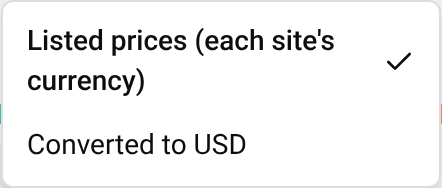
В таблицах товаров каждая цена показана так, как её указывает сайт, в его собственной валюте. Чтобы видеть все цены в валюте рабочего пространства, используйте переключатель Price view вверху раздела Products и выберите вариант с пересчётом. Вернуться к Listed prices (each site’s currency) можно в любой момент. Это меняет только отображение, а не ваши данные.
Вопросы
Почему я не могу изменить бизнес-домен?
Изменять его могут только владельцы и администраторы, и только ограниченное число раз. На странице настроек указано, что относится к вам.
Мой магазин продаёт в двух валютах. Какую выбрать?
Выберите валюту, в которой вы устанавливаете цены. Цены в других валютах пересчитываются в неё.
Где я впервые задал бизнес-домен?
Обычно во время Guided Setup. См. Настройка рабочего пространства.
Связанные руководства
Всё ещё нужна помощь?
Откройте раздел Поддержка в приложении, и наша команда ответит там. Также можно написать нашей службе поддержки по email — адрес указан внизу каждой страницы.
 English
 ไทย
 Tiếng Việt
 한국어
 日本語
 简体中文
 Français
 Deutsch
 Русский
 Italiano
 Polski
 Español