
시작하기
스토어 주소와 통화 변경
BlackAha의 모든 비교를 좌우하는 설정이 두 가지 있습니다: 비즈니스 도메인 (내 스토어의 웹 주소) 그리고 워크스페이스 통화 (모든 가격을 비교하는 통화). 둘 다 같은 설정 페이지에 있습니다.
시작하기 전에
- 워크스페이스의 소유자 또는 관리자 권한. 다른 멤버는 이 설정을 볼 수만 있고 바꿀 수는 없습니다.
비즈니스 도메인 변경
BlackAha는 이 주소의 페이지에서 내 가격을 읽습니다. 다른 모든 웹사이트는 경쟁사로 집계됩니다.
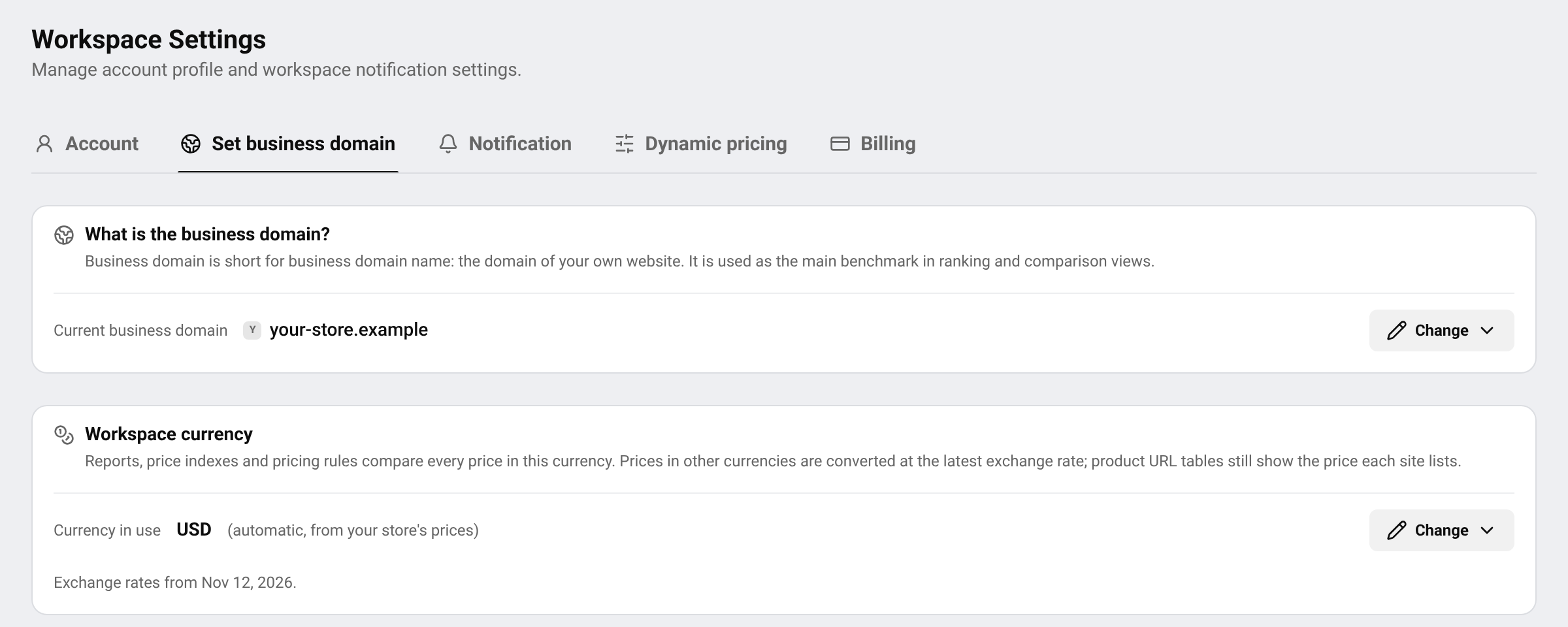
설정 열기
다음으로 이동하세요: SettingsSet business domain — 이어서 누르세요: Change — 다음 항목 옆: Current business domain.
새 주소 입력
목록에서 웹사이트를 고르거나 스토어 주소를 붙여 넣으세요. 전체 링크를 넣어도 BlackAha가 도메인 부분만 남깁니다. 그런 다음 다음을 누르세요: Review change.
변경 내용 읽기
확인 창에 현재 주소와 새 주소, 그리고 이후에 일어날 일이 표시됩니다.
확인
실수가 아님을 확인하도록 새 주소를 표시된 그대로 입력한 뒤 다음을 누르세요: Confirm.
중요 일정 기간 동안 변경 횟수가 제한됩니다. 남은 변경 횟수는 설정 페이지에 표시됩니다. 확인하기 전에 주소를 다시 한번 확인하세요.
변경 후 일어나는 일
- 내 가격은 새 주소의 페이지에서 읽습니다.
- 이전 주소의 페이지는 이제부터 경쟁사로 집계됩니다.
- 시장 평균과 가격 지수는 백그라운드에서 다시 계산됩니다. 보통 몇 분 걸립니다.
- Smart Price 추천이 새 주소 기준으로 다시 계산됩니다.
중요 Dynamic Pricing을 쓴다면 변경 후 가격 규칙이 일시 중지되고 스토어로 가격이 전송되지 않습니다. 다음으로 이동하세요: SettingsDynamic pricing — 새 주소를 확인하고 규칙을 다시 시작하세요.
워크스페이스 통화 고르기
경쟁사마다 다른 통화로 가격을 표시할 수 있습니다. 공정하게 비교하도록 BlackAha는 모든 가격을 최신 환율로 한 통화로 환산합니다. 리포트, 가격 지수, 가격 규칙 모두 이 통화를 씁니다.
설정 열기
같은 페이지에서 다음을 찾으세요: Workspace currency — 이어서 누르세요: Change.
통화 고르기
다음을 선택하세요: Automatic (your store’s currency) — 내 스토어 가격의 통화를 따릅니다. 또는 직접 통화를 고르세요. 추적 중인 가격에서 찾은 통화가 먼저 나열됩니다.
Save
다음을 누르세요: Save. 리포트와 지수가 새 통화로 다시 계산됩니다.
설정 아래에 환율 기준일이 표시됩니다. 환산할 수 없는 통화가 있으면 그 통화의 가격은 비교에서 빠지며, 어떤 통화인지 페이지에 안내됩니다.
표시 가격 또는 환산 가격
상품 표에는 각 가격이 웹사이트에 표시된 그대로, 그 웹사이트의 통화로 나옵니다. 대신 모든 가격을 워크스페이스 통화로 보려면 다음을 사용하세요: Price view 스위치 — 다음 화면 상단에 있습니다: Products — 환산 옵션을 고르세요. 언제든 다음으로 되돌릴 수 있습니다: Listed prices (each site’s currency) . 보이는 화면만 바뀌며 데이터는 그대로입니다.
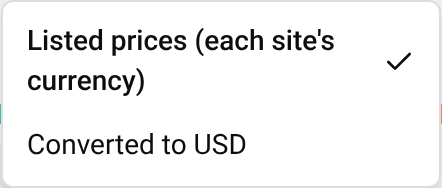
질문
비즈니스 도메인을 바꿀 수 없는 이유는 무엇인가요?
소유자와 관리자만, 그리고 정해진 횟수만큼만 바꿀 수 있습니다. 어느 경우인지 설정 페이지에 안내됩니다.
내 스토어는 두 가지 통화로 판매합니다. 어느 것을 골라야 하나요?
가격을 정하는 통화를 고르세요. 다른 통화의 가격은 그 통화로 환산됩니다.
비즈니스 도메인은 처음에 어디서 설정했나요?
보통 Guided Setup에서 설정합니다. 참고: 워크스페이스 설정.
관련 가이드
여전히 막히나요?
앱에서 지원 메뉴를 열면 저희 팀이 그곳에서 답변합니다. 지원팀에 이메일을 보내셔도 됩니다. 주소는 모든 페이지 하단에 있습니다.
 English
 ไทย
 Tiếng Việt
 한국어
 日本語
 简体中文
 Français
 Deutsch
 Русский
 Italiano
 Polski
 Español