
始め方
ストアのアドレスと通貨を変更する
BlackAhaのすべての比較を左右する設定が二つあります: ビジネスドメイン (自社ストアのウェブアドレス)と ワークスペースの通貨 (すべての価格を比較する通貨)です。どちらも同じ設定ページにあります。
始める前に
- ワークスペースのオーナーまたは管理者の権限。他のメンバーはこれらの設定を見られますが、変更はできません。
ビジネスドメインを変更する
BlackAhaは、このアドレス上のページから自社の価格を読み取ります。その他のウェブサイトはすべて競合として扱われます。
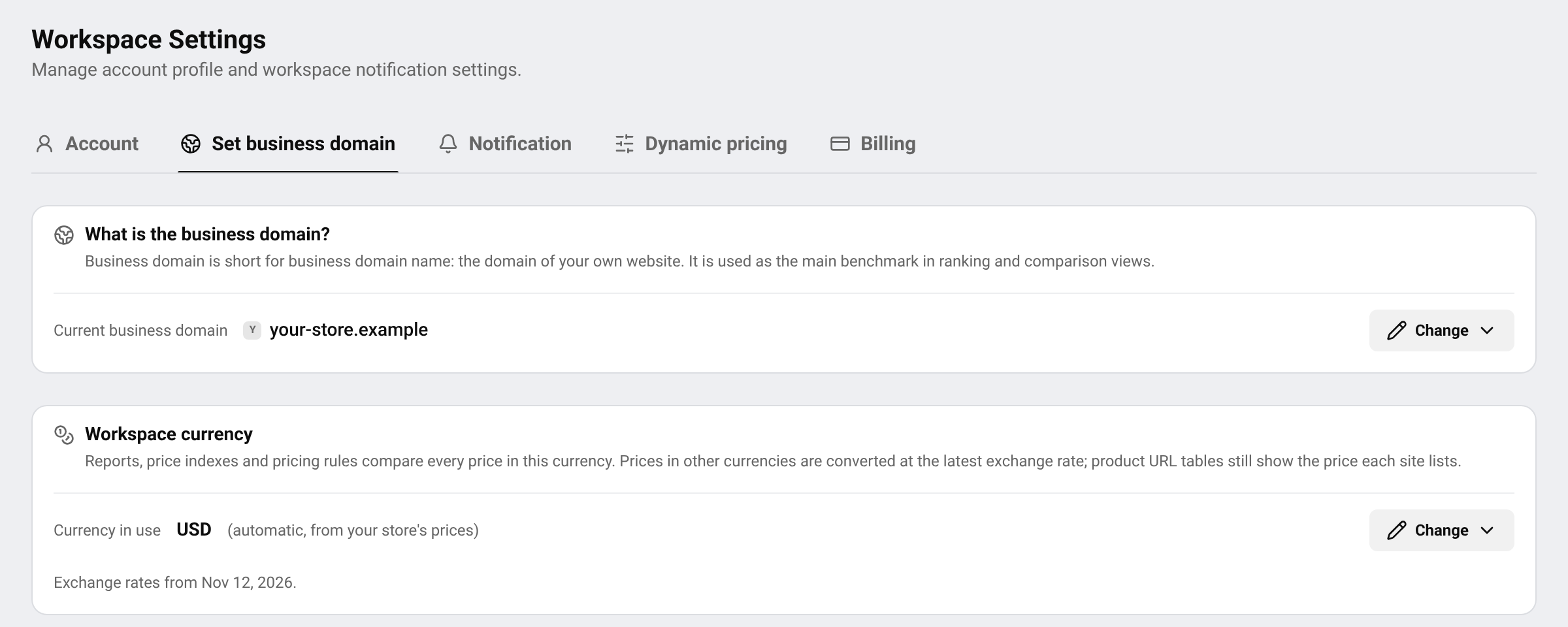
設定を開く
次を開きます: SettingsSet business domain 。次をクリックします: Change (次の項目の横): Current business domain。
新しいアドレスを入力する
一覧からウェブサイトを選ぶか、ストアのアドレスを貼り付けます。完全なリンクでも構いません。BlackAhaはドメイン部分だけを使います。次をクリックします: Review change。
変更内容を確認する
確認ウィンドウに、現在のアドレスと新しいアドレス、そして次に起こることが表示されます。
確認する
間違いでないことを示すため、新しいアドレスを表示どおりに入力し、次をクリックします: Confirm。
重要 変更回数は一定期間内で制限されています。設定ページに残りの変更回数が表示されます。確定する前にアドレスをよく確認してください。
変更後に起こること
- 自社の価格は、新しいアドレス上のページから読み取られます。
- 古いアドレス上のページは、今後は競合として扱われます。
- 市場平均と価格指数はバックグラウンドで再計算されます。通常は数分かかります。
- Smart Priceの提案が新しいアドレスに合わせて再計算されます。
重要 Dynamic pricingを使っている場合、変更後は価格ルールが一時停止し、ストアに価格が送信されなくなります。次を開きます: SettingsDynamic pricing 。新しいアドレスを確認して、ルールを再開します。
ワークスペースの通貨を選ぶ
競合は異なる通貨で価格を表示していることがあります。公平に比較するため、BlackAhaはすべての価格を最新の為替レートで一つの通貨に換算します。レポート、価格指数、価格ルールはすべてこの通貨を使います。
設定を開く
同じページで次を探します: Workspace currency 。次をクリックします: Change。
通貨を選ぶ
次を選びます: Automatic (your store’s currency) (自社ストアの価格の通貨に合わせる場合)。または、自分で通貨を選びます。追跡中の価格で見つかった通貨が先頭に表示されます。
Save
次をクリックします: Save。レポートと指数が新しい通貨で再計算されます。
為替レートの日付は設定の下に表示されます。換算できない通貨がある場合、その通貨の価格は比較から除外され、どの通貨かがページに表示されます。
表示価格か換算価格か
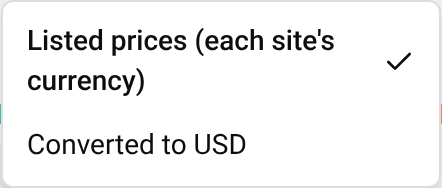
商品の表には、各価格がウェブサイトの表示どおり、そのサイトの通貨で表示されます。すべての価格をワークスペースの通貨で見るには、「 Price view 」の切り替え(画面上部、 Products )で換算のオプションを選びます。いつでも次に戻せます: Listed prices (each site’s currency) 。表示が変わるだけで、データは変わりません。
質問
ビジネスドメインを変更できないのはなぜですか?
変更できるのはオーナーと管理者だけで、回数にも制限があります。どちらに当てはまるかは設定ページに表示されます。
ストアが二つの通貨で販売しています。どちらを選べばいいですか?
価格を設定している通貨を選んでください。他の通貨の価格はその通貨に換算されます。
最初にビジネスドメインを設定したのはどこですか?
通常はGuided Setupの中です。詳しくは次をご覧ください: ワークスペースを設定する。
関連ガイド
解決しませんか?
Open サポート :アプリ内で問い合わせると、チームがそこで返信します。サポートチームにメールすることもできます。アドレスは各ページの下部にあります。
 English
 ไทย
 Tiếng Việt
 한국어
 日本語
 简体中文
 Français
 Deutsch
 Русский
 Italiano
 Polski
 Español