
เริ่มต้นใช้งาน
เปลี่ยนที่อยู่เว็บร้านค้าและสกุลเงิน
การตั้งค่าสองอย่างกำหนดทุกการเปรียบเทียบใน BlackAha: โดเมนธุรกิจ (ที่อยู่เว็บของร้านค้าคุณเอง) และ สกุลเงินของเวิร์กสเปซ (สกุลเงินที่ใช้เปรียบเทียบราคาทั้งหมด) ทั้งสองอย่างอยู่ในหน้าการตั้งค่าเดียวกัน
ก่อนเริ่มต้น
- สิทธิ์เจ้าของหรือผู้ดูแลในเวิร์กสเปซ สมาชิกคนอื่นดูการตั้งค่าเหล่านี้ได้แต่เปลี่ยนไม่ได้
เปลี่ยนโดเมนธุรกิจ
BlackAha อ่านราคาของคุณเองจากหน้าบนที่อยู่นี้ เว็บไซต์อื่นทั้งหมดนับเป็นคู่แข่ง
เปิดการตั้งค่า
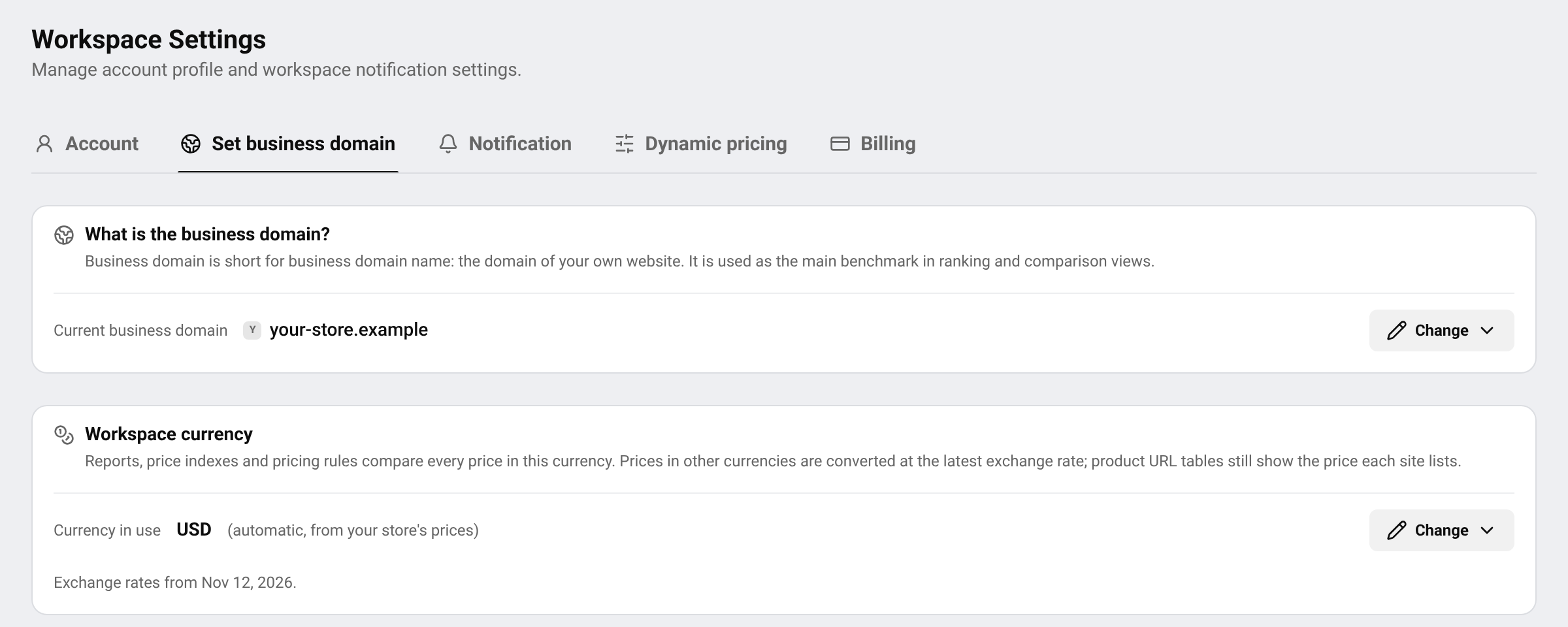
ไปที่ SettingsSet business domain แล้วกด Change ข้าง Current business domain
ใส่ที่อยู่ใหม่
เลือกเว็บไซต์จากรายการ หรือวางที่อยู่ร้านค้าของคุณ ลิงก์เต็มก็ได้ BlackAha จะเก็บเฉพาะส่วนโดเมน จากนั้นกด Review change
อ่านสิ่งที่จะเปลี่ยนแปลง
หน้าต่างยืนยันแสดงที่อยู่ปัจจุบันและที่อยู่ใหม่ รวมถึงสิ่งที่จะเกิดขึ้นต่อไป
ยืนยัน
พิมพ์ที่อยู่ใหม่ให้ตรงตามที่แสดง เพื่อยืนยันว่าไม่ได้พิมพ์ผิด แล้วกด Confirm
สำคัญ จำนวนครั้งที่เปลี่ยนได้มีจำกัดในช่วงเวลาหนึ่ง หน้าการตั้งค่าจะแสดงจำนวนครั้งที่เหลือ ตรวจสอบที่อยู่อีกครั้งก่อนยืนยัน
สิ่งที่เกิดขึ้นหลังการเปลี่ยน
- ราคาของคุณเองจะอ่านจากหน้าบนที่อยู่ใหม่
- หน้าบนที่อยู่เดิมจะนับเป็นคู่แข่งนับจากนี้
- ค่าเฉลี่ยตลาดและดัชนีราคาจะถูกคำนวณใหม่อยู่เบื้องหลัง โดยปกติใช้เวลาไม่กี่นาที
- ราคาแนะนำของ Smart Price จะถูกคำนวณใหม่สำหรับที่อยู่ใหม่
สำคัญ หากคุณใช้ dynamic pricing กฎการตั้งราคาจะหยุดชั่วคราวหลังการเปลี่ยน และจะไม่มีการส่งราคาไปยังร้านค้า ไปที่ SettingsDynamic pricing เพื่อยืนยันที่อยู่ใหม่และให้กฎทำงานต่อ
เลือกสกุลเงินของเวิร์กสเปซ
คู่แข่งอาจแสดงราคาในสกุลเงินต่างกัน เพื่อเปรียบเทียบอย่างเป็นธรรม BlackAha จะแปลงทุกราคาเป็นสกุลเงินเดียวด้วยอัตราแลกเปลี่ยนล่าสุด รายงาน ดัชนีราคา และกฎการตั้งราคาใช้สกุลเงินนี้ทั้งหมด
เปิดการตั้งค่า
ในหน้าเดียวกัน หา Workspace currency แล้วกด Change
เลือกสกุลเงิน
เลือก Automatic (your store’s currency) เพื่อใช้สกุลเงินตามราคาของร้านค้าคุณเอง หรือเลือกสกุลเงินเอง สกุลเงินที่พบในราคาที่คุณติดตามจะแสดงก่อน
Save
กด Saveรายงานและดัชนีจะถูกคำนวณใหม่ในสกุลเงินใหม่
วันที่ของอัตราแลกเปลี่ยนแสดงอยู่ใต้การตั้งค่า หากสกุลเงินใดแปลงไม่ได้ ราคาในสกุลเงินนั้นจะไม่ถูกนำมาเปรียบเทียบ และหน้านี้จะบอกว่าเป็นสกุลเงินใด
ราคาตามที่ระบุหรือราคาที่แปลงแล้ว
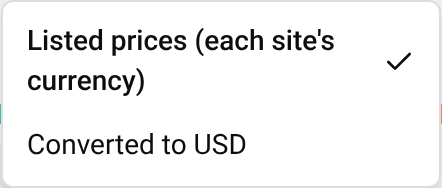
ตารางสินค้าแสดงแต่ละราคาตามที่เว็บไซต์ระบุ ในสกุลเงินของเว็บไซต์นั้น หากต้องการดูทุกราคาในสกุลเงินของเวิร์กสเปซแทน ให้ใช้สวิตช์ Price view ที่ด้านบนของ Products แล้วเลือกตัวเลือกแบบแปลง สลับกลับไปที่ Listed prices (each site’s currency) ได้ทุกเมื่อ การตั้งค่านี้เปลี่ยนเฉพาะสิ่งที่คุณเห็น ไม่ได้เปลี่ยนข้อมูลของคุณ
คำถาม
ทำไมฉันจึงเปลี่ยนโดเมนธุรกิจไม่ได้
เฉพาะเจ้าของและผู้ดูแลเท่านั้นที่เปลี่ยนได้ และเปลี่ยนได้จำนวนครั้งจำกัด หน้าการตั้งค่าจะบอกว่ากรณีใดใช้กับคุณ
ร้านค้าของฉันขายในสองสกุลเงิน ควรเลือกสกุลใด
เลือกสกุลเงินที่คุณใช้ตั้งราคา ราคาในสกุลเงินอื่นจะถูกแปลงเป็นสกุลเงินนั้น
ฉันตั้งโดเมนธุรกิจครั้งแรกที่ไหน
ส่วนใหญ่ตั้งระหว่าง Guided Setup ดู ตั้งค่าเวิร์กสเปซของคุณ
คู่มือที่เกี่ยวข้อง
ยังติดปัญหาอยู่ไหม
เปิด ช่วยเหลือ ในแอป แล้วทีมของเราจะตอบกลับที่นั่น คุณยังส่งอีเมลถึงทีมช่วยเหลือของเราได้ โดยที่อยู่อีเมลอยู่ด้านล่างของทุกหน้า
 English
 ไทย
 Tiếng Việt
 한국어
 日本語
 简体中文
 Français
 Deutsch
 Русский
 Italiano
 Polski
 Español