
Pierwsze kroki
Zmień adres i walutę sklepu
Dwa ustawienia kształtują każde porównanie w BlackAha: Twoja domenę firmową (adres internetowy Twojego sklepu) oraz waluta obszaru roboczego (waluta, w której porównywane są wszystkie ceny). Oba są na tej samej stronie ustawień.
Zanim zaczniesz
- Uprawnienia właściciela lub administratora w obszarze roboczym. Pozostali członkowie widzą te ustawienia, ale nie mogą ich zmieniać.
Zmień domenę firmową
BlackAha odczytuje Twoje ceny ze stron pod tym adresem. Każda inna witryna liczy się jako konkurent.
Otwórz ustawienie
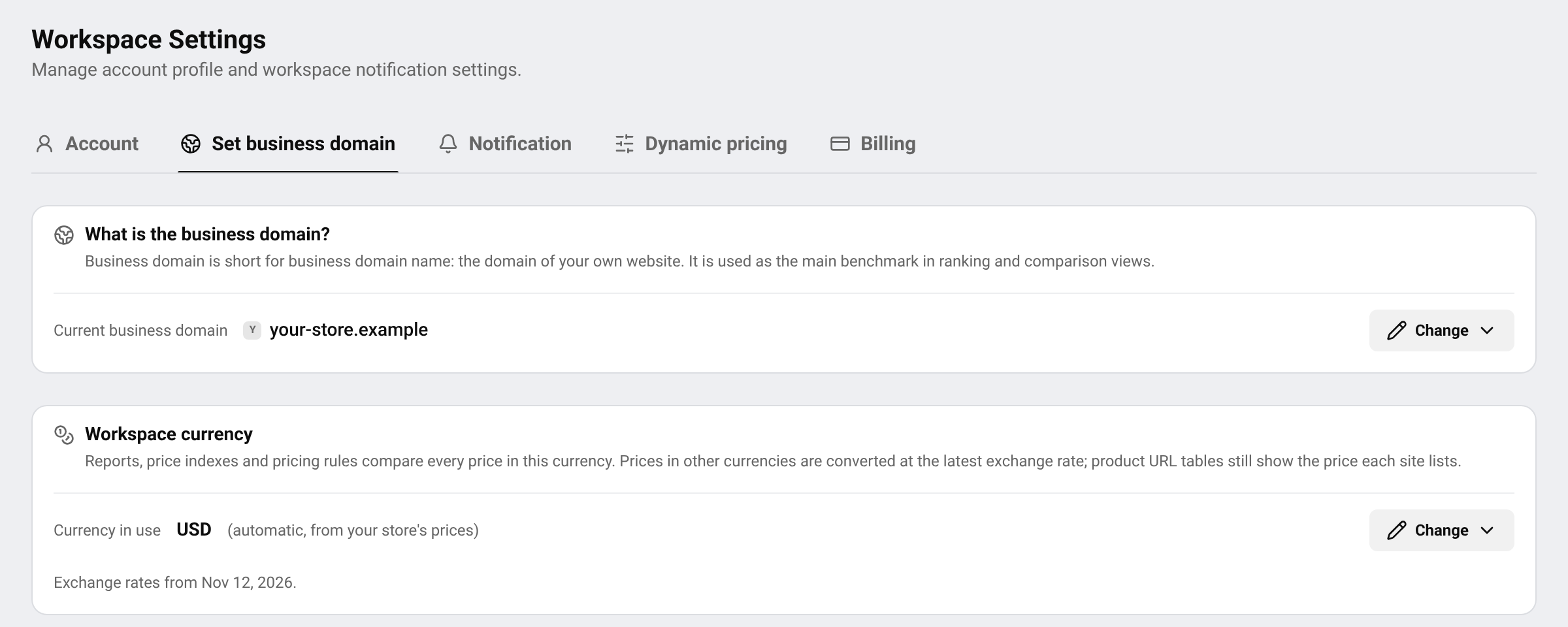
Przejdź do SettingsSet business domain i naciśnij Change obok Current business domain.
Wpisz nowy adres
Wybierz witrynę z listy lub wklej adres swojego sklepu. Pełny link też jest w porządku, BlackAha zachowa tylko domenę. Potem naciśnij Review change.
Sprawdź, co się zmieni
Okno potwierdzenia pokazuje obecny i nowy adres oraz to, co nastąpi dalej.
Potwierdź
Wpisz nowy adres dokładnie tak, jak jest pokazany, aby potwierdzić, że to nie pomyłka, a potem naciśnij Confirm.
Ważne Liczba zmian w danym okresie jest ograniczona. Strona ustawień pokazuje, ile zmian Ci zostało. Przed potwierdzeniem jeszcze raz sprawdź adres.
Co się dzieje po zmianie
- Twoje ceny są odczytywane ze stron pod nowym adresem.
- Strony pod starym adresem od teraz liczą się jako konkurencja.
- Średnie rynkowe i indeksy cen są przeliczane w tle. Zwykle trwa to kilka minut.
- Sugestie Smart Price są przeliczane dla nowego adresu.
Ważne Jeśli używasz dynamicznej wyceny, Twoje reguły cenowe po zmianie zostają wstrzymane i żadna cena nie jest wysyłana do sklepu. Przejdź do SettingsDynamic pricing , aby potwierdzić nowy adres i je wznowić.
Wybierz walutę obszaru roboczego
Konkurenci mogą podawać ceny w różnych walutach. Aby porównać je uczciwie, BlackAha przelicza każdą cenę na jedną walutę po najnowszym kursie. Korzystają z niej raporty, indeksy cen i reguły cenowe.
Otwórz ustawienie
Na tej samej stronie znajdź Workspace currency i naciśnij Change.
Wybierz walutę
Wybierz Automatic (your store’s currency) , aby stosować walutę cen Twojego sklepu, albo sam wybierz walutę. Waluty znalezione w śledzonych cenach są na początku listy.
Zapisz
Naciśnij Save. Raporty i indeksy są przeliczane w nowej walucie.
Data kursów walut jest widoczna pod ustawieniem. Jeśli walutę nie da się przeliczyć, ceny w niej są pomijane w porównaniach, a strona informuje, których to dotyczy.
Ceny podane lub przeliczone
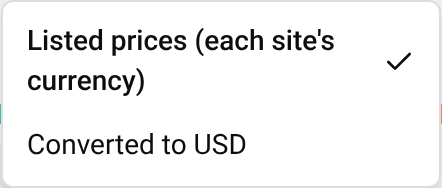
Tabele produktów pokazują każdą cenę tak, jak podaje ją witryna, w jej własnej walucie. Aby zamiast tego widzieć wszystkie ceny w walucie obszaru roboczego, użyj przełącznika Price view na górze strony Products i wybierz opcję przeliczoną. Do Listed prices (each site’s currency) możesz wrócić w każdej chwili. Zmienia to tylko widok, a nie Twoje dane.
Pytania
Dlaczego nie mogę zmienić domeny firmowej?
Mogą ją zmieniać tylko właściciele i administratorzy, i to ograniczoną liczbę razy. Strona ustawień pokazuje, co dotyczy Ciebie.
Mój sklep sprzedaje w dwóch walutach. Którą wybrać?
Wybierz walutę, w której ustalasz ceny. Ceny w innych walutach są na nią przeliczane.
Gdzie po raz pierwszy ustawiłem domenę firmową?
Zwykle podczas Guided Setup. Zobacz Skonfiguruj obszar roboczy.
Powiązane poradniki
Nadal utknąłeś?
Otwórz Wsparcie w aplikacji, a nasz zespół odpowie tam. Możesz też napisać e-mail do naszego zespołu wsparcia; adres znajdziesz na dole każdej strony.
 English
 ไทย
 Tiếng Việt
 한국어
 日本語
 简体中文
 Français
 Deutsch
 Русский
 Italiano
 Polski
 Español