
Per iniziare
Cambia l’indirizzo e la valuta del negozio
Due impostazioni determinano ogni confronto in BlackAha: il tuo dominio aziendale (l’indirizzo web del tuo negozio) e la valuta del workspace (la valuta in cui vengono confrontati tutti i prezzi). Si trovano entrambe nella stessa pagina delle impostazioni.
Prima di iniziare
- Diritti di proprietario o amministratore nel workspace. Gli altri membri possono vedere queste impostazioni ma non modificarle.
Cambia il dominio aziendale
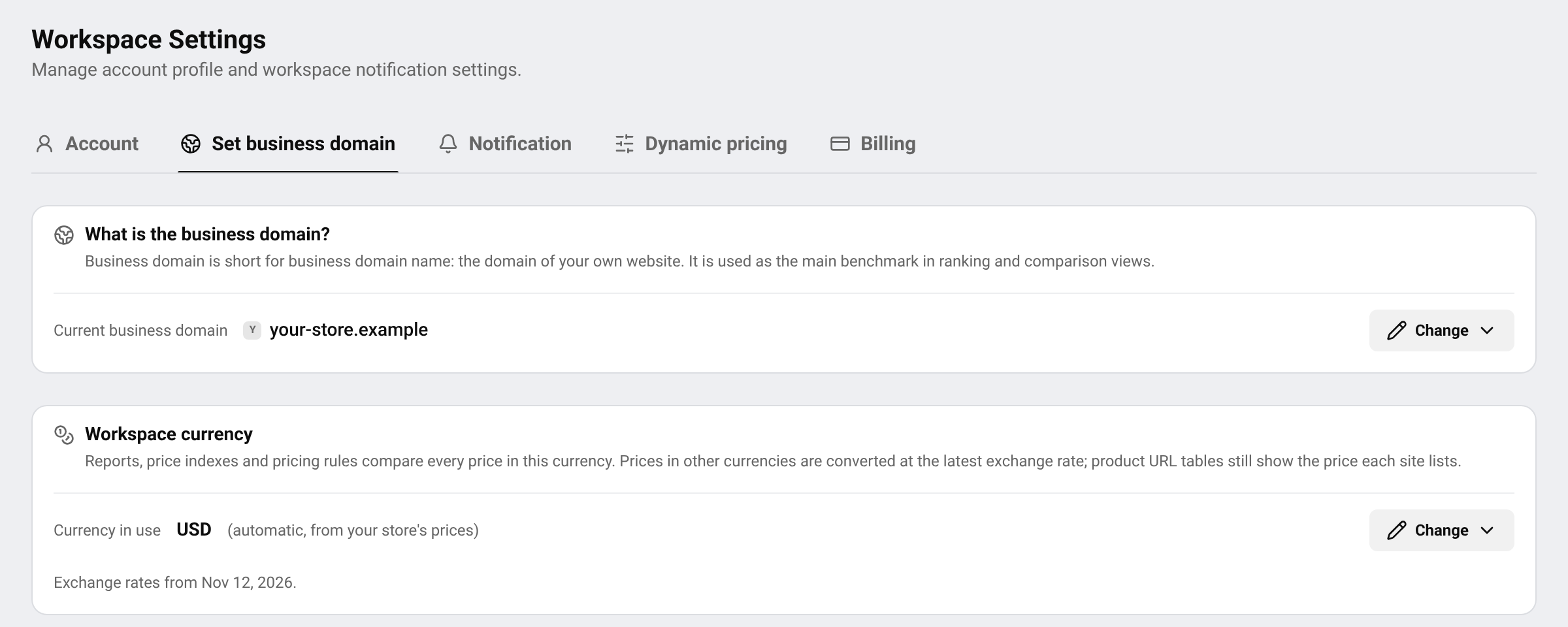
BlackAha legge i tuoi prezzi dalle pagine su questo indirizzo. Ogni altro sito conta come concorrente.
Apri l’impostazione
Vai a SettingsSet business domain e premi Change accanto a Current business domain.
Inserisci il nuovo indirizzo
Scegli un sito dall’elenco o incolla l’indirizzo del tuo negozio. Va bene anche un link completo: BlackAha tiene solo la parte del dominio. Poi premi Review change.
Leggi cosa cambierà
La finestra di conferma mostra l’indirizzo attuale e quello nuovo, e cosa succede dopo.
Conferma
Scrivi il nuovo indirizzo esattamente come mostrato, per confermare che non è un errore, poi premi Confirm.
Importante Il numero di modifiche è limitato in un certo periodo. La pagina delle impostazioni mostra quante modifiche ti restano. Ricontrolla l’indirizzo prima di confermare.
Cosa succede dopo una modifica
- I tuoi prezzi vengono letti dalle pagine sul nuovo indirizzo.
- Da ora le pagine sul vecchio indirizzo contano come concorrenti.
- Medie di mercato e price index vengono ricalcolati in background. Di solito bastano pochi minuti.
- I suggerimenti di Smart Price vengono ricalcolati per il nuovo indirizzo.
Importante Se usi il dynamic pricing, dopo la modifica le tue regole di prezzo vanno in pausa e nessun prezzo viene inviato al tuo negozio. Vai su SettingsDynamic pricing per confermare il nuovo indirizzo e riattivarle.
Scegli la valuta del workspace
I concorrenti possono mostrare i prezzi in valute diverse. Per confrontarli in modo equo, BlackAha converte ogni prezzo in un’unica valuta al tasso di cambio più recente. Report, price index e regole di prezzo la usano tutti.
Apri l’impostazione
Nella stessa pagina, trova Workspace currency e premi Change.
Scegli una valuta
Scegli Automatic (your store’s currency) per seguire la valuta dei prezzi del tuo negozio, oppure scegli tu una valuta. Le valute trovate nei prezzi monitorati sono elencate per prime.
Salva
Premi Save. Report e indici vengono ricalcolati nella nuova valuta.
La data dei tassi di cambio è indicata sotto l’impostazione. Se una valuta non si può convertire, i prezzi in quella valuta vengono esclusi dai confronti e la pagina ti dice quali.
Prezzi indicati o prezzi convertiti
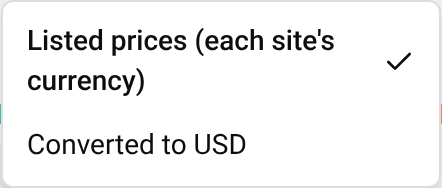
Le tabelle prodotto mostrano ogni prezzo come lo indica il sito, nella valuta di quel sito. Per vedere invece tutti i prezzi nella valuta del workspace, usa il selettore Price view in alto in Products e scegli l’opzione convertita. Torna a Listed prices (each site’s currency) in qualsiasi momento. Cambia solo ciò che vedi, non i tuoi dati.
Domande
Perché non posso cambiare il dominio aziendale?
Solo proprietari e amministratori possono cambiarlo, e solo un numero limitato di volte. La pagina delle impostazioni ti dice quale dei due casi vale per te.
Il mio negozio vende in due valute. Quale scelgo?
Scegli la valuta in cui imposti i tuoi prezzi. I prezzi in altre valute vengono convertiti in quella.
Dove ho impostato la prima volta il dominio aziendale?
Di solito durante la Guided Setup. Vedi Configura il tuo workspace.
Guide correlate
Ancora bloccato?
Apri Assistenza nell’app e il nostro team ti risponderà lì. Puoi anche scrivere via email al nostro supporto; l’indirizzo è in fondo a ogni pagina.
 English
 ไทย
 Tiếng Việt
 한국어
 日本語
 简体中文
 Français
 Deutsch
 Русский
 Italiano
 Polski
 Español