
Alertas y notificaciones
Envía alertas de precio a WhatsApp
BlackAha envía los mensajes de WhatsApp a través de Meta, con su WhatsApp Business Cloud API, usando un número de empresa de WhatsApp que sea tuyo. Lo configuras una sola vez en el sitio para desarrolladores de Meta y luego le das a BlackAha tres cosas: el Phone number ID, un token de acceso y los números de teléfono que deben recibir las alertas.
Antes de empezar
- Una cuenta de Meta (Facebook) con acceso a Meta for Developers y una cuenta de Meta Business.
- Un número de teléfono para WhatsApp Business. El número de prueba de Meta sirve para un primer intento.
- BlackAha abierto en SettingsNotification. Si WhatsApp muestra Not in plan, consulta la página de precios para ver qué planes lo incluyen.
Parte 1: Crea la app de Meta
Crea una app
Ve a developers.facebook.com, abre My Apps y pulsa Create App. Elige el tipo Business.
Añade WhatsApp
En la app, añade el producto WhatsApp. Meta te guía para vincular una cuenta de empresa y un número de teléfono.
Copia el Phone number ID
Abre WhatsApp y luego API Setup. Copia el Phone number ID. Es un número largo que muestra Meta, no el número de teléfono en sí.
Parte 2: Crea un token de acceso permanente
El token que aparece en la página API Setup caduca al cabo de un día, así que las alertas dejarían de llegar al día siguiente. Crea uno permanente:
Añade un usuario del sistema
En Meta Business Settings, abre System Users y añade uno.
Asígnale la app
Asigna tu app a ese usuario del sistema.
Genera el token
Pulsa Generate token, elige tu app y marca el permiso whatsapp_business_messaging. Copia el token y no lo compartas.
Parte 3: Prepara los destinatarios
- Escribe cada número en formato internacional, sin + y sin espacios. Por ejemplo, un número de EE. UU. se escribe 15551234567.
- Mientras tu app de Meta esté en modo de desarrollo, añade también cada destinatario en To, en la página API Setup.
- WhatsApp solo entrega estos mensajes a personas que hayan escrito antes a tu número de empresa o hayan aceptado recibir mensajes de él. Pide a cada destinatario que envíe un mensaje a ese número.
Parte 4: Conecta WhatsApp en BlackAha
Abre la ventana de WhatsApp
En SettingsNotification, pulsa Configure en la línea WhatsApp .
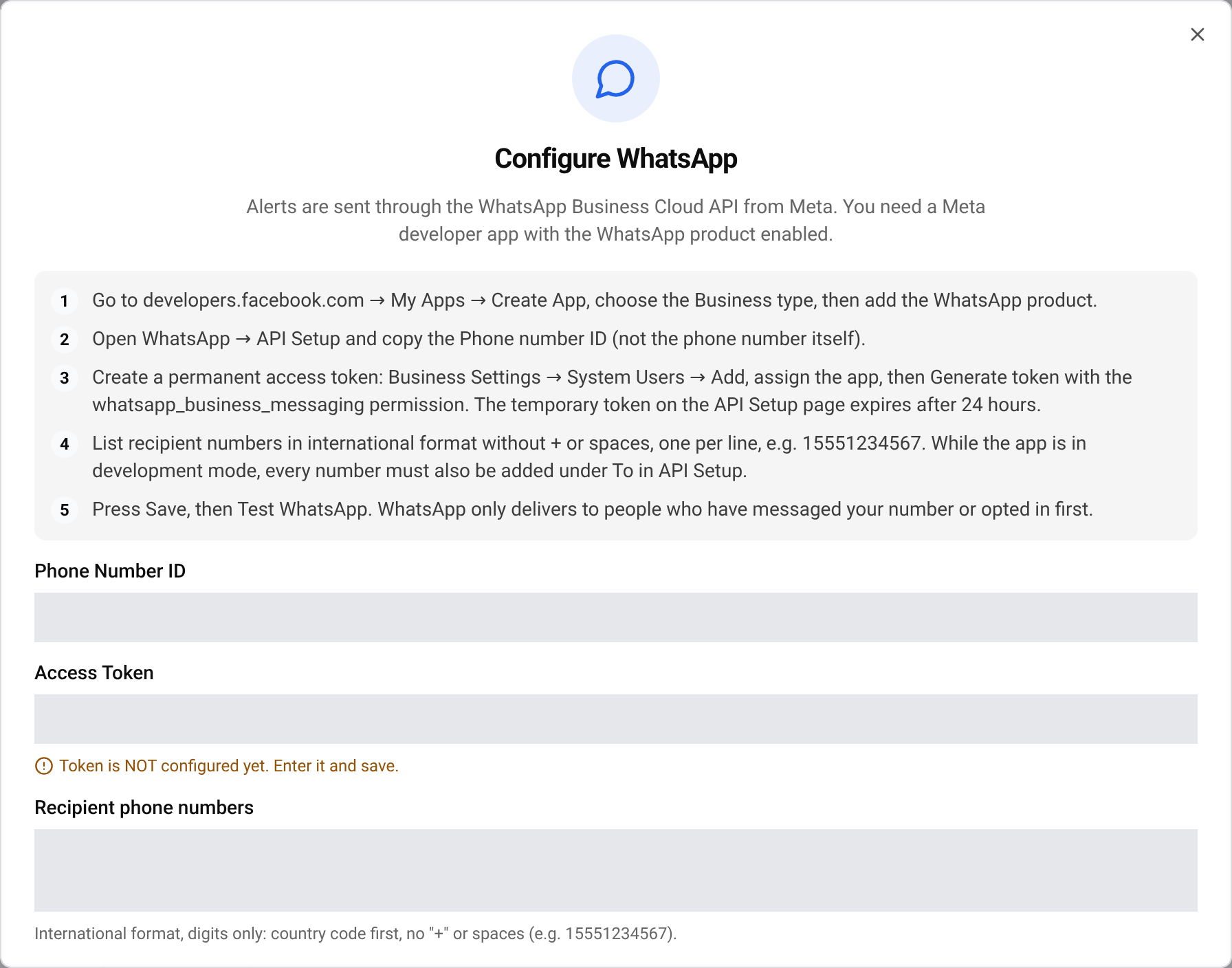
Rellena los campos
Pega el Phone Number ID y Access Token. En Recipient phone numbers, escribe un número por línea. Pulsa Save WhatsApp.
Envía una prueba
Pulsa Test WhatsApp. La prueba se envía al primer número de tu lista, o al número que escribas en Test to (optional override).
Activa WhatsApp
Cierra la ventana y activa el interruptor WhatsApp activa cada tarjeta en la que quieras recibir alertas por WhatsApp.
Importante Por tu seguridad, BlackAha nunca vuelve a mostrar el token guardado. Para sustituirlo, haz clic en el campo y escribe el token nuevo. Si no lo tocas, se mantiene el actual.
Si no llega el mensaje de prueba
- Comprueba que pegaste el Phone number ID y no el número de teléfono.
- Si las alertas funcionaron un día y luego dejaron de llegar, probablemente usaste el token temporal. Crea un token permanente como en la Parte 2.
- Asegúrate de que el destinatario haya escrito antes a tu número de empresa y figure en To mientras la app esté en modo de desarrollo.
- Revisa el formato del número: primero el prefijo del país, sin + y sin espacios.
- Si la línea muestra Needs attention, WhatsApp rechazó los datos guardados. Vuelve a pegarlos y envía una prueba nueva.
Preguntas
¿Pueden recibir las alertas varias personas?
Sí. Escribe todos los números, uno por línea. Cada uno recibe las alertas.
¿Cobra Meta por estos mensajes?
Meta puede cobrar por los mensajes de WhatsApp Business según tu país y tu cuenta. Consulta la configuración de facturación de Meta.
¿Qué alertas llegan a WhatsApp?
Todas las tarjetas de los ajustes de notificaciones que tengan activado el interruptor de WhatsApp. Consulta Recibe notificaciones de cambios de precio.
Guías relacionadas
¿Sigues atascado?
Abre Soporte en la app y nuestro equipo te responderá allí. También puedes escribir por email a nuestro equipo de soporte; la dirección está al pie de cada página.
 English
 ไทย
 Tiếng Việt
 한국어
 日本語
 简体中文
 Français
 Deutsch
 Русский
 Italiano
 Polski
 Español