
Alertas y notificaciones
Envía alertas de precio a Telegram
BlackAha envía los mensajes de Telegram a través de un pequeño bot que creas tú mismo. Lo configuras una vez, lo añades al chat donde quieres recibir las alertas y le das a BlackAha dos datos: el token del bot y ID del chat.
Antes de empezar
- La app de Telegram en tu teléfono o tu ordenador.
- El chat que debe recibir las alertas: un grupo, un canal o un chat privado contigo mismo.
- BlackAha abierto en SettingsNotification. Si Telegram muestra Not in plan, consulta la página de precios para ver qué planes lo incluyen.
Parte 1: Crea tu bot de Telegram
Abre BotFather
En Telegram, busca @BotFather (la herramienta oficial de Telegram para crear bots), ábrelo y envía el mensaje /newbot.
Ponle nombre a tu bot
Responde a las dos preguntas de BotFather: un nombre visible y luego un nombre de usuario que termine en “bot”.
Copia el token
BotFather responde con un código largo parecido a 123456789:AAF…. Es el token del bot. Cópialo y no lo compartas, porque cualquiera que lo tenga puede enviar mensajes como tu bot.
Parte 2: Añade el bot a tu chat
Elige adónde van las alertas
Para un equipo, añade el bot a tu grupo o canal como cualquier otro miembro. En un canal, haz al bot administrador para que pueda publicar. Si es solo para ti, abre un chat con el bot y pulsa Start.
Envía un mensaje
Escribe cualquier mensaje en ese chat, por ejemplo “hola”. Así el bot puede ver el chat.
Parte 3: Busca el ID del chat
Abre la página de actualizaciones
En tu navegador, abre https://api.telegram.org/bot<TOKEN>/getUpdates. Sustituye <TOKEN> por el token de tu bot, sin espacios.
Copia el número
En la página, busca “chat”:{“id”: y copia el número que aparece justo después. Los números de grupo empiezan por un signo menos, por ejemplo -1001234567890. Conserva el signo menos.
Consejo ¿La página parece vacía? Envía otro mensaje en el chat y vuelve a cargar la página.
Parte 4: Conecta Telegram en BlackAha
Abre la ventana de Telegram
En SettingsNotification, pulsa Configure en la línea Telegram .
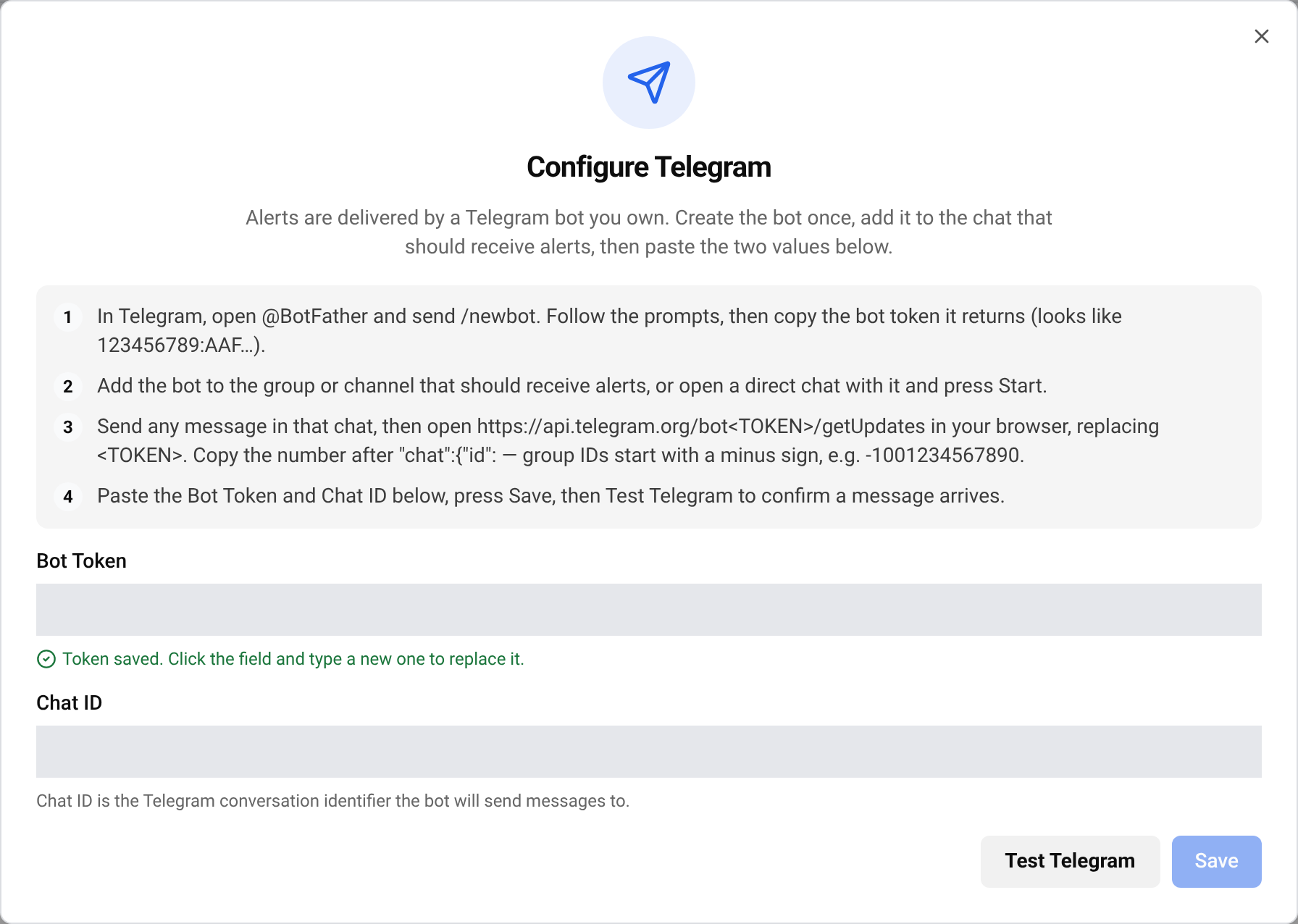
Pega los dos valores
Pega el token en Bot Token y el número en Chat ID. Pulsa Save.
Envía una prueba
Pulsa Test Telegram. En unos segundos debería llegar un mensaje de prueba a tu chat de Telegram.
Activa Telegram
Cierra la ventana y activa el interruptor Telegram con su interruptor. Ahora la línea muestra Configured.
Importante Por tu seguridad, BlackAha nunca vuelve a mostrar el token guardado. Cuando edites la ventana más adelante, deja vacío el campo del token para conservar el actual o pega uno nuevo para sustituirlo.
Si no llega el mensaje de prueba
- Comprueba que has copiado el token completo, incluidos los números antes de los dos puntos.
- Comprueba que el bot sigue en el grupo o canal. En un canal, debe ser administrador.
- Revisa el ID del chat: copia el número exactamente, con el signo menos si lo tiene.
- Si la línea muestra Needs attention, los datos guardados han dejado de funcionar. Vuelve a pegarlos y envía una prueba nueva.
Preguntas
¿Puede recibir las alertas todo mi equipo?
Sí. Añade el bot a un grupo y todos los miembros del grupo verán las alertas. Cada espacio de trabajo envía a un único chat de Telegram.
¿Está seguro el token de mi bot?
BlackAha guarda el token para tu espacio de trabajo y nunca vuelve a mostrarlo. Si crees que alguien más lo tiene, pide a BotFather un token nuevo y pégalo en BlackAha.
¿Qué alertas llegan a Telegram?
Todas las tarjetas de los ajustes de notificaciones que tengan activado el interruptor de Telegram, como los cambios de precio y de existencias o las actualizaciones de precios de tu propia tienda.
Guías relacionadas
¿Sigues atascado?
Abre Soporte en la app y nuestro equipo te responderá allí. También puedes escribir por email a nuestro equipo de soporte; la dirección está al pie de cada página.
 English
 ไทย
 Tiếng Việt
 한국어
 日本語
 简体中文
 Français
 Deutsch
 Русский
 Italiano
 Polski
 Español