
Productos y enlaces de la competencia
Encuentra nuevas páginas de la competencia automáticamente
No tienes que buscar tú mismo cada página de la competencia. BlackAha busca páginas que venden el mismo producto y te las muestra. No se añade nada por sí solo: revisas cada página y eliges qué seguir.
Antes de empezar
- Un producto con un nombre claro. Un código de producto y el GTIN también ayudan. Consulta Añade un producto a mano.
Encuentra páginas para un producto
Abre la búsqueda
En Products, pulsa Discover URLs en el producto. Un número junto al botón significa que BlackAha ya ha encontrado páginas para él.
Revisa la lista
El Discovered muestra las páginas encontradas hasta ahora. Cada página muestra su tienda, su título y lo fuerte que es esa tienda, para que distingas un gran minorista de uno pequeño.
Busca más
Pulsa Search the web for more URLs… para lanzar una nueva búsqueda web. Puede tardar un momento.
Añade las páginas correctas
Pulsa Add en una página para empezar a seguir su precio. Para añadir varias a la vez, selecciónalas y pulsa Add to product.
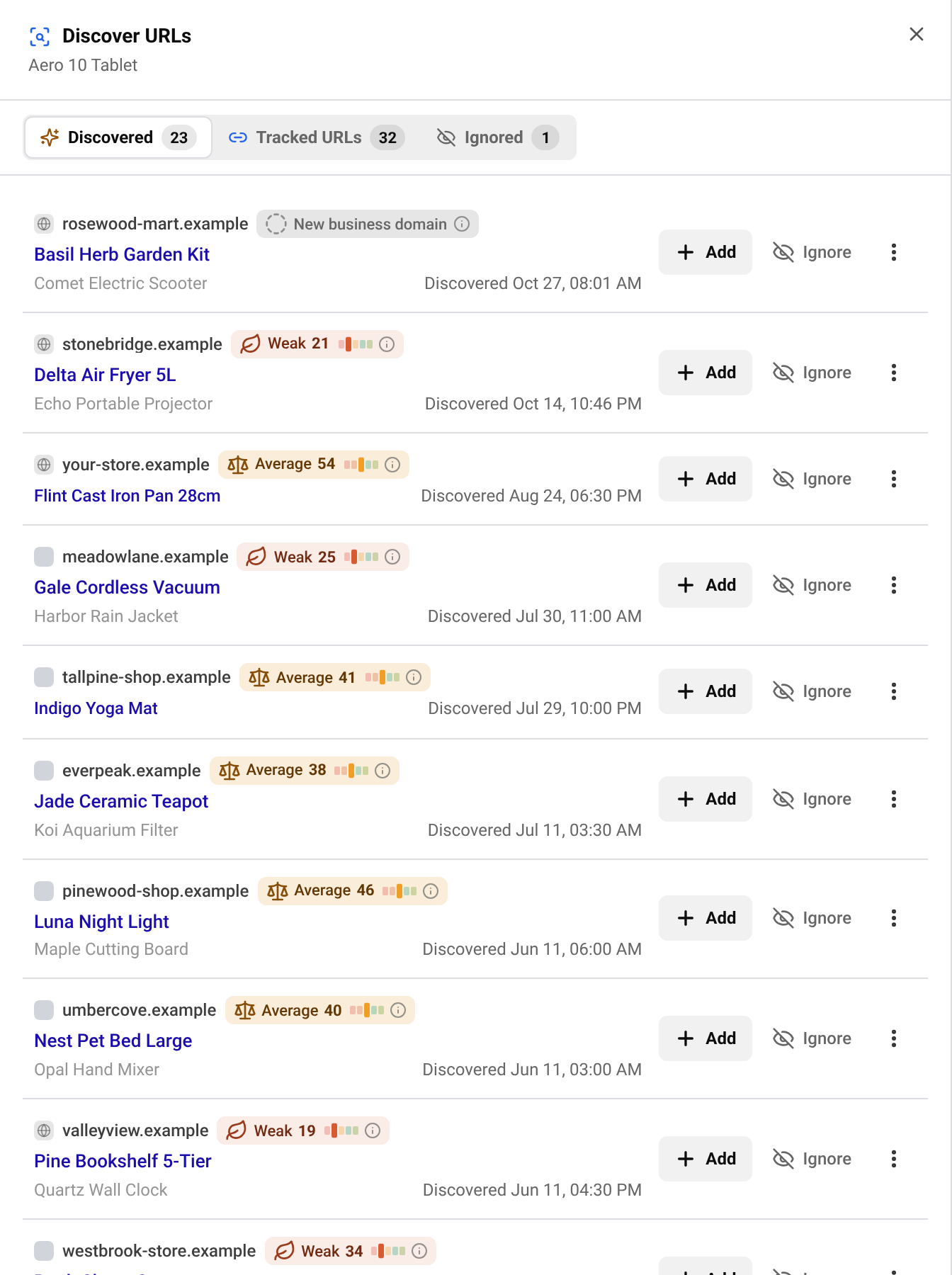
La ventana tiene tres pestañas: Discovered, Tracked URLs (páginas que ya sigues para este producto) y Ignored. Una tienda marcada como New business domain aún no tiene puntuación de fuerza.
Consejo Abre una página antes de añadirla y comprueba que es exactamente el mismo producto, en la misma talla o versión. Una página equivocada da una comparación de precios equivocada.
Oculta las páginas y tiendas que no quieres
- Pulsa Ignore en una página para moverla a la pestaña Ignored . No se volverá a sugerir para este producto. Pulsa Restore para recuperarla.
- Para ocultar una tienda entera, abre el menú de una de sus páginas y elige Ignore this domain for this product, o Ignore this domain for all products. Útil para marketplaces, comparadores de precios o tiendas de otro país.
- ¿Has cambiado de idea sobre una tienda? Búscala en Ignored domains y pulsa Unignore.
Consulta lo encontrado para todos los productos
BlackAha sigue buscando en segundo plano. Para revisar sus hallazgos de todos los productos en un solo sitio, ve a URL DashboardURLs from competitors.
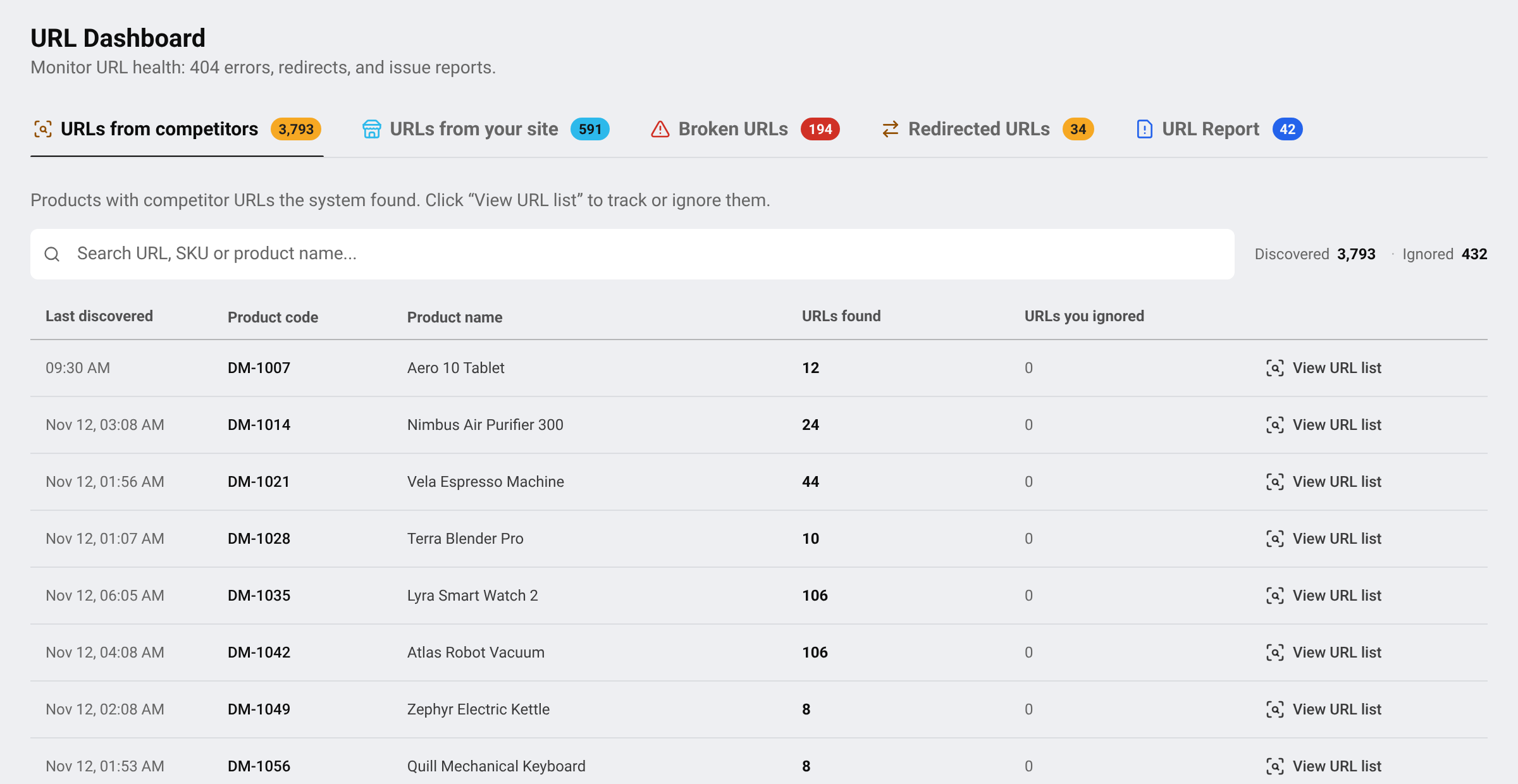
- Cada fila es un producto, con el número de páginas encontradas y cuándo se encontró la última.
- Pulsa View URL list para abrir la misma lista de revisión que arriba para ese producto.
También puedes recibir una notificación cuando se encuentren páginas nuevas. Consulta Recibe notificaciones de cambios de precio.
Páginas marcadas para revisar
Una página marcada como Needs review ya no aparece en la web del competidor. Puede que el producto se haya agotado definitivamente o que la página ya no exista. Ábrela y compruébalo antes de seguirla.
Preguntas
¿Por qué no hay resultados?
Puede que el nombre del producto sea demasiado genérico o demasiado raro. Usa el nombre que buscan los clientes y añade la marca y el GTIN. Las tiendas pequeñas o nuevas se encuentran con menos frecuencia, así que añade esas páginas a mano.
¿La búsqueda añade páginas sin preguntarme?
No. Las páginas solo se sugieren. No se sigue nada hasta que pulsas Add.
¿La búsqueda web está incluida en mi plan?
Depende del plan. Si aparece un candado, consulta qué incluye cada plan en la página de precios.
Guías relacionadas
¿Sigues atascado?
Abre Soporte en la app y nuestro equipo te responderá allí. También puedes escribir por email a nuestro equipo de soporte; la dirección está al pie de cada página.
 English
 ไทย
 Tiếng Việt
 한국어
 日本語
 简体中文
 Français
 Deutsch
 Русский
 Italiano
 Polski
 Español