
Smart Price y precios automáticos
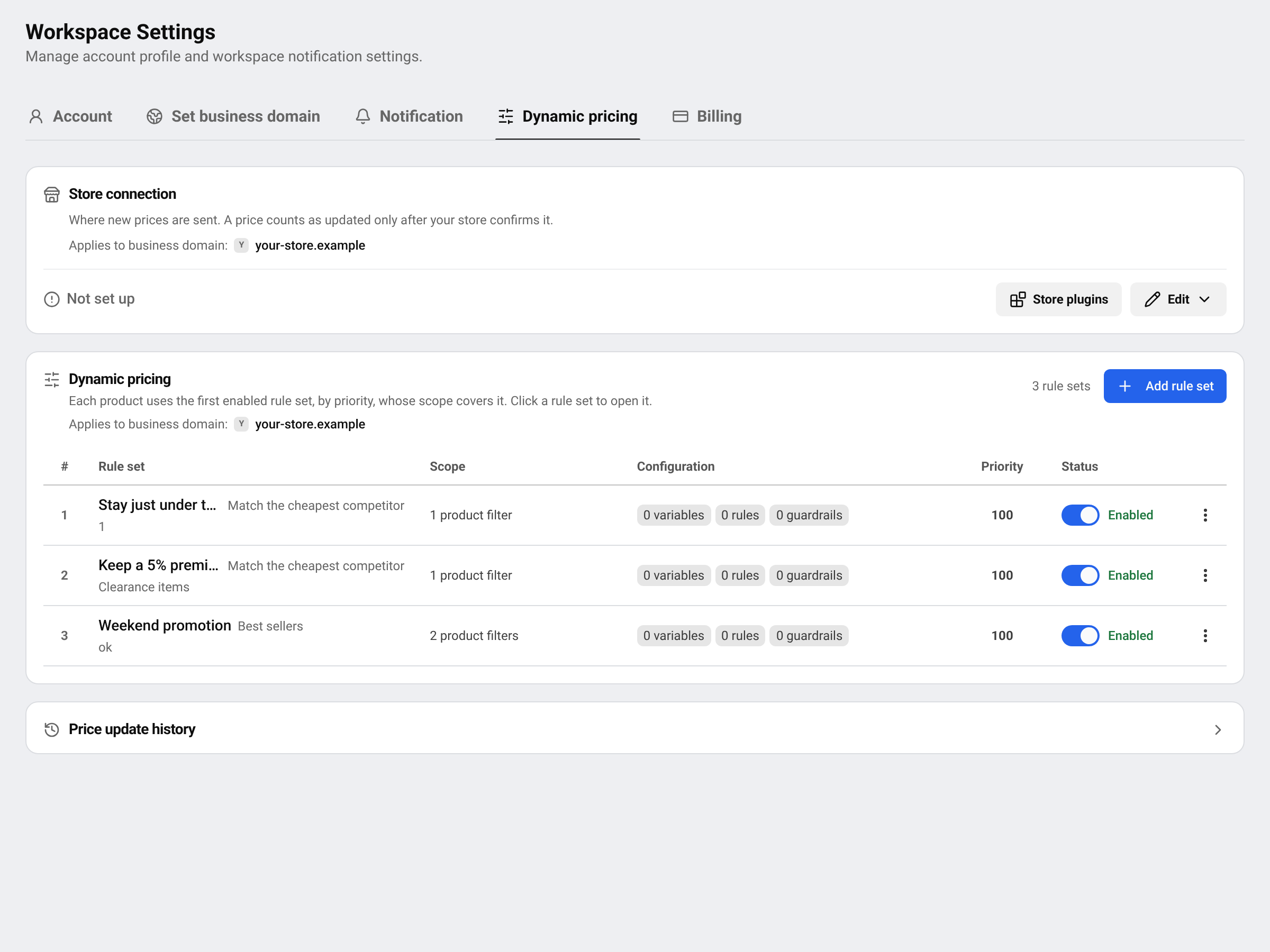
Conecta tu tienda para actualizar precios
Para que BlackAha cambie precios en tu tienda, esta necesita el plugin de BlackAha y una conexión con tu espacio de trabajo. Una vez conectada, cada precio nuevo de tus reglas se envía a la tienda, y la tienda lo confirma.
Antes de empezar
- Acceso de administrador al back office de tu tienda, para instalar un plugin.
- Permisos de propietario o administrador en tu espacio de trabajo de BlackAha.
- La dirección web de tu tienda guardada como dominio de negocio.
Paso 1: instala el plugin
Ve a SettingsDynamic pricing. En la tarjeta Store connection , pulsa Store plugins. Busca tu plataforma y pulsa Install plugin. Luego instálalo en tu tienda como cualquier otro plugin.
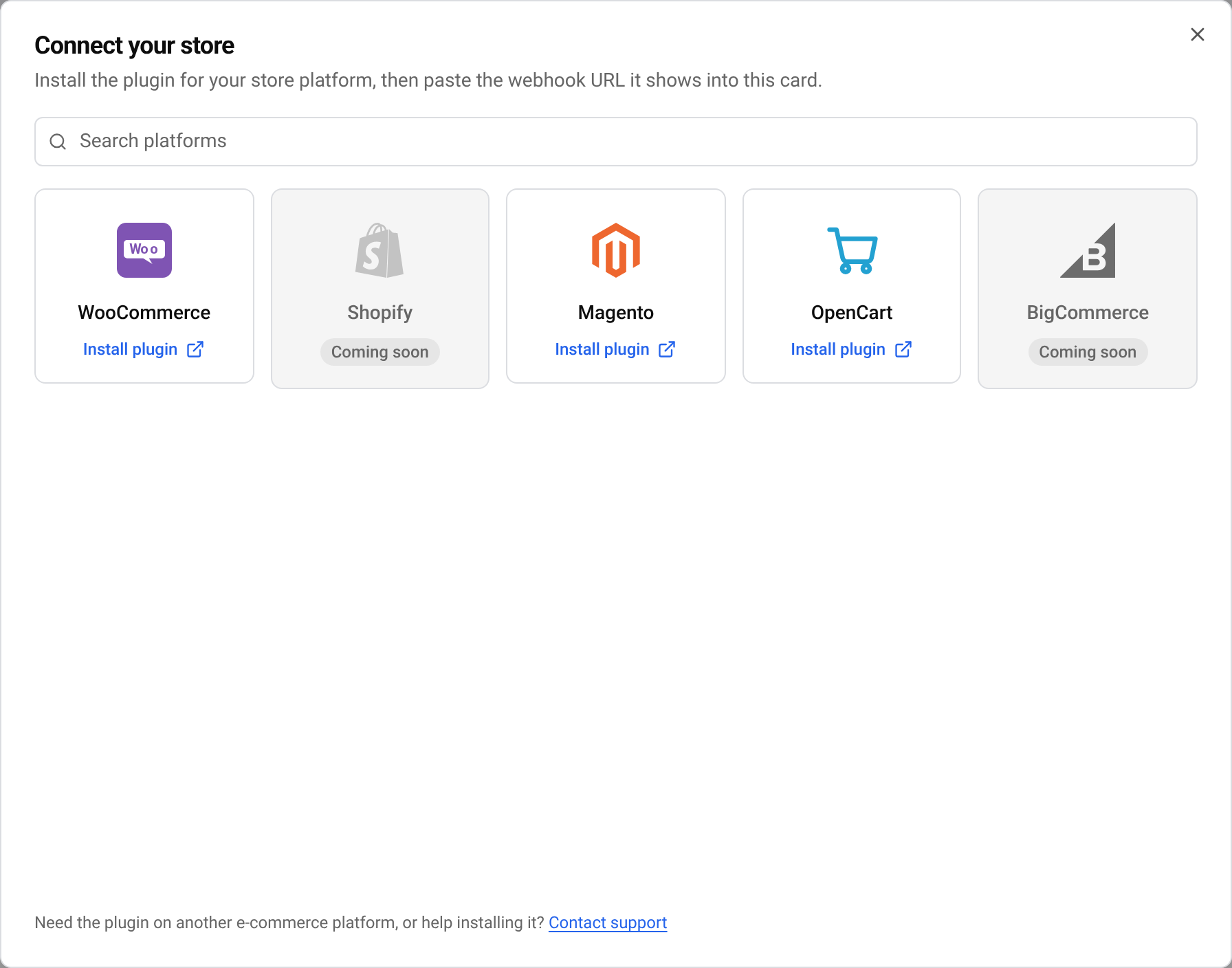
Páginas de plataforma con más detalles: WooCommerce, OpenCart y Magento. Las plataformas marcadas como Coming soon aún no están disponibles.
Consejo ¿Usas otra plataforma o necesitas ayuda con la instalación? Pulsa Contact support en la misma ventana.
Paso 2: conecta desde tu tienda
Lo más sencillo es iniciar la conexión desde el plugin, en el back office de tu tienda. Te lleva a BlackAha con una solicitud de conexión.
Revisa la solicitud
BlackAha muestra qué tienda ha pedido conectarse. Conecta solo una tienda que gestiones. Si no iniciaste esto desde tu tienda, cancela.
Aprueba
Pulsa Connect. No se envía nada hasta que la tienda confirma la conexión; lo comprobamos automáticamente.
Si la solicitud falla, la página explica el motivo y ofrece Try again o Connect manually. Una causa habitual es un cortafuegos o un plugin de seguridad de tu tienda que bloquea la comprobación.
O conecta a mano
Copia la dirección del webhook
En la configuración del plugin, copia la Webhook URL.
Pega y guarda
En BlackAha, pulsa Edit en la tarjeta Store connection , pega la dirección, mantén Enabled activado y pulsa Save connection.
Copia la clave secreta
Clave secreta: pégala ahora en el plugin de tu tienda. No se volverá a mostrar. Pégala en la configuración del plugin y guarda allí.
Prueba
Pulsa Test connection. Cuando funciona, la tarjeta muestra Connected. Si no lo haces, la probamos por ti alrededor de un minuto después de guardar y seguimos reintentando durante 2 horas.
Importante ¿Has perdido la clave secreta? Pulsa New secret key. Tu tienda dejará de recibir precios hasta que pegues la nueva clave en el plugin.
Interpreta el estado de la conexión
- Connected: se pueden enviar precios. La tarjeta también indica si se envían automáticamente.
- Not connected: guardada pero aún sin probar. No se envía ningún precio hasta que la prueba tenga éxito.
- Connection broken: tu tienda ha dejado de aceptar precios. Revisa la dirección y la clave secreta en el plugin de tu tienda y haz clic en Test connection.
- Not set up: aún no se ha conectado ninguna tienda.
Para dejar de enviar precios durante un tiempo, desactiva Enabled y guarda. Las reglas siguen calculando precios en BlackAha.
Preguntas
¿Conectar la tienda cambia algún precio de inmediato?
No. Los precios solo se envían cuando una regla de precios genera un precio nuevo o cuando aplicas uno a mano.
¿Puedo conectar más de una tienda?
Un espacio de trabajo envía precios a una sola tienda. Conectar una tienda nueva sustituye la conexión anterior, y BlackAha te avisa antes de hacerlo.
¿La actualización automática de precios está incluida en mi plan?
Depende del plan. Si la tarjeta indica que no está incluida, compara los planes en la página de precios.
Guías relacionadas
¿Sigues atascado?
Abre Soporte en la app y nuestro equipo te responderá allí. También puedes escribir por email a nuestro equipo de soporte; la dirección está al pie de cada página.
 English
 ไทย
 Tiếng Việt
 한국어
 日本語
 简体中文
 Français
 Deutsch
 Русский
 Italiano
 Polski
 Español