
Smart Price y precios automáticos
Revisa las actualizaciones automáticas de precios
Cuando tu tienda está conectada, BlackAha guarda un registro de cada precio que envía. Un precio solo cuenta como actualizado cuando tu tienda lo confirma, así que el historial te dice exactamente lo que ven ahora tus compradores.
Antes de empezar
- Una tienda conectada. Consulta Conecta tu tienda para actualizar precios.
- Al menos una regla de precios activada. Consulta Crea una regla de precios.
Abre el historial
Ve a SettingsDynamic pricing y abre Price update history al final de la página. Cada línea muestra Product, Price, Status, Source y Time. Usa All results para mostrar solo un tipo de resultado.
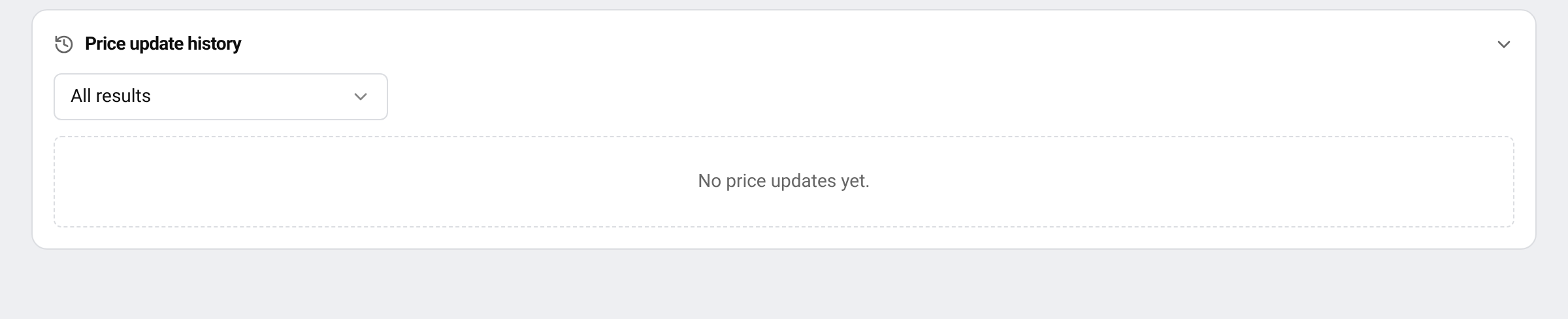
Hasta que tu tienda esté conectada y un conjunto de reglas envíe su primer precio, la lista muestra No price updates yet.
- Updating: el precio se envió y BlackAha está esperando a que tu tienda lo confirme.
- Updated: tu tienda confirmó el nuevo precio.
- Failed: la tienda no aplicó el precio. La columna Detail indica el motivo.
Automatic significa que una regla envió el precio después de que cambiara el precio de un competidor. Manual significa que alguien lo envió a mano.
En cada producto
El Dynamic Pricing: de la tarjeta de un producto muestra qué conjunto de reglas le fija el precio y la última actualización enviada a tu tienda. Para enviar ya el precio actual de la regla, usa Send update to store.
También recibes una notificación cuando una actualización de precio en la tienda se completa, falla o no se confirma a tiempo. Consulta Recibe notificaciones de cambios de precio.
Por qué no se envió un precio
A veces BlackAha decide no enviar un precio. El mensaje te indica el motivo:
- La regla mantiene el precio actual
- La tienda ya tiene este precio
- Ninguna regla se aplica a este producto
- Otro conjunto de reglas fija el precio de este producto, así que este precio sería sustituido
- Este conjunto de reglas está desactivado: actívalo para aplicar su precio
- Sin precio actual en tienda
- El precio de tu tienda está en una moneda distinta a la de tu espacio de trabajo, así que este precio no se envió
- El dominio de tu negocio cambió: confírmalo en Dynamic pricing para reanudar
- Ya hay una actualización en curso para este producto
Si fallan las actualizaciones
- Tu tienda no confirmó el nuevo precio a tiempo. Comprueba que la tienda está online y que el plugin está activo.
- “La clave secreta de tu plugin no coincide”: vuelve a pegar la clave actual en el plugin o crea una nueva. Consulta Conecta tu tienda para actualizar precios.
- “La tienda guardó un precio distinto”: la tienda mantuvo un precio diferente del enviado. Revisa la configuración de precio del producto en tu tienda.
¿Sigues atascado? Contactar con soporte con el código del producto y la hora de la actualización.
Preguntas
¿Puedo deshacer una actualización de precio?
BlackAha no deshace precios. Cambia el precio en tu tienda o ajusta la regla para que calcule el precio que quieres.
¿Por qué no hay nada en el historial?
No price has been sent yet. Check that your store is connected, price sending is enabled and at least one rule set is turned on and saved in full (a draft never sends prices).
Guías relacionadas
¿Sigues atascado?
Abre Soporte en la app y nuestro equipo te responderá allí. También puedes escribir por email a nuestro equipo de soporte; la dirección está al pie de cada página.
 English
 ไทย
 Tiếng Việt
 한국어
 日本語
 简体中文
 Français
 Deutsch
 Русский
 Italiano
 Polski
 Español