
Productos y enlaces de la competencia
Importa productos desde un archivo CSV
¿Tienes una lista de productos en una hoja de cálculo? Guárdala como archivo CSV e impórtala. BlackAha crea los productos nuevos, actualiza los que ya conoce y añade sus enlaces, todo en un solo paso.
Antes de empezar
- Tu lista de productos en una app de hojas de cálculo (Excel, Google Sheets, Numbers…) que pueda guardar en CSV.
- Para cada producto: un nombre y un código de producto. Los enlaces son opcionales.
Prepara el archivo
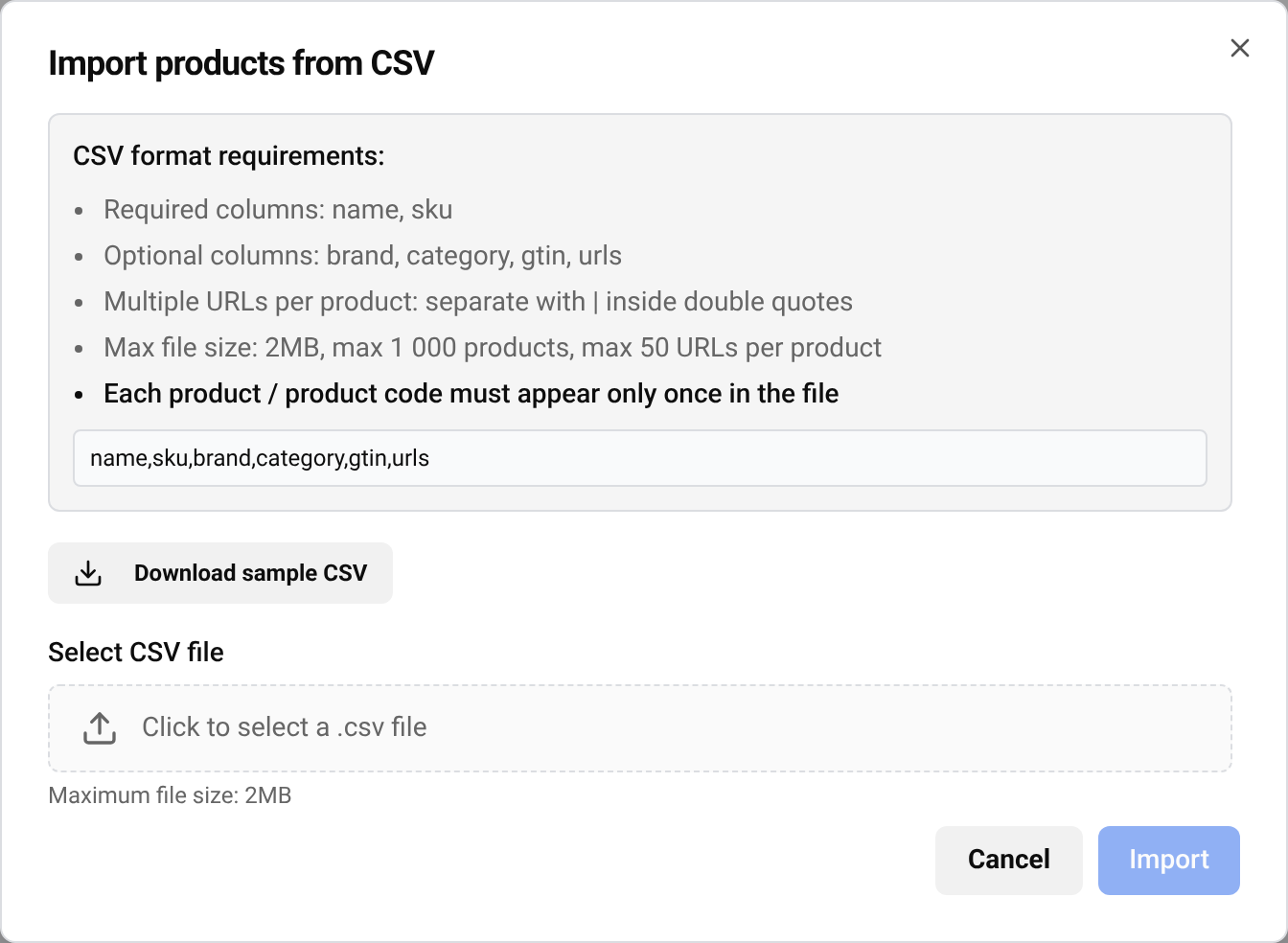
Lo más fácil es empezar con el archivo de ejemplo: ve a Products, pulsa Import CSVy luego Download sample CSV. Ábrelo, sustituye las filas de ejemplo por tus productos y deja la primera fila (los nombres de las columnas) tal como está.
- name y sku son obligatorios. sku es tu código de producto.
- brand, category, gtin y urls son opcionales. En un producto nuevo puedes dejar una celda vacía.
- Para dar varios enlaces a un producto, ponlos en la misma celda urls , separados por el signo | y con toda la celda entre comillas dobles.
- Cada código de producto solo puede aparecer una vez en el archivo.
Un ejemplo breve:
name,sku,brand,category,gtin,urls
Zapatilla de trail running 42,TRS-42,Northpeak,Calzado,0123456789012,"https://store-one.example/trail-shoe-42|https://store-two.example/p/trs-42"
Botella térmica 750 ml,IB-750,Northpeak,Outdoor,,https://store-one.example/insulated-bottle
Consejo En tu app de hojas de cálculo, elige CSV UTF-8 al guardar. Así los acentos y los caracteres especiales se conservan correctamente.
La ventana de importación indica los límites actuales: tamaño máximo del archivo: 2MB, máximo 1 000 productos, máximo 50 URL por producto. Las listas más grandes se pueden dividir en varios archivos.
Impórtalo
Elige el archivo
En la ventana de importación, pulsa Click to select a .csv file y elige tu archivo CSV. BlackAha lo comprueba al momento.
Revisa la vista previa
Si todo está bien, verás Ready to import, con el número de New products, de productos To be updated y URLs.
Confirma e importa
Marca I have reviewed the preview above and confirm the importy luego pulsa Import. Al terminar, un resumen muestra cuántos productos se han creado y actualizado y cuántos enlaces se han añadido.
Importante Una fila cuyo código de producto ya existe actualiza ese producto: su nombre, marca, categoría y GTIN se sustituyen por los valores del archivo. Una celda vacía borra el valor anterior. Revisa la cifra de To be updated antes de confirmar y rellena todas las columnas de los productos que ya tienes.
Si el archivo tiene errores
Cuando algo del archivo no está bien, no se importa nada. En su lugar, una tabla enumera cada problema con su Row, Field y Message. Corrige esas filas en tu hoja de cálculo, vuelve a guardar el CSV y elige el archivo otra vez.
- Selecciona un archivo .csv. Guarda la hoja de cálculo como CSV, no como .xlsx.
- Falta el nombre o el código: rellena ambos en todas las filas.
- El mismo código dos veces: deja una fila por producto.
- Un enlace que no empieza por https://: copia la dirección completa desde el navegador.
Preguntas
¿Puedo actualizar productos que ya tengo?
Sí. Una fila con un código de producto existente actualiza el nombre, la marca, la categoría y el GTIN de ese producto con los valores del archivo y añade los enlaces nuevos. Las celdas vacías borran el valor anterior, así que exporta o copia antes todos los datos.
¿La importación elimina enlaces que añadí antes?
No. La importación solo añade enlaces. Para quitar uno, consulta Añade, pausa y elimina enlaces de la competencia.
Mi tienda tiene un feed de productos. ¿Debo usar CSV?
Un feed mantiene tu catálogo al día por sí solo. Consulta Mantén los productos sincronizados con el feed de tu tienda.
Guías relacionadas
¿Sigues atascado?
Abre Soporte en la app y nuestro equipo te responderá allí. También puedes escribir por email a nuestro equipo de soporte; la dirección está al pie de cada página.
 English
 ไทย
 Tiếng Việt
 한국어
 日本語
 简体中文
 Français
 Deutsch
 Русский
 Italiano
 Polski
 Español