
Productos y enlaces de la competencia
Añade un producto a mano
Un producto en BlackAha es un artículo que vendes, junto con los enlaces a las páginas de las tiendas donde se vende. BlackAha comprueba el precio de cada enlace por ti. Esta guía muestra cómo añadir un producto a mano. Para añadir muchos a la vez, consulta Importa productos desde un archivo CSV.
Antes de empezar
- El nombre del producto y un código corto que uses para él.
- Los enlaces a la página del producto en una o más tiendas de la competencia. La página de tu propia tienda también es bienvenida.
Crea el producto
Abre el formulario
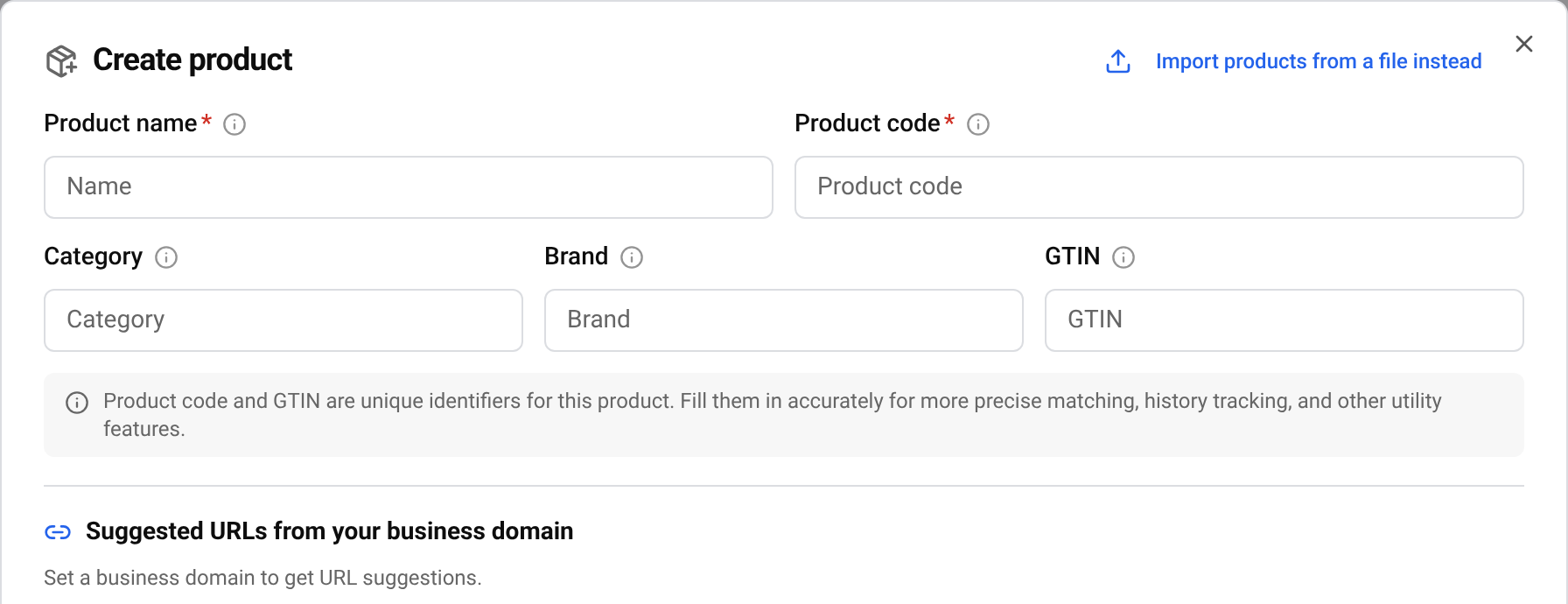
Ve a Products y pulsa Create product.
Rellena los dos campos obligatorios
Escribe el Product name y Product code. El código es tu propio nombre corto para el producto, como el código que ya usas en tu tienda. Dos productos no pueden compartir el mismo código.
Añade los datos opcionales
Category y Brand te permiten agrupar y filtrar productos e informes más adelante. Elige uno de la lista o escribe un nombre nuevo para crearlo. GTIN es el número del código de barras impreso en la caja. Ayuda a BlackAha a encontrar el producto correcto en otras tiendas.
Créalo
Pulsa Create. El producto se guarda y el formulario pasa a sus enlaces.
Consejo Si escribes un código que ya pertenece a otro producto, el formulario te dice a cuál. No puedes crear un segundo producto con ese código, pero puedes pulsar Add URLs to this product para añadir tus enlaces al producto existente.
Añade las páginas a vigilar
Cada enlace es una página de tienda. BlackAha lee el precio en esa página, así que un producto sin enlaces no tiene precios.
Copia la dirección de la página
Abre el producto en la web de un competidor y copia la dirección de la barra de direcciones del navegador. Usa la página de este producto exacto, la que muestra su precio, no una página de categoría o de búsqueda.
Pégala en
Pega la dirección en Product page links y añádela. Repite con cada tienda. Un enlace debe empezar por https://.
Termina
Pulsa Done. Si aún no tienes los enlaces, pulsa Add links later y añádelos más tarde desde el producto.
El primer precio suele llegar en pocas horas. Hasta entonces, el enlace muestra Coming soon.
Páginas sugeridas de tu propia tienda
Si has añadido la dirección web de tu tienda (tu dominio de negocio), el formulario también enumera las páginas de producto de tu propia tienda que aún no sigues, en Suggested URLs from your business domain. Selecciona una página para vincularla al nuevo producto o ignora las que no necesites.
- Not added: páginas aún no vinculadas a ningún producto.
- Tracked: páginas ya vinculadas a un producto.
- Ignored: páginas que has decidido ignorar. Pulsa Restore para recuperar una.
Si tu tienda tiene un feed de productos conectado, la pestaña Feed te permite elegir un producto de ese feed en lugar de escribirlo. Consulta Mantén los productos sincronizados con el feed de tu tienda.
Consejo ¿Aún no tienes dominio de negocio? El formulario te lo indica. Puedes añadirlo cuando quieras; consulta Configura tu espacio.
Añade enlaces más tarde
Busca el producto
En Products, busca por nombre o código.
Añade el enlace
Pulsa Add URL en el producto, pega la dirección de la página y pulsa Save.
¿No sabes dónde se vende tu producto? Discover URLs busca en la web por ti. Consulta Encuentra nuevas páginas de la competencia automáticamente.
Preguntas
¿Necesito el GTIN?
No. Es opcional, pero ayuda a BlackAha a distinguir productos parecidos.
¿Puedo cambiar el nombre o el código más tarde?
Sí. Abre el producto y pulsa Update product. Consulta la guía sobre cómo gestionar enlaces y productos.
¿Cuántos productos y enlaces puedo añadir?
Depende de tu plan. Puedes comparar los planes en la página de precios.
¿Debo añadir la página de mi propia tienda?
Sí, si puedes. Con tu propia página añadida, BlackAha puede mostrar dónde se sitúa tu precio frente a la competencia.
Guías relacionadas
¿Sigues atascado?
Abre Soporte en la app y nuestro equipo te responderá allí. También puedes escribir por email a nuestro equipo de soporte; la dirección está al pie de cada página.
 English
 ไทย
 Tiếng Việt
 한국어
 日本語
 简体中文
 Français
 Deutsch
 Русский
 Italiano
 Polski
 Español